Bạn không cần làm lại bộ slide đã có. Hãy nhập vào, rồi thêm slide tương tác xen giữa các slide của bạn.
Điều gì xảy ra với từng loại tệp
- PowerPoint (.pptx): mỗi slide trở thành một slide PowerPoint Animated. Hiệu ứng, các bước bấm và thời gian được giữ nguyên, và bạn có thể sửa chữ, bố cục và các bước hiệu ứng ngay trên trình duyệt.
- PDF: mỗi trang trở thành một slide Nội dung hiển thị trang đó.
- Tệp .ppt cũ không nhập được. Hãy mở tệp trong PowerPoint, lưu thành .pptx rồi nhập tệp đó.
Nhập PowerPoint vào một bài trình bày mới
- 1
Bắt đầu nhập
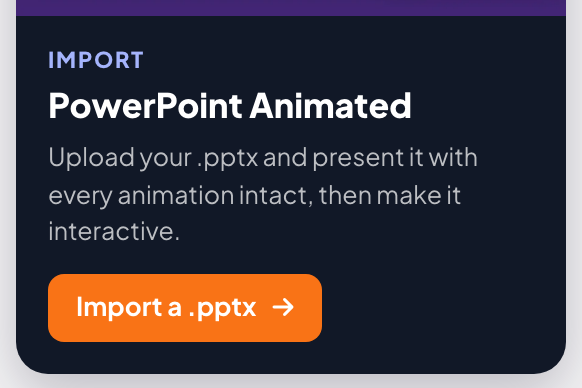
Trên Trang chủ, bấm Nhập PowerPoint (có hiệu ứng), hoặc Nhập file .pptx trên thẻ PowerPoint Animated bên phải, và chọn tệp của bạn.
- 2
Chờ các slide
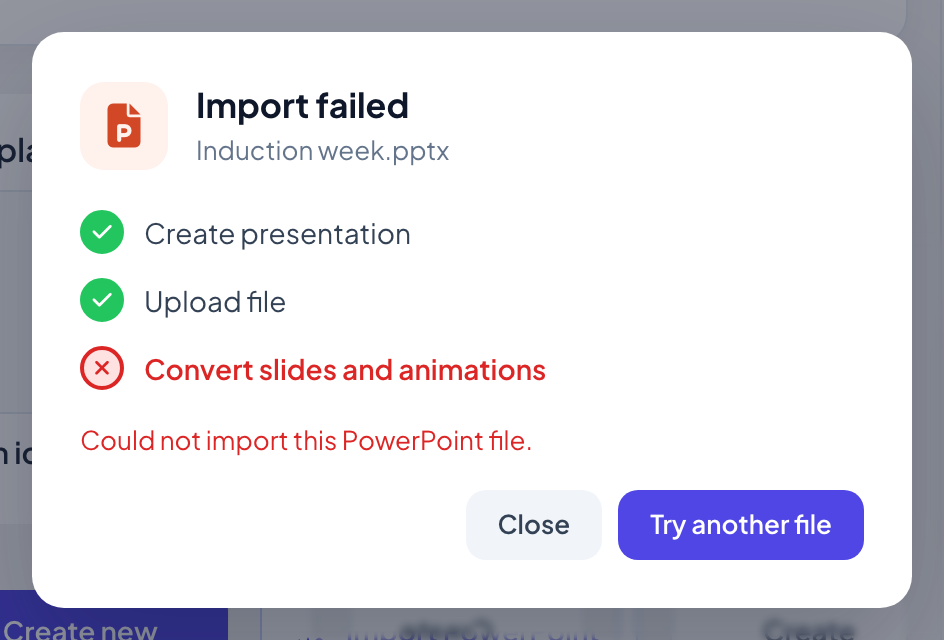
Một cửa sổ hiện các bước: Tạo bài trình chiếu, Tải file lên và Chuyển đổi slide và hiệu ứng. Bộ slide lớn có thể mất tới một phút. Khi hiện Slide của bạn đã sẵn sàng, bài trình bày sẽ mở ra.
Nhập vào bài trình bày bạn đang soạn
- 1
Bấm Nhập PPT/PDF
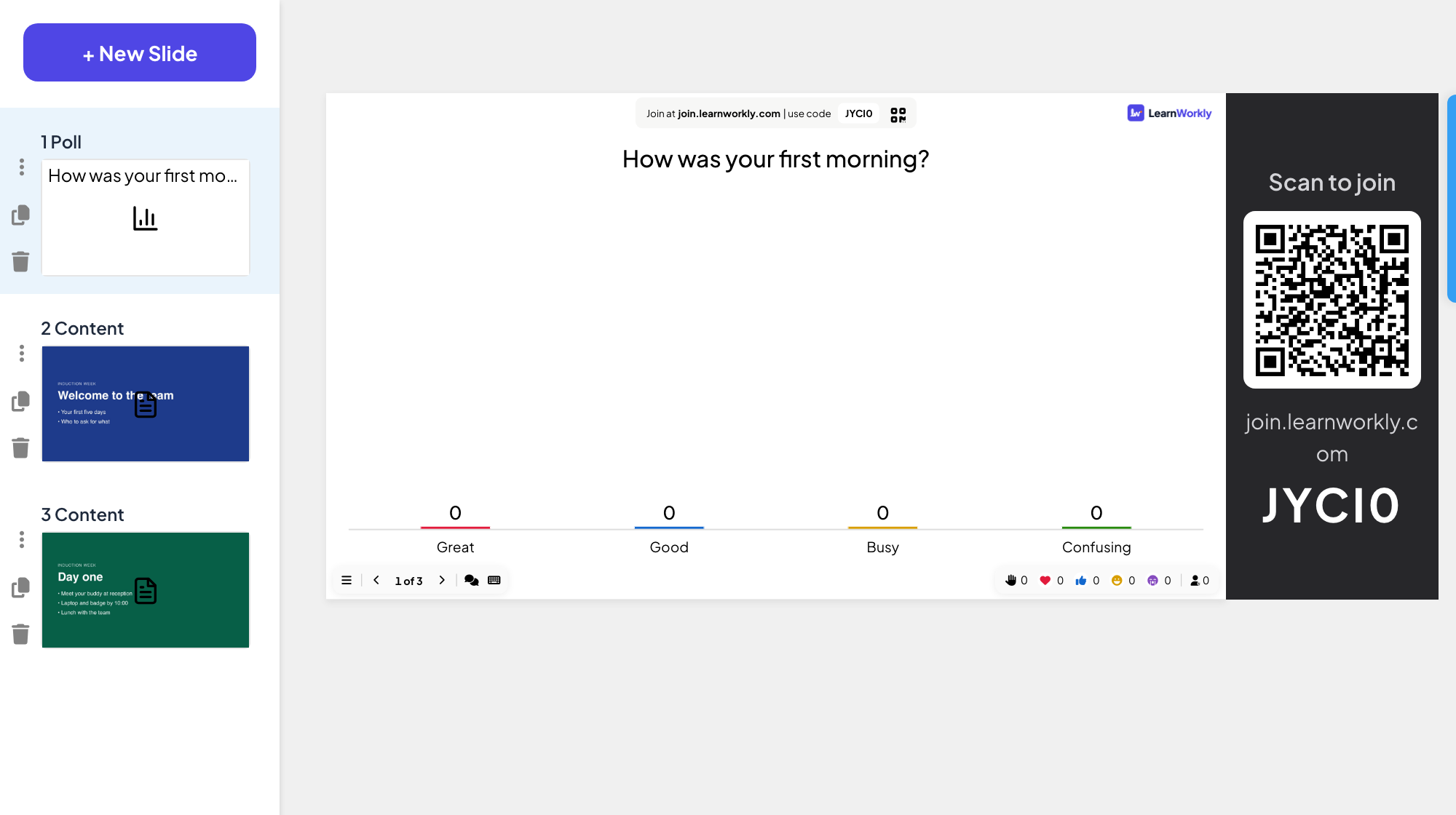
Nút nằm ở cuối danh sách slide bên trái. Chọn một tệp PDF hoặc .pptx.
- 2
Đặt slide của bạn
Slide mới được thêm sau các slide hiện có. Kéo chúng vào vị trí và thêm slide tương tác xen giữa.
Câu hỏi thường gặp
Báo Nhập thất bại.
Cửa sổ cho biết bước nào thất bại. Bấm Thử file khác, và kiểm tra rằng tệp là .pptx hoặc PDF mở bình thường trên máy tính của bạn. Nếu một tệp .pptx vẫn lỗi, hãy thử xuất nó ra PDF.
Phông chữ của tôi có được giữ không?
Chữ giữ nguyên phông khi phông đó có sẵn trên trình duyệt. Trang PDF hiện đúng như trong tệp, nhưng chữ không còn sửa được.
Tôi có thể liên kết tệp PowerPoint hoặc Google Slides thay vì vậy không?
Có: slide PowerPoint và Google Slides hiển thị tệp bạn chia sẻ trực tuyến, không cần nhập.
Đã đối chiếu với app lần cuối ngày 17 tháng 11, 2026.
Bài viết liên quan
- PowerPoint Animated: slide nhập vào kèm hiệu ứngNhập một tệp .pptx và mọi slide giữ nguyên hiệu ứng PowerPoint. Sửa chữ và bố cục, thêm hoặc đổi các bước hiệu ứng, rồi trình chiếu theo từng lần bấm.
- Tạo bài trình bày đầu tiênBắt đầu một bài trình bày trống, thêm slide từ hơn 50 loại slide, viết câu hỏi và kiểm tra những gì người tham gia sẽ thấy trước khi trình chiếu.
- Trình chiếu trên màn hình lớnBắt đầu trình chiếu từ trình soạn thảo, chuyển slide bằng bàn phím, dùng menu trong khi trình chiếu và dừng khi xong.