Slide Powerpoint liên kết và trình chiếu tệp PowerPoint của bạn. Slide hiển thị tệp bạn đã chia sẻ từ PowerPoint trên web, nên tệp vẫn ở nguyên chỗ cũ và bạn sửa nó ở đó.
Nếu muốn slide nằm trong LearnWorkly, kèm hiệu ứng và chữ sửa được, hãy nhập tệp: xem Slide PowerPoint Animated.
Để làm ngược lại, đặt bình chọn, câu đố và trò chơi LearnWorkly vào tệp PowerPoint trong khi bạn trình chiếu từ PowerPoint, hãy dùng add-in PowerPoint.
Lấy mã nhúng
- 1
Mở tệp trực tuyến
Mở PowerPoint trên web và tìm bài trình bày của bạn.
- 2
Nhúng vào
Chọn File > Share > Embed.
- 3
Sao chép mã
Bấm Sao chép ở góc dưới bên phải. Giờ bạn đã có mã nhúng, bắt đầu bằng <iframe.
Thêm vào bài trình bày của bạn
- 1
Thêm slide
Trong trình soạn thảo, bấm + Slide mới. Trong Chọn loại slide, mở tab Tích hợp và chọn Powerpoint.
- 2
Dán mã
Dán toàn bộ mã nhúng vào Powerpoint Embed Code. Need help with the link? hiện các bước tương tự ngay trong ứng dụng.
- 3
Chọn cài đặt hiển thị
Bật Show fullscreen để tệp chiếm cả slide, và cài đặt cho người tham gia xem nếu điện thoại cũng nên hiện nó.
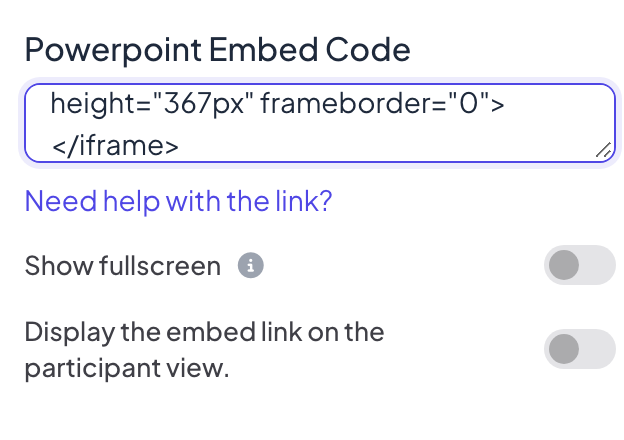

Cài đặt hiển thị
- Hiển thị toàn màn hình: nội dung nhúng lấp kín cả slide, tràn sát mép, và tiêu đề slide bị ẩn. Thanh đầu trang và thanh điều khiển dưới cùng nổi phía trên, nên bạn vẫn chuyển slide được. Tắt mặc định.
- Display the embed link on the participant view: khi bật, người tham gia có thể mở và xem cùng nội dung đó trên điện thoại của mình. Khi tắt (mặc định), điện thoại của họ hiện Xem trên màn hình trình chiếu.
Trình chiếu
Bấm Thuyết trình. Tệp hiện trong trình xem web riêng của PowerPoint: dùng nút điều khiển của nó để chuyển slide, rồi dùng thanh điều khiển dưới cùng để sang slide LearnWorkly tiếp theo.
Câu hỏi thường gặp
Tôi đã dán liên kết nhưng không có gì hiện ra.
Slide này cần mã nhúng (bắt đầu bằng <iframe), không phải liên kết chia sẻ thông thường. Hãy sao chép nó từ File > Share > Embed.
Hiệu ứng có chạy không?
Chỉ trong phạm vi trình xem web của PowerPoint hỗ trợ. Muốn hiệu ứng sửa được và chạy từng bước bằng Tiếp, hãy nhập tệp .pptx thành slide PowerPoint Animated.
Tôi có thể thêm bình chọn xen giữa các slide PowerPoint không?
Tệp được nhúng là một slide LearnWorkly. Muốn đặt bình chọn và câu đố xen giữa các slide của nó, hãy nhập tệp.
Đã đối chiếu với app lần cuối ngày 17 tháng 11, 2026.
Bài viết liên quan
- Add-in PowerPoint: cài và sử dụngCài add-in LearnWorkly cho PowerPoint trên Windows hoặc Mac, thêm bình chọn, câu đố và trò chơi vào slide và chạy chúng khi trình chiếu.
- PowerPoint Animated: slide nhập vào kèm hiệu ứngNhập một tệp .pptx và mọi slide giữ nguyên hiệu ứng PowerPoint. Sửa chữ và bố cục, thêm hoặc đổi các bước hiệu ứng, rồi trình chiếu theo từng lần bấm.
- Nhập slide PowerPoint và PDFNhập tệp .pptx với hiệu ứng được giữ nguyên và sửa được, hoặc biến mỗi trang PDF thành một slide, rồi thêm câu đố và bình chọn xen giữa các slide.