Add-in PowerPoint
Phòng thoát hiểm trực tiếp ngay trong PowerPoint
Phần lớn phòng thoát hiểm trong PowerPoint là một mê cung slide nối bằng siêu liên kết mà một người bấm qua thay cho cả phòng. Với add-in LearnWorkly miễn phí, slide Escape Room nằm giữa các slide của bạn: khi trình chiếu, các đội tham gia trên điện thoại, cùng nhau phá một chuỗi ổ khóa, còn slide cho thấy đội nào gần lối ra nhất.
Miễn phí ở mọi gói. Cách cài và sử dụng
Từng bước
Escape Room trong PowerPoint, từng bước
- 1
Thêm Escape Room sau bất kỳ slide nào
Chọn slide đứng trước nó, bấm LearnWorkly trên Thẻ Trang đầu và tìm escape. Slide PowerPoint mới có sẵn một phòng thoát hiểm mẫu để chơi ngay.
Bảng LearnWorkly trong PowerPoint 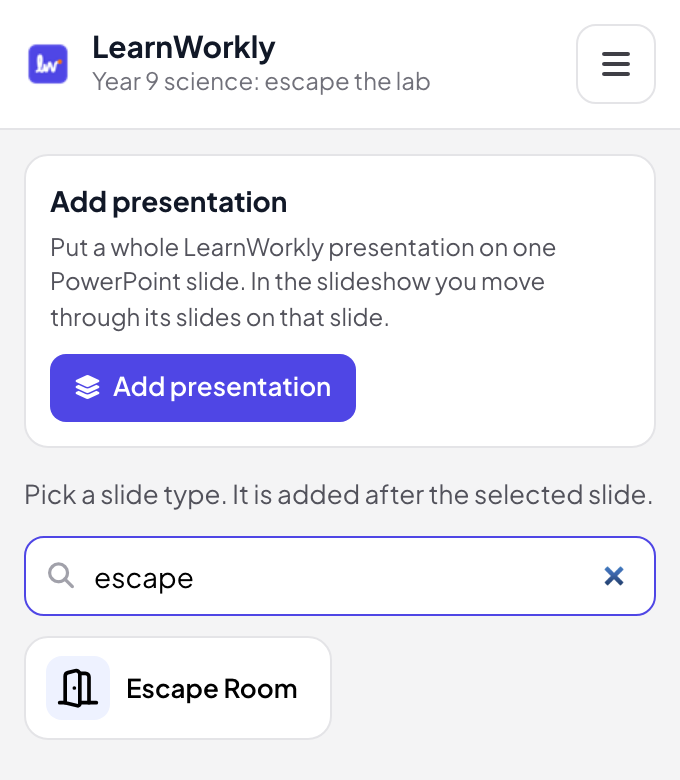
- 2
Viết câu chuyện và các ổ khóa
Ở chế độ chỉnh sửa của PowerPoint, viết câu chuyện và mỗi phòng một ổ khóa: chọn đáp án đúng, ổ khóa số hoặc một từ. Hoặc bấm Tạo bằng AI với chủ đề và trình độ, hoặc bắt đầu từ Thoát khỏi phòng thí nghiệm, The Math Vault hay Lost in the Library, rồi kiểm tra lại mọi mã trước khi chơi.
Mẹo: Viết gợi ý cho mỗi phòng: sau 2 lần nhập sai mã, đội có thể lấy gợi ý, đổi lại bị trừ 30 giây.
Chế độ chỉnh sửa của PowerPoint 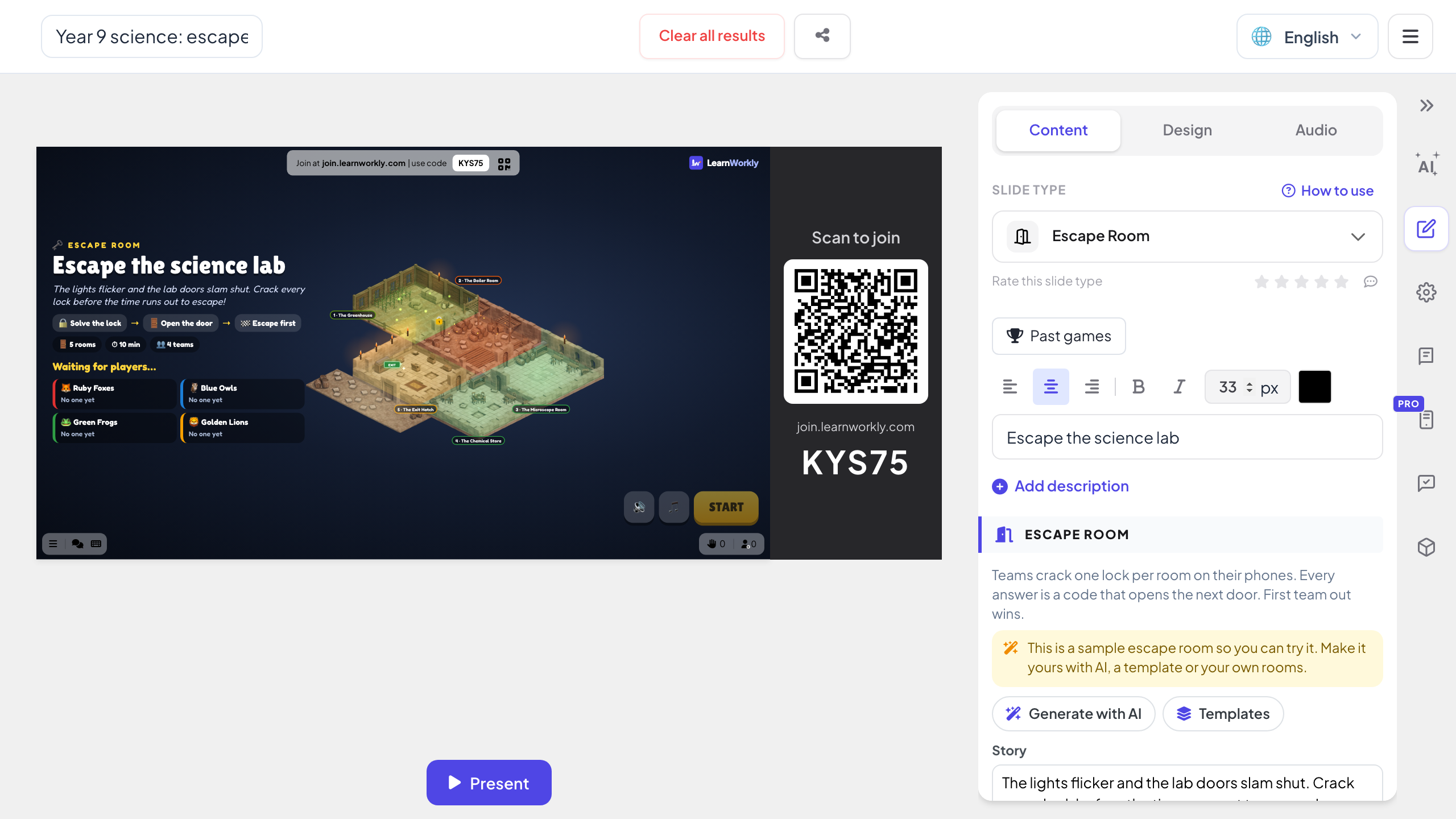
- 3
Các đội đua khi trình chiếu
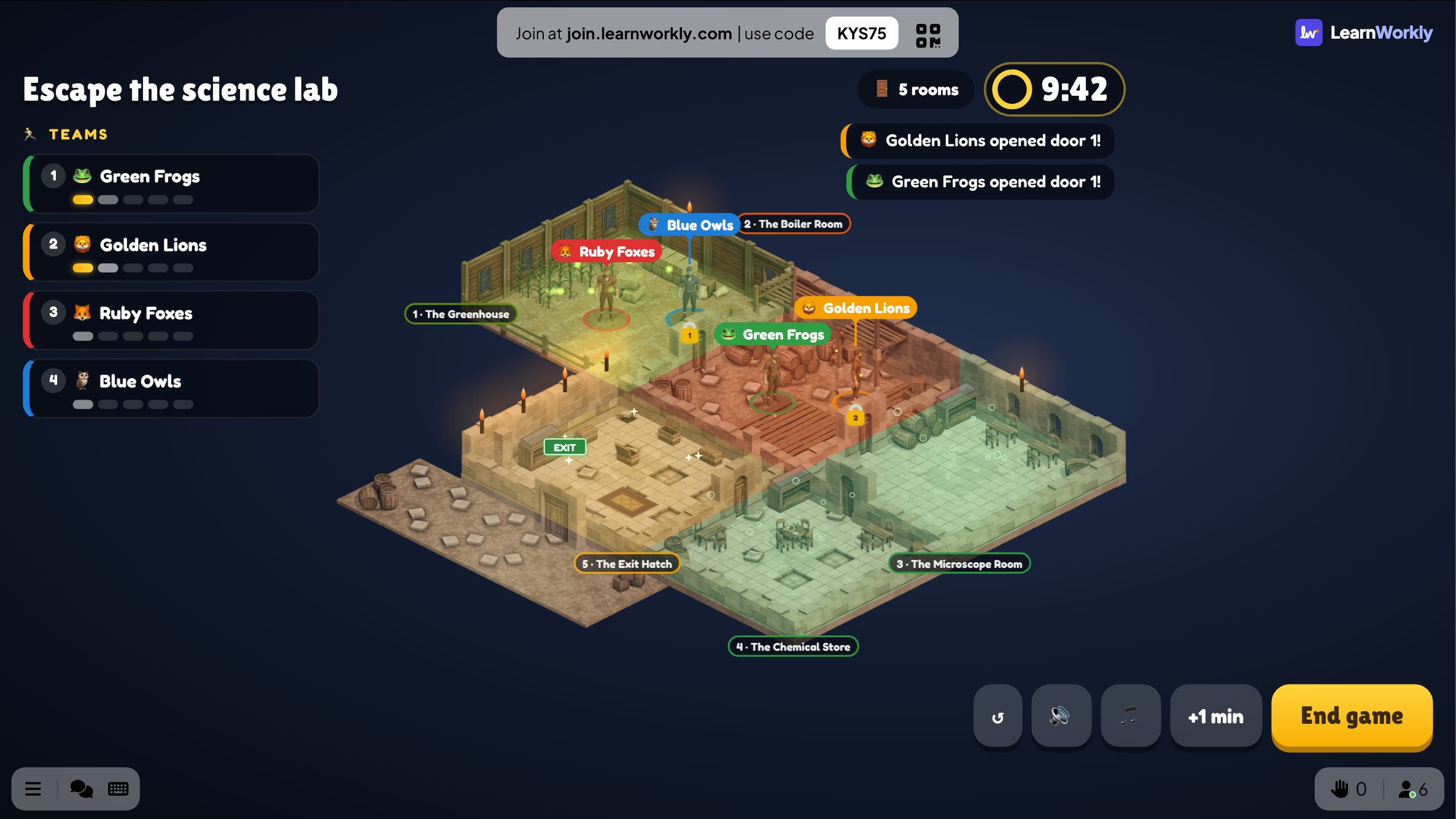
Khi trình chiếu tới slide, người chơi tham gia bằng mã trên đó và được chia thành 2 đến 6 đội, hoặc chơi một mình. Bấm BẮT ĐẦU: slide hiện bản đồ với vị trí của từng đội, tin tức khi các cửa mở ra và thời gian còn lại. Thêm một phút hoặc kết thúc trò chơi ngay trên slide.
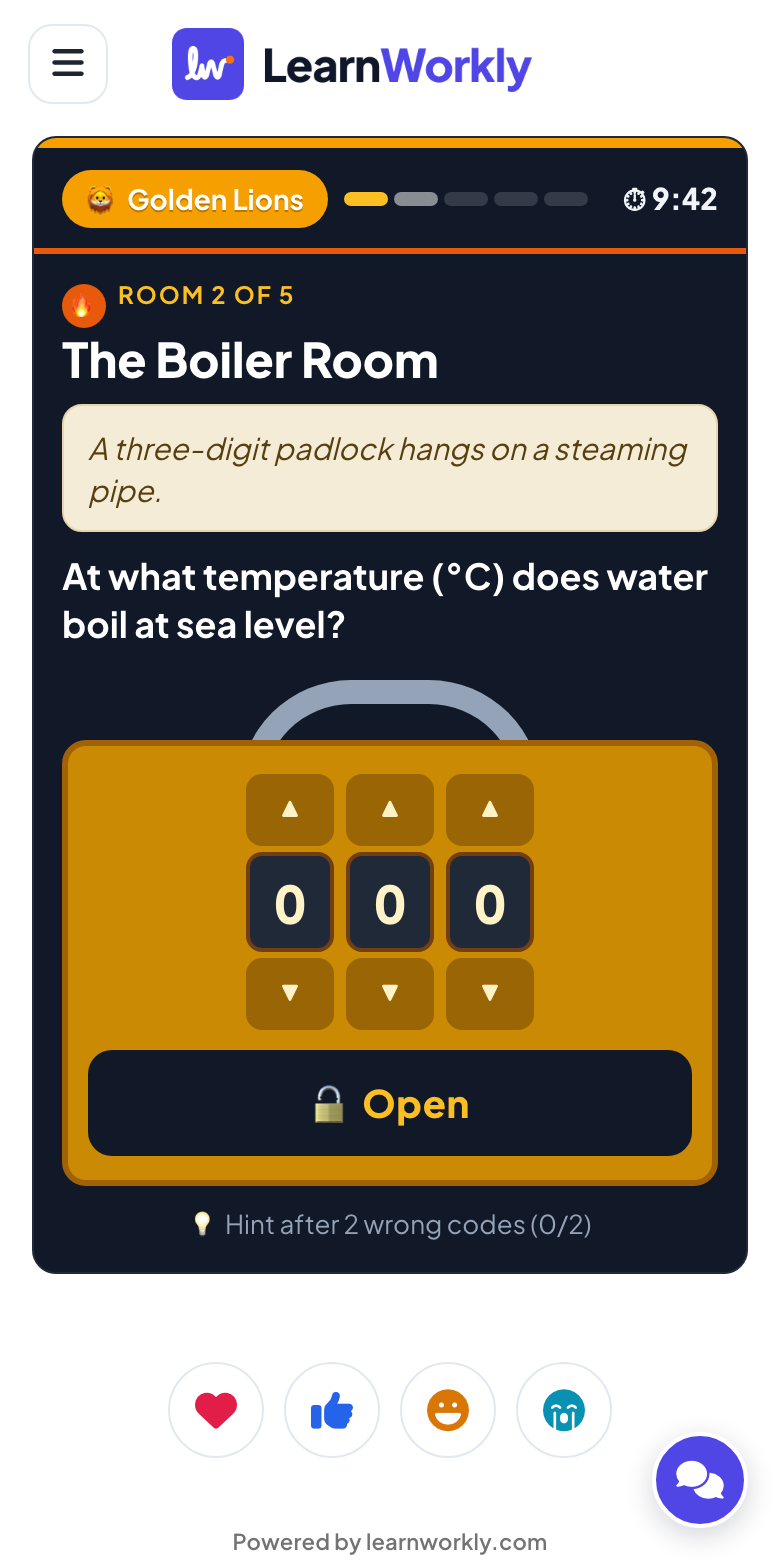
Mẹo: Mặc định, nhập sai mã sẽ kẹt khóa cả đội trong 10 giây, nên các đội phải bàn bạc trước khi đoán.
Trình chiếu PowerPoint - 4
Phá khóa trên điện thoại
Cả đội thấy cùng một ổ khóa và ai cũng có thể thử mã. Đội thoát ra đầu tiên thắng; khi hết giờ, đội đi xa nhất thắng, và slide hiện bục vinh danh cùng số mã sai mỗi phòng.
Phòng thoát hiểm bằng siêu liên kết hay phòng thoát hiểm trực tiếp?
Mẫu phòng thoát hiểm cho PowerPoint là các slide nối với nhau bằng siêu liên kết và trigger: trả lời đúng thì sang phòng kế tiếp, sai thì quay lại. Làm mất hàng giờ và chỉ một người được bấm. Đây là điểm khác khi các phòng được chơi trên điện thoại của mọi người.
| Tính năng | File mẫu | Add-in LearnWorkly |
|---|---|---|
| Ai chơi | Một người bấm thay cho cả phòng | Mỗi người chơi trên điện thoại của mình, theo đội hoặc một mình |
| Tạo các phòng | Siêu liên kết và trigger trên mọi slide | Một slide: câu chuyện, phòng và ổ khóa trong một biểu mẫu, hoặc Tạo bằng AI |
| Ổ khóa | Bấm nút có đáp án đúng | Lựa chọn, ổ khóa số hoặc từ, chấp nhận nhiều đáp án |
| Các đội | Các đội lần lượt lên máy tính | 2 đến 6 đội đua cùng lúc và slide cho thấy đội nào đang dẫn |
| Thời gian | Một đồng hồ hẹn giờ riêng | 5 đến 30 phút trên slide; thêm một phút trong lúc chơi |
| Đoán | Bấm từng đáp án cho đến khi có cái đúng | Nhập sai mã sẽ kẹt khóa cả đội; có gợi ý sau 2 lần nhập sai |
| Sau trò chơi | Không ghi lại gì | Bục vinh danh và số mã sai mỗi phòng, lưu trong Các ván đã chơi |
Các phòng thoát hiểm cần dựng
Ôn tập trước bài kiểm tra
Mỗi chủ đề một phòng: cánh cửa cuối chỉ mở khi mọi chủ đề đã được giải.
Két sắt toán học
Ổ khóa số có mã là đáp án của các phép tính trong mỗi phòng.
Thám tử đọc hiểu
Khóa chữ về cuốn tiểu thuyết cả lớp đang đọc: một nhân vật, một địa điểm, mùa diễn ra một chương.
Thoát hiểm cho nhân viên mới
Nhân viên mới phá mã về công ty: năm thành lập, tên mạng nội bộ, hỏi ai khi cần giúp đỡ.
Team building ngoài văn phòng
Sáu đội, mười lăm phút, với nhạc trên màn hình lớn dồn dập hơn trong 30 giây cuối.
Đào tạo an toàn
Mỗi phòng là một tình huống với khóa lựa chọn: hành động an toàn mở cửa, hành động sai làm kẹt khóa.
Tải add-in
Đóng PowerPoint, chạy bộ cài, rồi bấm LearnWorkly trên thẻ Trang đầu.
Windows
Windows 10 hoặc 11, PowerPoint từ Microsoft 365 hoặc Office 2016 trở lên
Phiên bản 1.0.1
Tải cho WindowsMac
macOS, PowerPoint từ Microsoft 365 hoặc Office 2019 trở lên
Phiên bản 1.0.2
Tải cho Mac
Câu hỏi thường gặp
Tôi có cần siêu liên kết hay trigger không?
Không. Cả phòng thoát hiểm là một slide do add-in đặt vào bài trình bày: phòng, ổ khóa và các đội đều chạy trên slide đó khi trình chiếu.
Tôi có thể có bao nhiêu phòng và bao nhiêu đội?
2 đến 8 phòng (3 đến 8 khi AI viết) và 2 đến 6 đội, hoặc chơi một mình. Người chơi được chia đội khi tham gia; Xáo đội trộn lại một lần nữa trước khi BẮT ĐẦU.
Một đội bị kẹt. Họ có thể làm gì?
Sau 2 lần nhập sai mã trong một phòng, đội có thể lấy gợi ý của phòng đó, đổi lại bị trừ 30 giây. Bạn cũng có thể thêm một phút cho trò chơi ngay trên slide.
Có dùng được trên PowerPoint cho Mac không?
Có. Add-in cài được trên PowerPoint cho Windows (Microsoft 365, hoặc Office 2016 trở lên) và PowerPoint cho Mac (Microsoft 365, hoặc Office 2019 trở lên). PowerPoint trên web hiện chưa được hỗ trợ.
Bao nhiêu người chơi có thể tham gia?
Tùy gói của bạn: tối đa 10 người cùng lúc với gói Free, nhiều hơn với các gói trả phí. Bản thân add-in miễn phí ở mọi gói.
Tìm hiểu thêm
Thêm hoạt động cho PowerPoint
Thử ngay trong buổi tiếp theo
Miễn phí cho tối đa 10 người tham gia trực tiếp, với mọi loại slide và trò chơi. Tạo bộ slide đầu tiên trong vài phút.
Miễn phí cho tối đa 10 người tham gia · Không cần thẻ tín dụng