Tiện ích bổ sung Google Slides
Bình chọn và câu đố trực tiếp ngay trong Google Slides
Giữ bộ slide trong Google Slides. Tiện ích bổ sung LearnWorkly mở trong một bảng bên cạnh các slide: chọn bình chọn, câu đố hoặc trò chơi, viết câu hỏi trong bảng, và một slide tương ứng xuất hiện trong bộ slide. Khi trình chiếu, khán giả trả lời trên điện thoại và kết quả hiện trực tiếp.
Sắp có trên Google Workspace Marketplace. Miễn phí ở mọi gói. Cách cài và sử dụng
Vẫn ở trong Google Slides
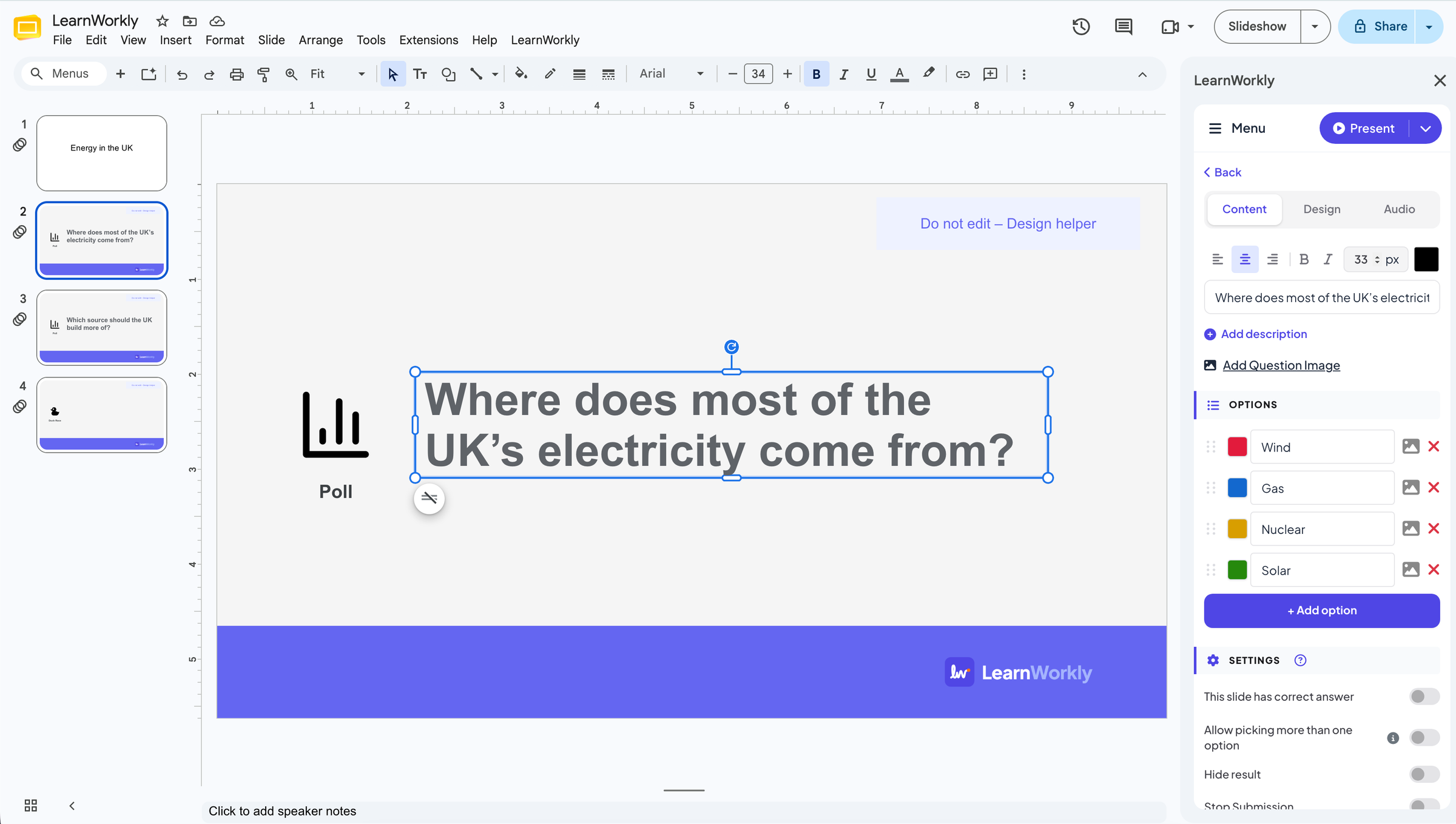
Tiện ích › LearnWorkly mở một bảng bên cạnh các slide. Mỗi slide LearnWorkly là một slide Google bình thường, bạn có thể di chuyển, sao chép hoặc xóa.
Mọi loại slide
Bình chọn, đám mây từ, câu hỏi mở, câu đố và các trò chơi như Duck Race và Spinner Wheel: giống hệt các slide trong app LearnWorkly.
Sửa trong bảng
Gõ câu hỏi và các lựa chọn trong bảng. Câu hỏi trên slide Google thay đổi ngay khi bạn gõ.
Điện thoại tham gia bằng mã
Người tham gia mở địa chỉ tham gia hoặc quét mã QR trên trình duyệt điện thoại. Không cần app, không cần tài khoản.
Trong một buổi thực tế
Bài địa lý hỏi cả lớp trước
Một cô giáo địa lý soạn bài về năng lượng trên Google Slides. Trước khi đưa ra số liệu, cô muốn cả lớp đoán xem phần lớn điện của Vương quốc Anh đến từ đâu, mà không phải làm lại bộ slide bằng công cụ khác.
- 1
Mở LearnWorkly trong Google Slides
Khi bộ slide đang mở, cô chọn Tiện ích › LearnWorkly › Open Panel. Bảng mở ra bên cạnh các slide và liên kết bộ slide với một bài thuyết trình LearnWorkly cùng tên.
Mẹo: Lần đầu, bảng sẽ yêu cầu bạn đăng nhập hoặc tạo tài khoản miễn phí. Sao chép link người tham gia, Trung tâm hỗ trợ và Đăng xuất nằm trong menu ☰ ở đầu bảng.

- 2
Thêm bình chọn sau slide tiêu đề
Cô chọn slide tiêu đề và chọn Bình chọn trong bảng. Một slide LearnWorkly xuất hiện ngay sau đó trong bộ slide, và bảng hiện trình soạn bình chọn, nơi cô gõ câu hỏi và bốn nguồn điện làm lựa chọn.
Mẹo: Sau này muốn sửa lại, bấm vào slide LearnWorkly trong bộ slide rồi chọn Bấm để sửa trong bảng.

- 3
Trình chiếu
Cô bấm Thuyết trình trong bảng. Khi tới slide bình chọn, nó chạy trực tiếp: mã tham gia ở đầu slide, cả lớp tham gia bằng điện thoại và các cột tăng dần khi phiếu gửi tới. Wind thắng với 4 trên 8 phiếu.
- Trên điện thoại
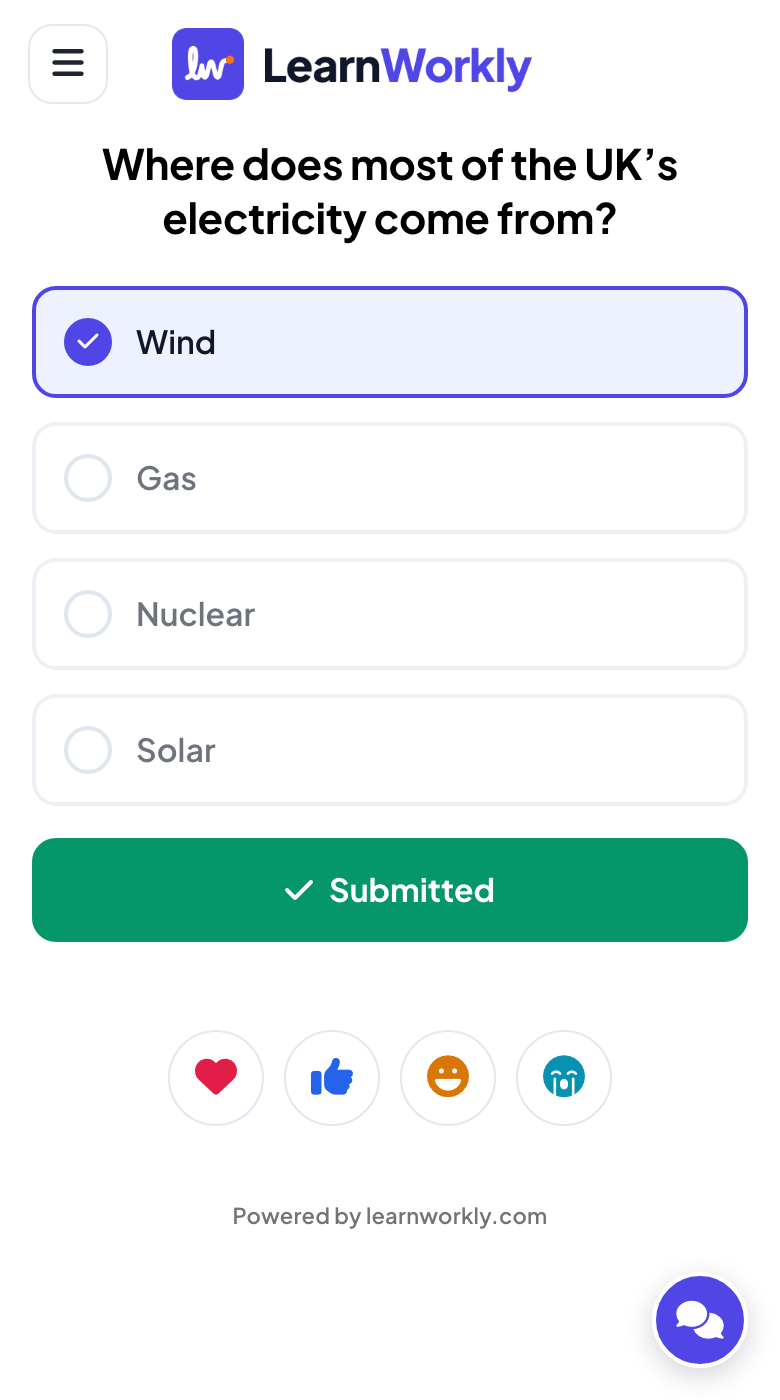
- Trên điện thoại: Câu hỏi và bốn nguồn điện dưới dạng nút lớn; sau khi bình chọn, hiện Đã nộp.
- Trên màn chiếu
- Trên màn chiếu: Biểu đồ trực tiếp, với mã tham gia ở trên cùng.
Màn chiếu 
Những cài đặt quan trọng
Vị trí các chức năng trong Google Slides sau khi cài tiện ích bổ sung.
| Cài đặt | Tác dụng | Mặc định |
|---|---|---|
| Tiện ích › LearnWorkly › Open Panel | Mở bảng LearnWorkly bên cạnh các slide. | Menu Tiện ích |
| Các loại slide | Phổ biến, Câu đố, Trò chơi, Tương tác, Nội dung và Tích hợp. Một cú bấm thêm slide vào sau slide hiện tại. | Trong bảng |
| Bấm để sửa | Hiện khi một slide LearnWorkly được chọn trong bộ slide: mở câu hỏi và các lựa chọn của nó trong bảng. | Trong bảng |
| Thuyết trình | Bắt đầu trình chiếu từ đầu hoặc từ slide hiện tại. | Đầu bảng |
| Menu ☰ | Sao chép link người tham gia, Xóa kết quả, Trung tâm hỗ trợ, Liên hệ chúng tôi, Ngôn ngữ và Đăng xuất. | Đầu bảng |
Người tham gia thấy gì
Mọi người tham gia từ trình duyệt điện thoại bằng mã hoặc mã QR trên slide: không ứng dụng, không tài khoản.
Khi một slide LearnWorkly đang hiện trên màn hình, điện thoại của họ hiện các nút của slide đó; giữa các slide của riêng bạn, điện thoại chờ slide tiếp theo.
Giới hạn theo gói
| Tính năng | Free | Basic | Pro | Enterprise |
|---|---|---|---|---|
| Người tham gia trực tiếp cùng lúc | 10 | 100 | 5.000 | Linh hoạt |
| Tiện ích bổ sung Google Slides | ✓ | ✓ | ✓ | ✓ |
Câu hỏi thường gặp
Khi nào tôi cài được?
Tiện ích bổ sung sắp có trên Google Workspace Marketplace. Nút cài đặt sẽ xuất hiện trên trang này ngay khi được đăng.
Tiện ích bổ sung có miễn phí không?
Có, ở mọi gói. Gói của bạn quyết định số người có thể tham gia cùng lúc, giống trong ứng dụng LearnWorkly.
Làm sao trình chiếu bộ slide có slide LearnWorkly?
Bấm Thuyết trình ở đầu bảng. Bộ slide mở trong LearnWorkly ở một tab mới: các slide Google hiện dưới dạng ảnh, các slide LearnWorkly chạy trực tiếp, kèm mã tham gia trên màn hình. Tiện ích LearnWorkly cho Chrome, sắp ra mắt, sẽ cho phép bạn trình chiếu ngay từ Google Slides, giữ nguyên hiệu ứng, GIF và ghi chú của người thuyết trình.
Người tham gia có cần Google Slides hay tài khoản không?
Không. Họ quét mã QR hoặc mở địa chỉ tham gia trên trình duyệt điện thoại và gõ mã hiện trên slide.
Tiện ích bổ sung truy cập những gì trong tài khoản Google của tôi?
Chỉ bài thuyết trình mà bạn mở nó. Tiện ích thêm slide LearnWorkly vào bộ slide đó, cập nhật câu hỏi khi bạn sửa, và tạo ảnh các slide để LearnWorkly hiển thị khi bạn trình chiếu. Tiện ích không mở các tệp khác của bạn.
Tôi muốn trình chiếu từ LearnWorkly hơn.
Khi đó, hãy nhập bộ slide: tải về từ Google Slides dưới dạng .pptx hoặc PDF, nhập vào LearnWorkly, rồi thêm bình chọn và câu đố xen giữa các slide trong app.
Tìm hiểu thêm
Tính năng liên quan
Thử ngay trong buổi tiếp theo
Miễn phí cho tối đa 10 người tham gia trực tiếp, với mọi loại slide và trò chơi. Tạo bộ slide đầu tiên trong vài phút.
Miễn phí cho tối đa 10 người tham gia · Không cần thẻ tín dụng