
Add-in PowerPoint
Trò chơi tương tác ngay trong PowerPoint
Mẫu trò chơi PowerPoint rất khéo, nhưng chạy bằng siêu liên kết và một người bấm ở phía trước. Add-in LearnWorkly miễn phí đặt 17 trò chơi trực tiếp xen giữa các slide của bạn: cả phòng tham gia trên điện thoại và chơi cùng lúc, từ cuộc đua vịt 20 giây đến phòng thoát hiểm 30 phút.
Miễn phí ở mọi gói. Cách cài và sử dụng
Từng bước
Trò chơi trong PowerPoint, từng bước
- 1
Mở nhóm Trò chơi
Bấm LearnWorkly trên Thẻ Trang đầu và mở nhóm Trò chơi trong bảng: Duck Race, Zombie Race, Tug of War, Spinner Wheel, Draw & Guess, Scenario, Bingo, Last One Standing và nhiều trò khác. Một cú bấm là trò chơi được thêm sau slide đang chọn.
Bảng LearnWorkly trong PowerPoint 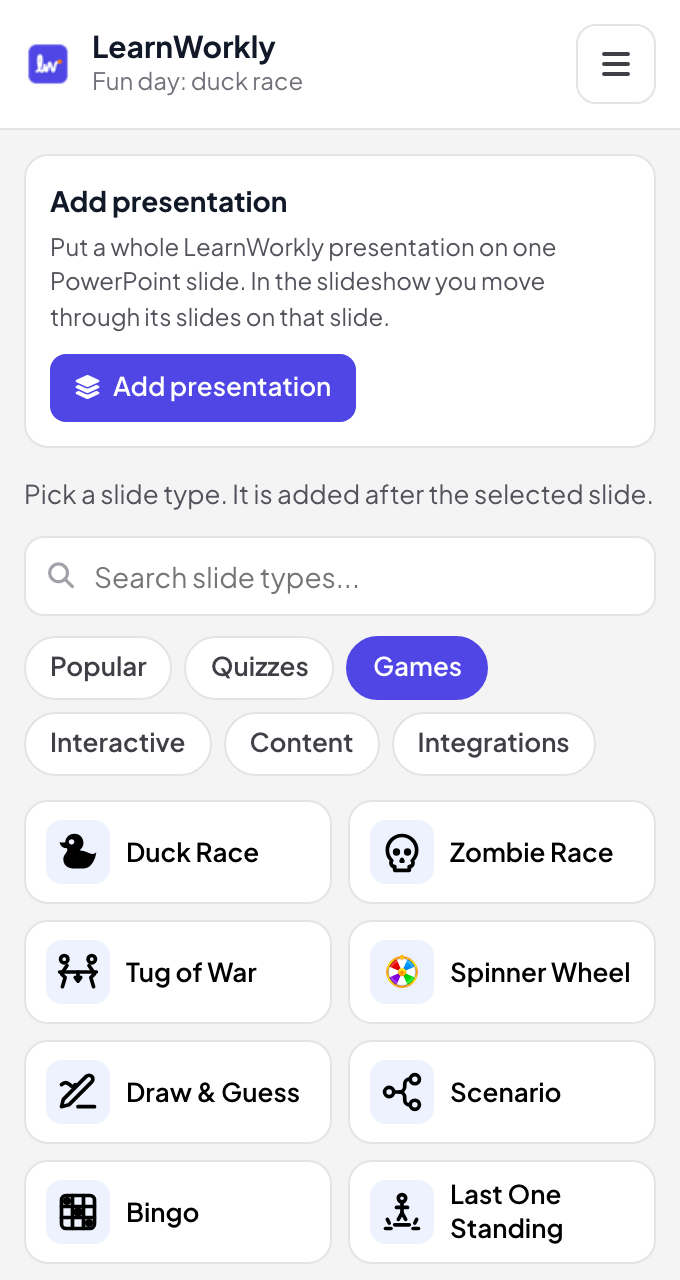
- 2
Thiết lập trò chơi trên slide
Ở chế độ chỉnh sửa, mỗi trò hiện cài đặt riêng bên cạnh slide, chẳng hạn thời gian đua của Duck Race hay các câu hỏi của Tug of War.
Mẹo: Một số trò có sẵn nội dung mẫu, để bạn thử trước khi tự viết.
Chế độ chỉnh sửa của PowerPoint 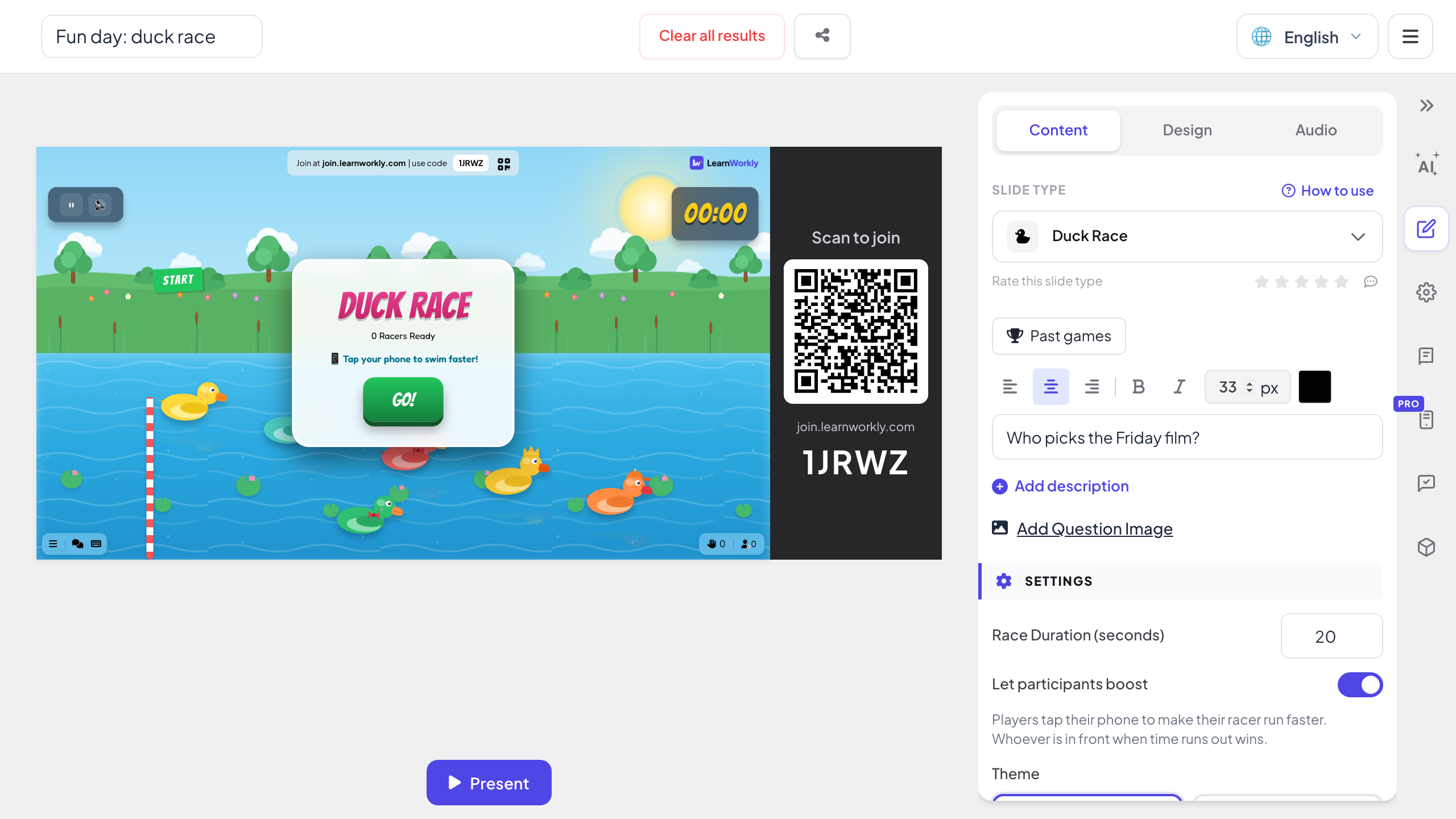
- 3
Chơi khi trình chiếu
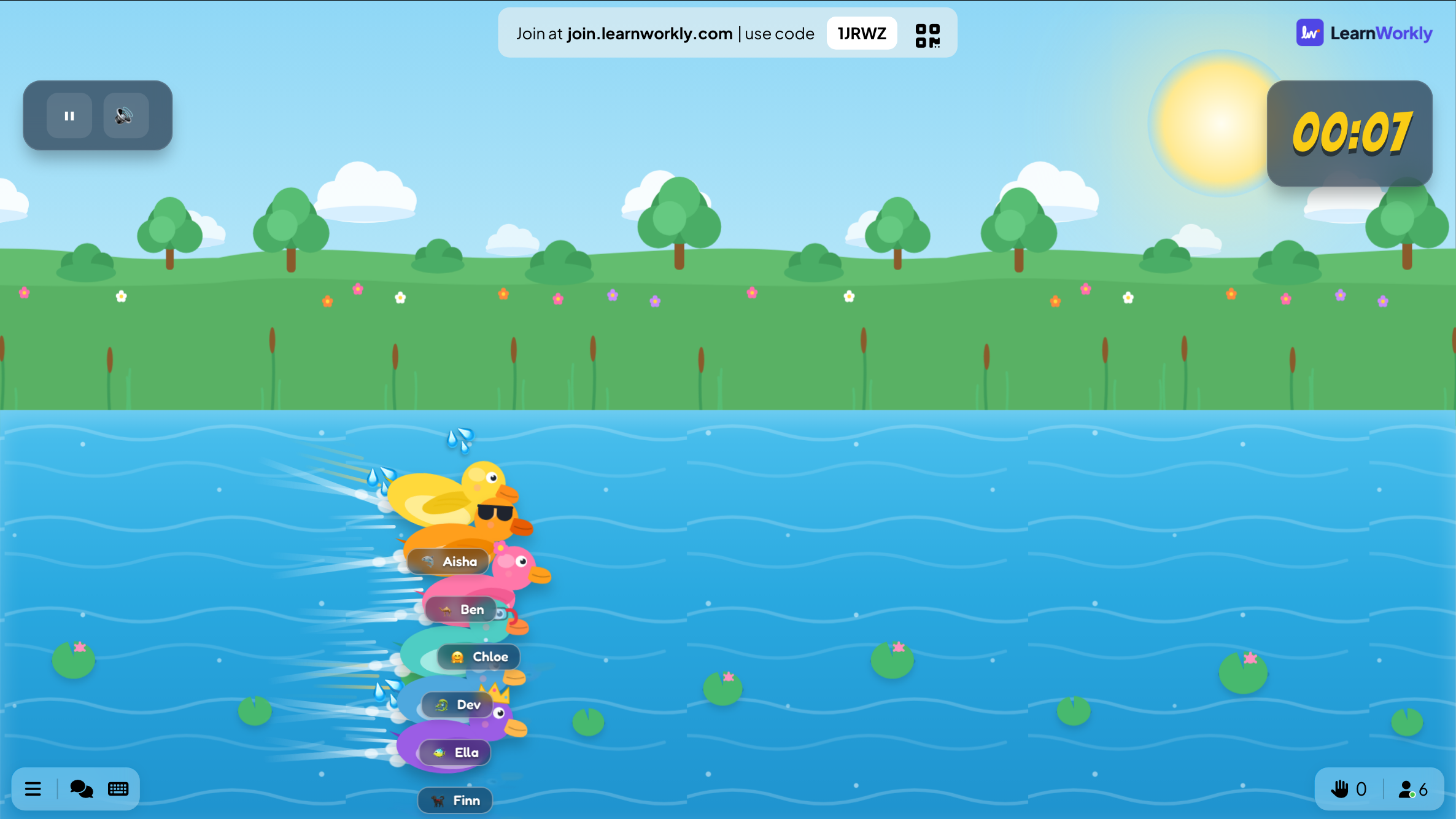
Khi trình chiếu tới trò chơi, mã tham gia và mã QR nằm trên slide. Người chơi tham gia trên điện thoại, bạn bấm BẮT ĐẦU, và slide hiện cuộc đua, điểm số và người thắng.
Trình chiếu PowerPoint - 4
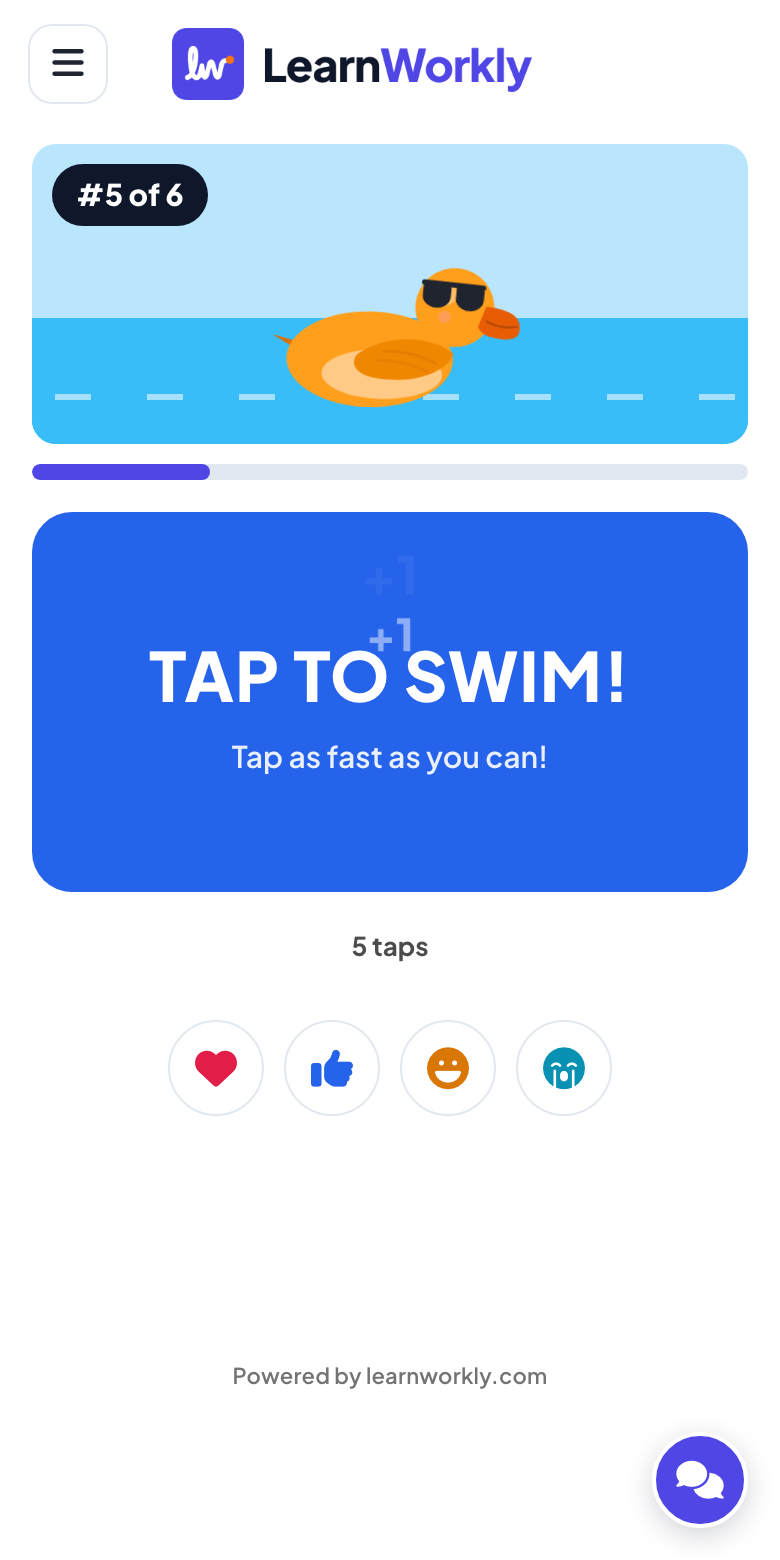
Mọi người chơi trên điện thoại
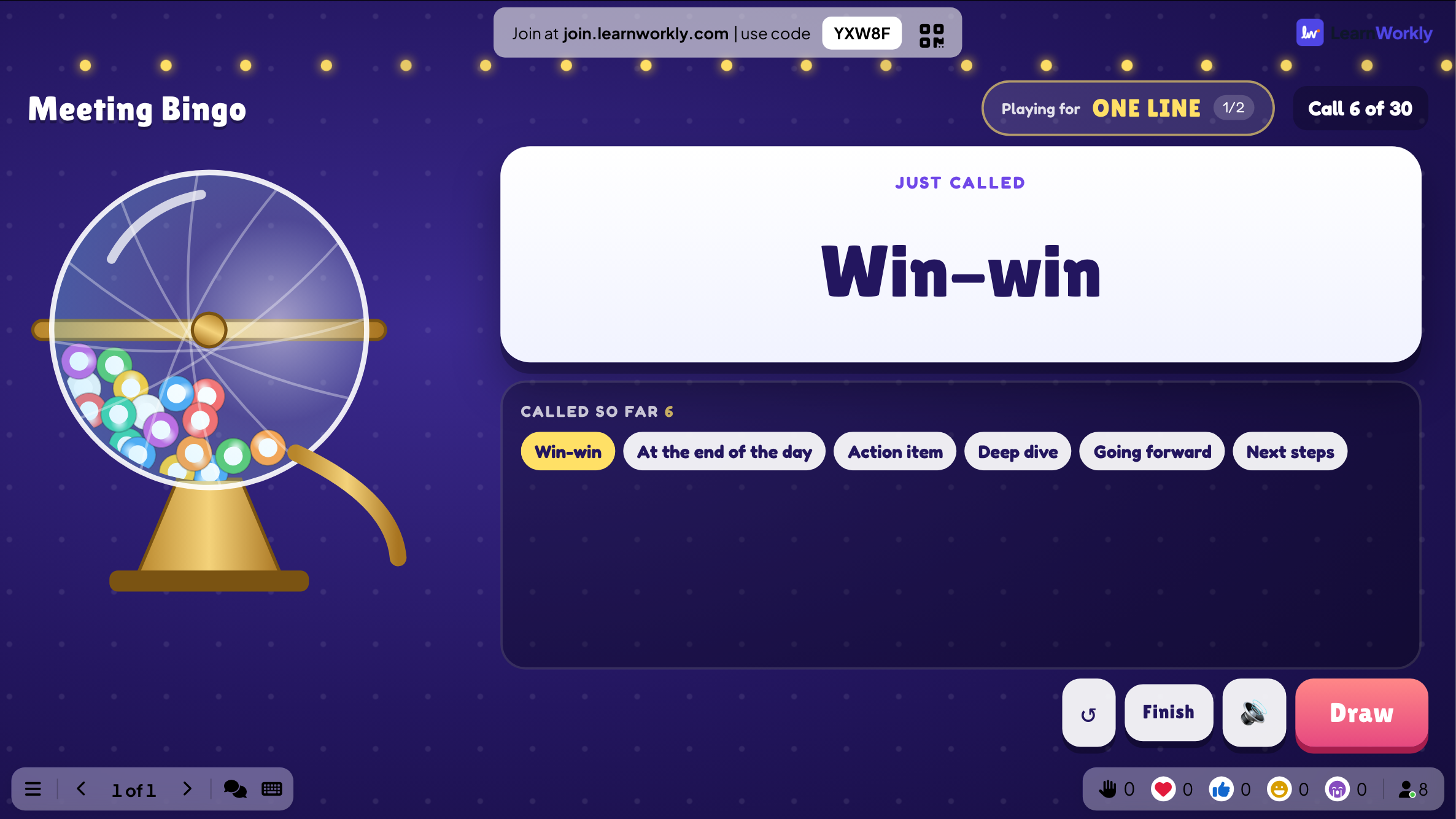
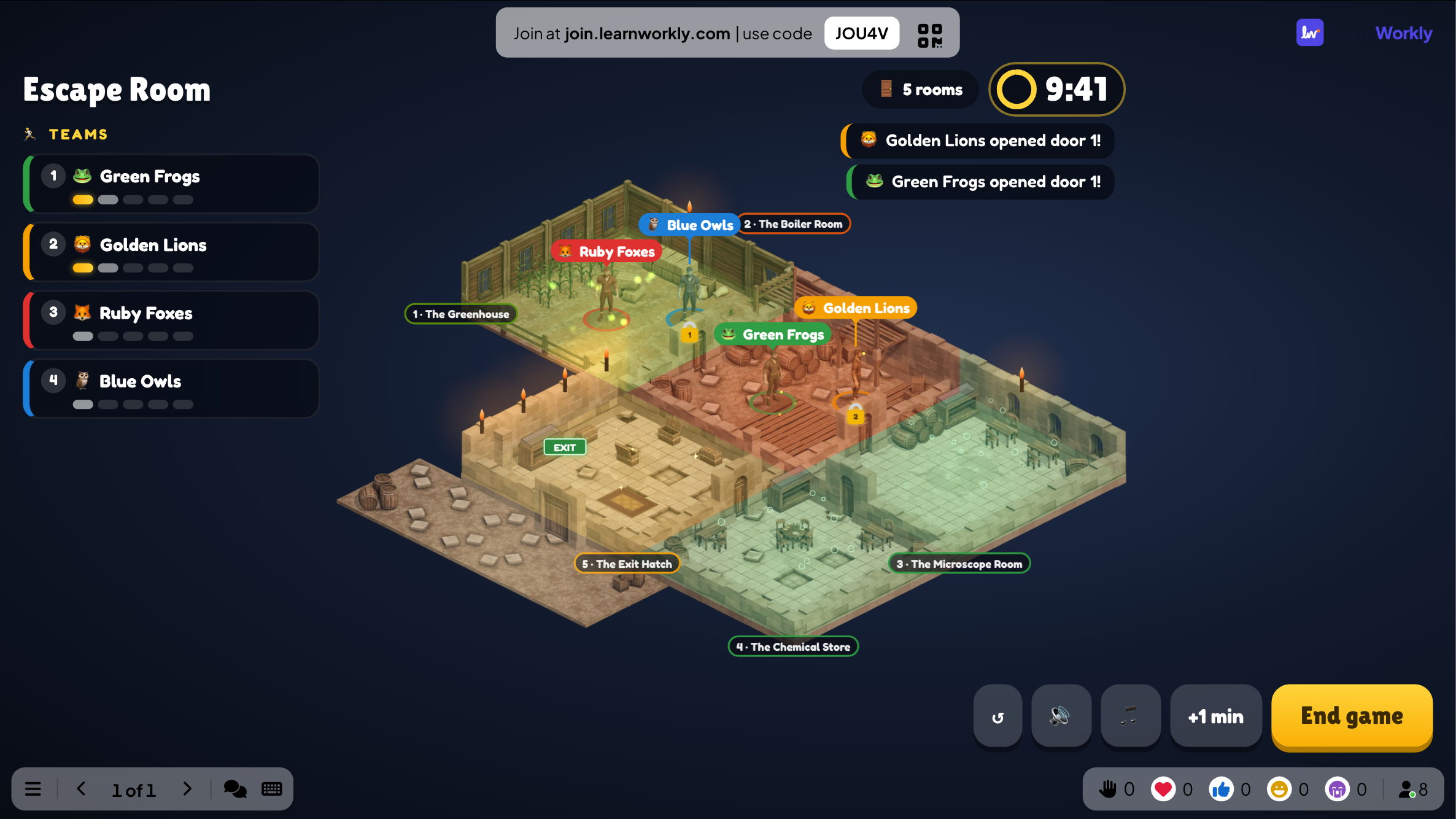
Mỗi trò có màn hình điện thoại riêng: chạm để bơi trong Duck Race, chạm để kéo cho đội mình trong Tug of War, đánh dấu thẻ trong Bingo, phá khóa trong Escape Room.
Mẫu trò chơi hay trò chơi trực tiếp?
Mẫu trò chơi PowerPoint như gameshow, board game hay cánh cửa bí ẩn dùng siêu liên kết để người trình bày bấm qua. Đây là những gì thay đổi khi trò chơi chạy trực tiếp trên slide.
| Tính năng | File mẫu | Add-in LearnWorkly |
|---|---|---|
| Ai chơi | Người xung phong hoặc các đội lần lượt | Cả phòng cùng lúc, trên điện thoại |
| Thiết lập | Sửa siêu liên kết, trigger và điểm | Điền biểu mẫu trên slide, hoặc giữ nội dung mẫu |
| Điểm và người thắng | Ghi bằng tay | Được trò chơi tính và hiện trên slide |
| May rủi | Cố định theo cách dựng slide | Bốc ngẫu nhiên, rương báu và vòng quay trong mọi trò chơi |
| Macro | Một số mẫu cần đến, và Office mặc định chặn macro trong file từ internet | Không macro |
| Kết quả | Không lưu gì | Các ván đã chơi cho mọi slide trò chơi |
Mọi trò chơi trong add-in
Cùng những trò chơi có trong ứng dụng LearnWorkly. Mở một trò để xem cách chơi, hoặc thử trực tiếp trên trình duyệt.
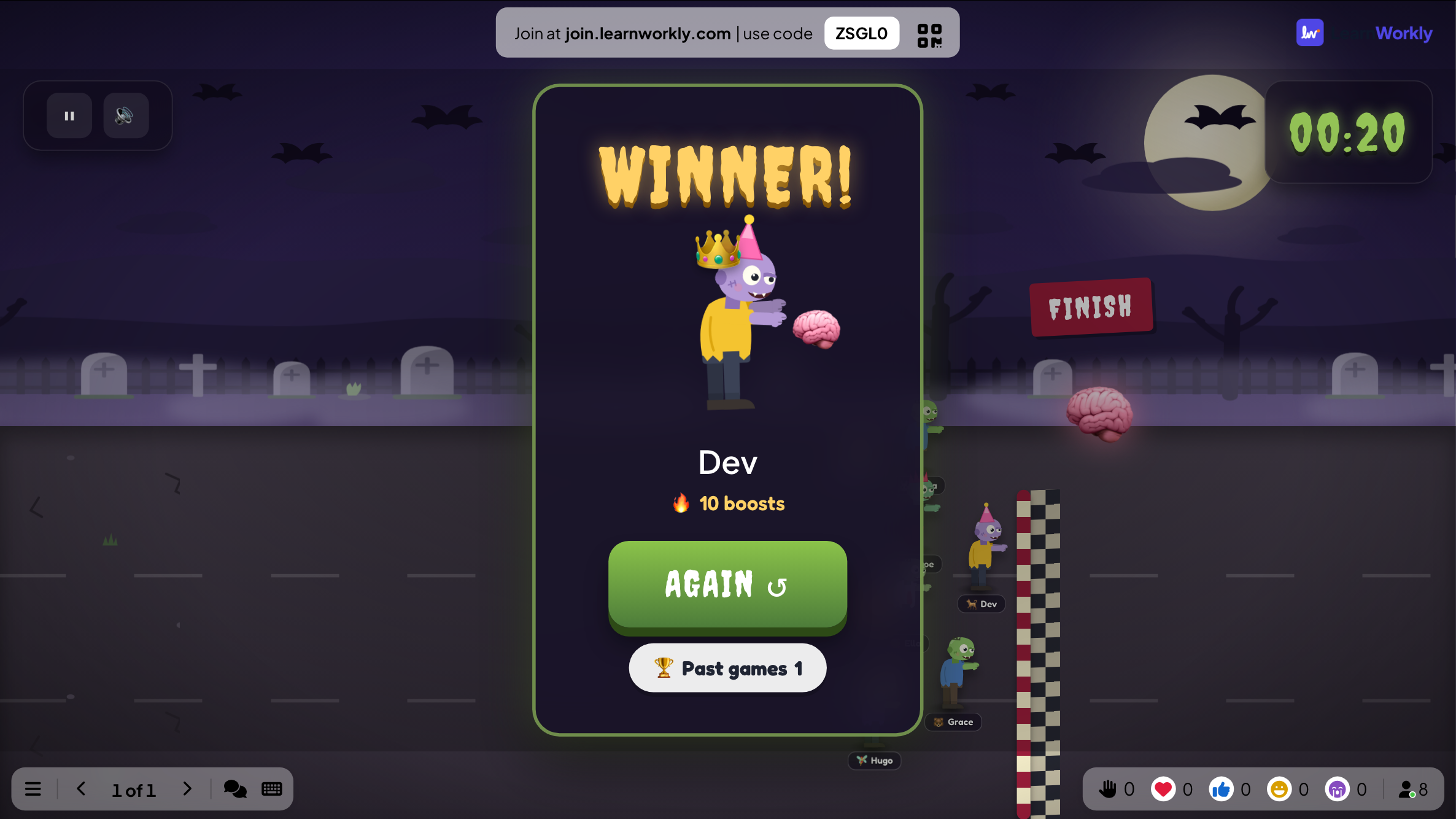
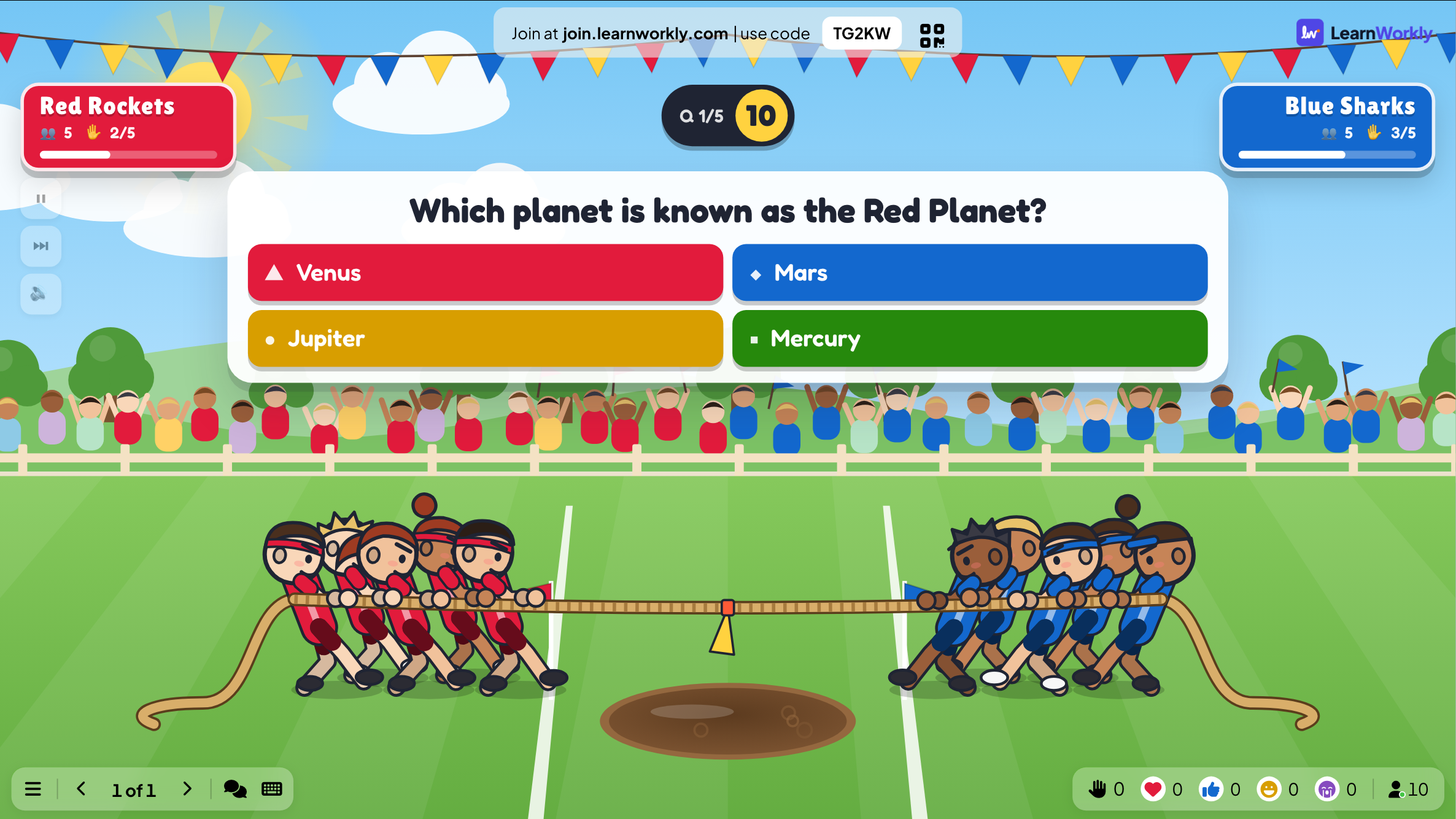

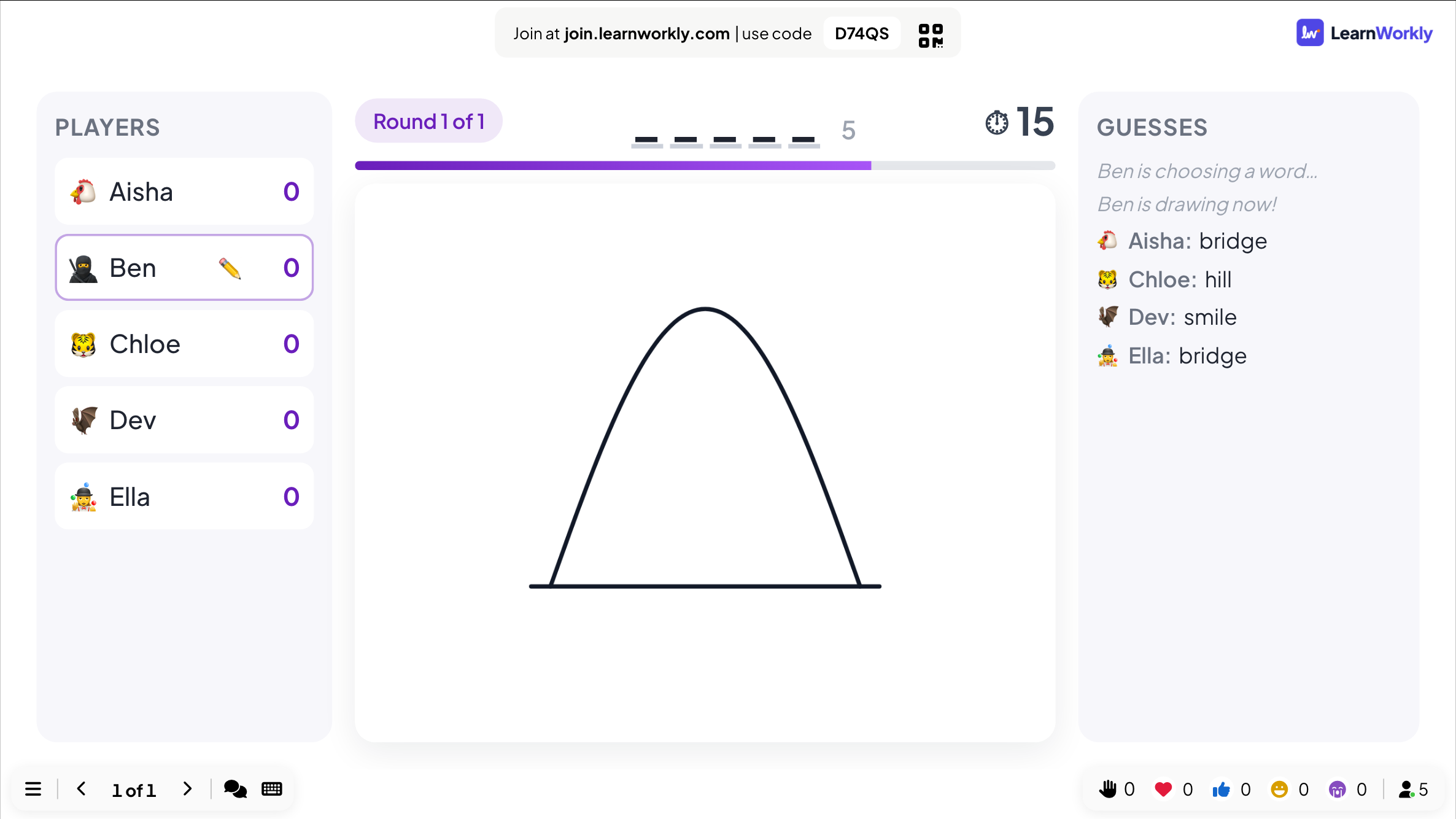

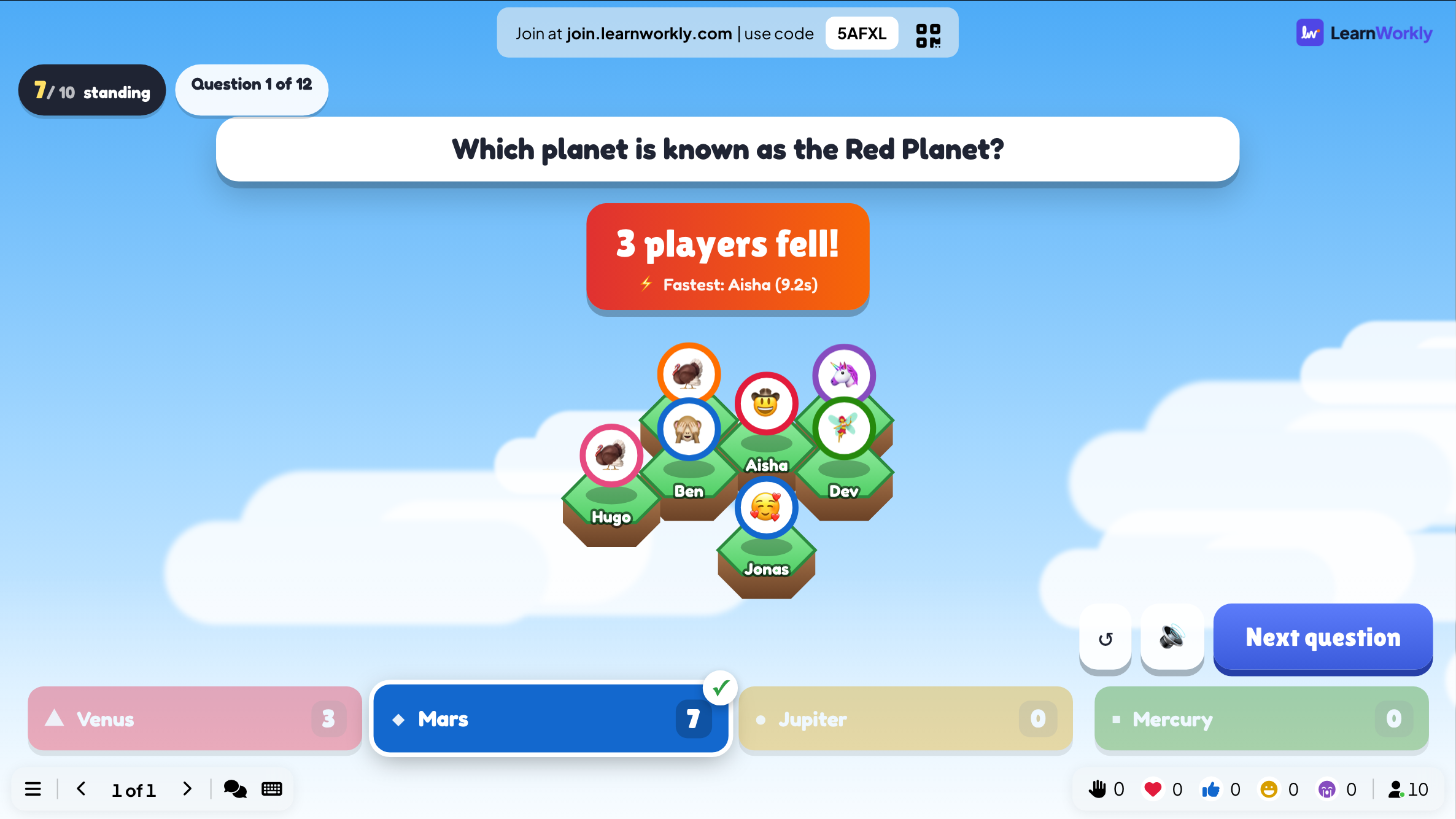
Scenario
Câu chuyện rẽ nhánh: cả phòng bình chọn nên làm gì, và mỗi lựa chọn thay đổi điều xảy ra tiếp theo.

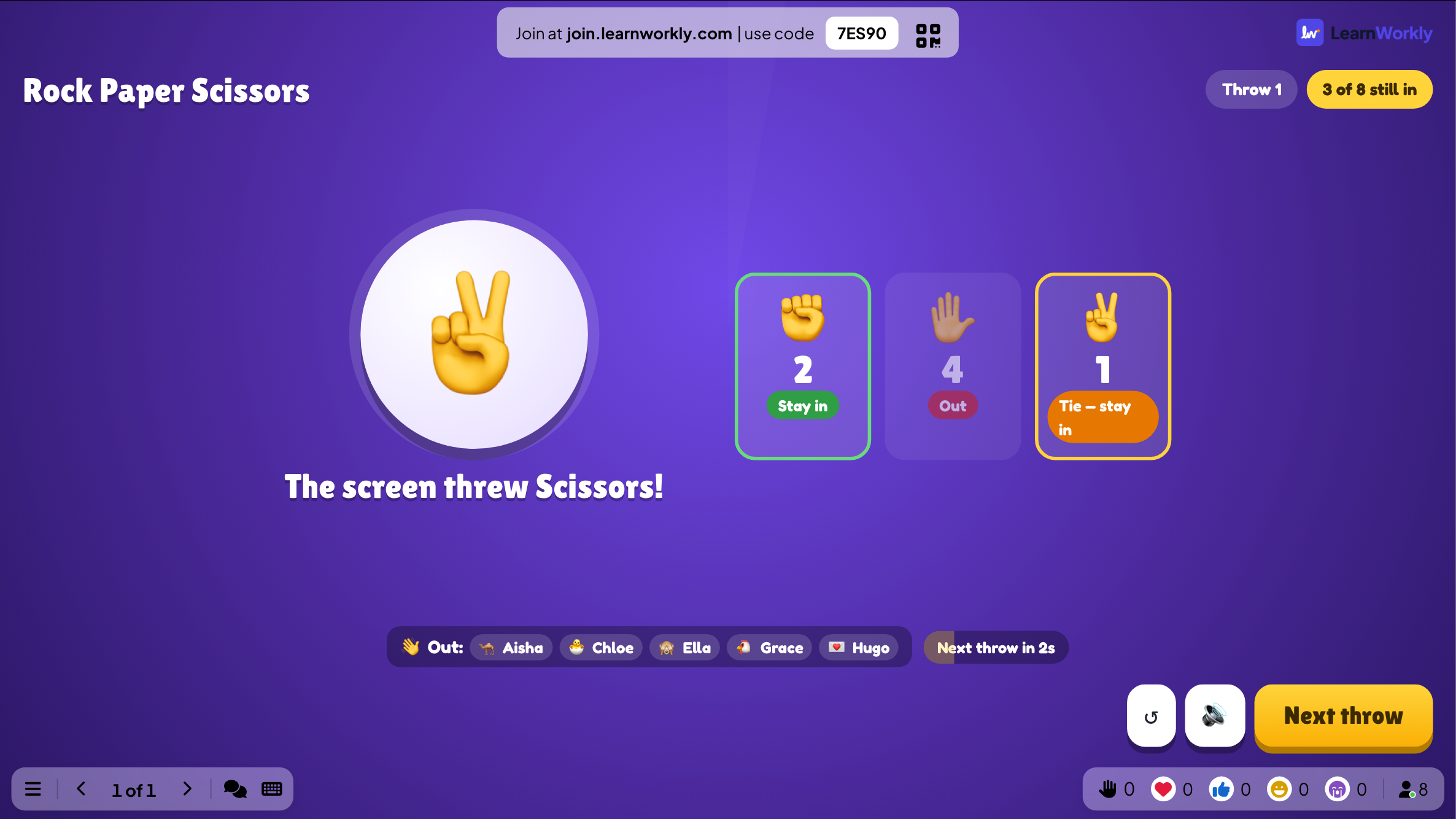
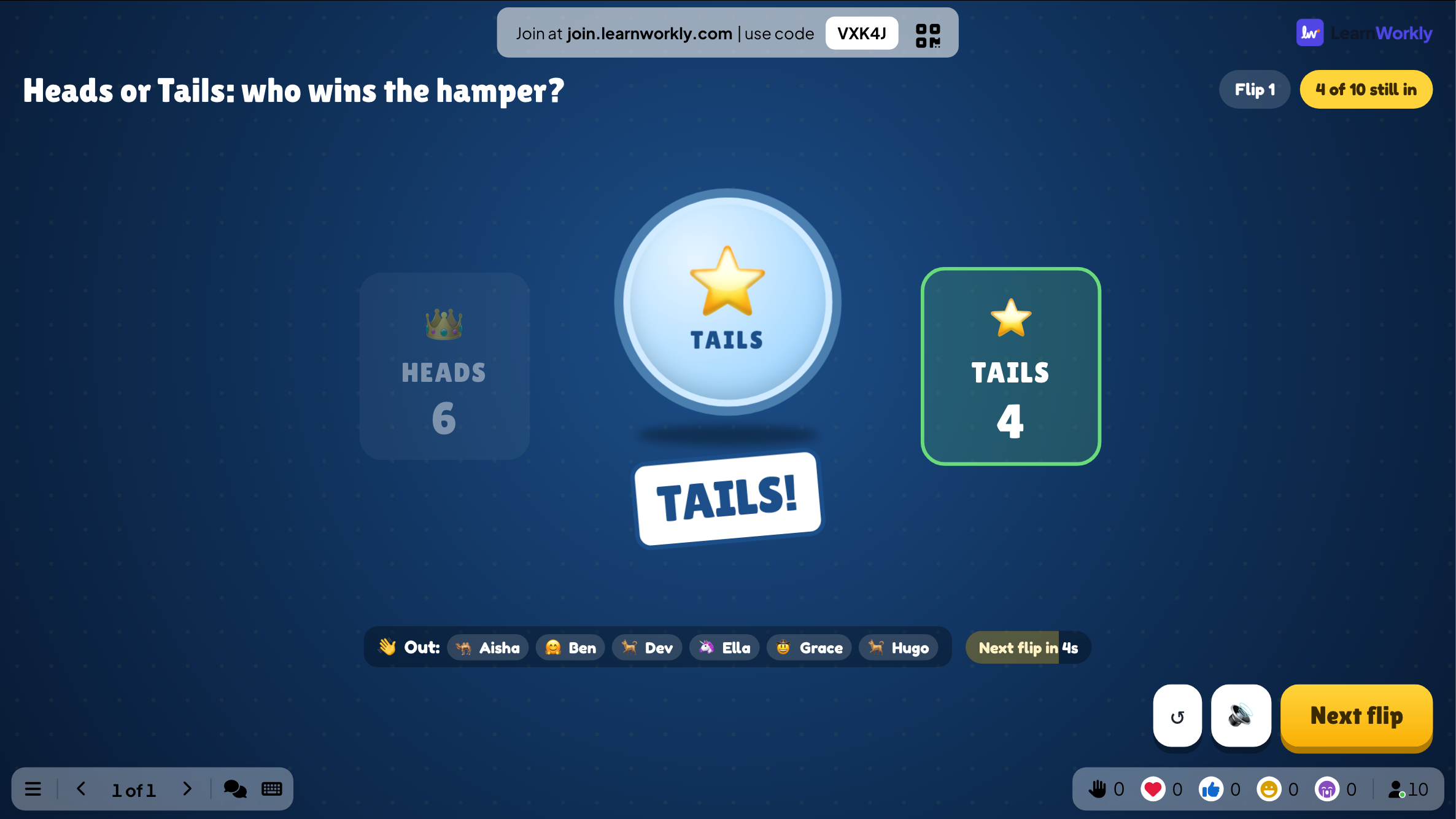
Heads or Tails
Đoán mặt đồng xu; ai đoán sai bị loại cho đến khi chỉ còn những người thắng.
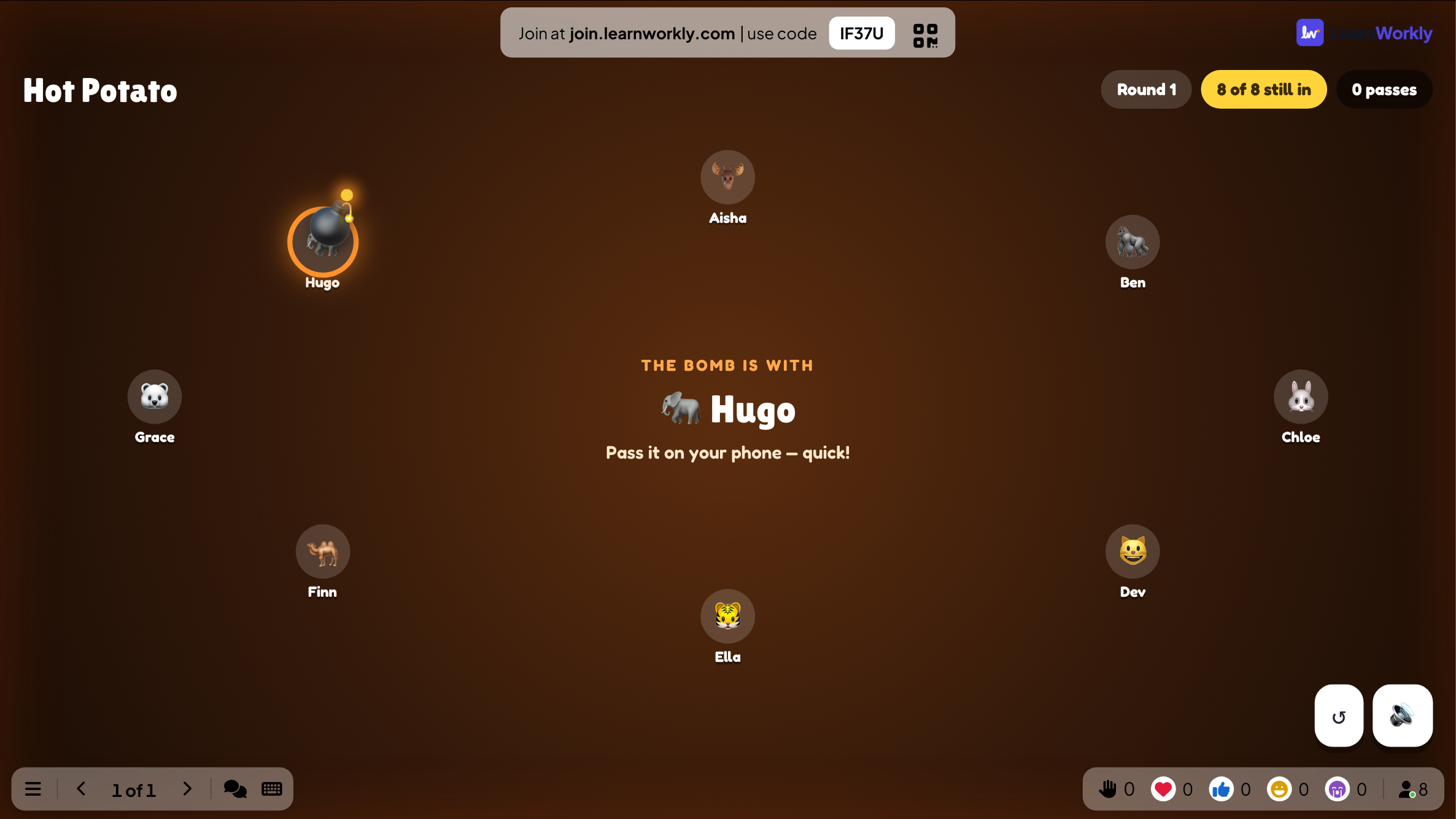
Hot Potato
Quả bom nhảy từ điện thoại này sang điện thoại khác. Hãy chuyền đi trước khi nó nổ.

Lucky Draw
Bốc thăm trúng thưởng: mọi người tham gia bằng điện thoại và màn hình lớn quay ra người trúng từng món quà.
Dùng trò chơi ở đâu
Giải lao giữa giờ học
Một lượt Duck Race 20 giây giữa hai slide bài giảng, người thắng được chọn hoạt động tiếp theo.
Tiệc cuối kỳ
Bingo, Tug of War và bảng xếp hạng chung cuộc từ cùng một bài trình bày.
Ngày ôn tập
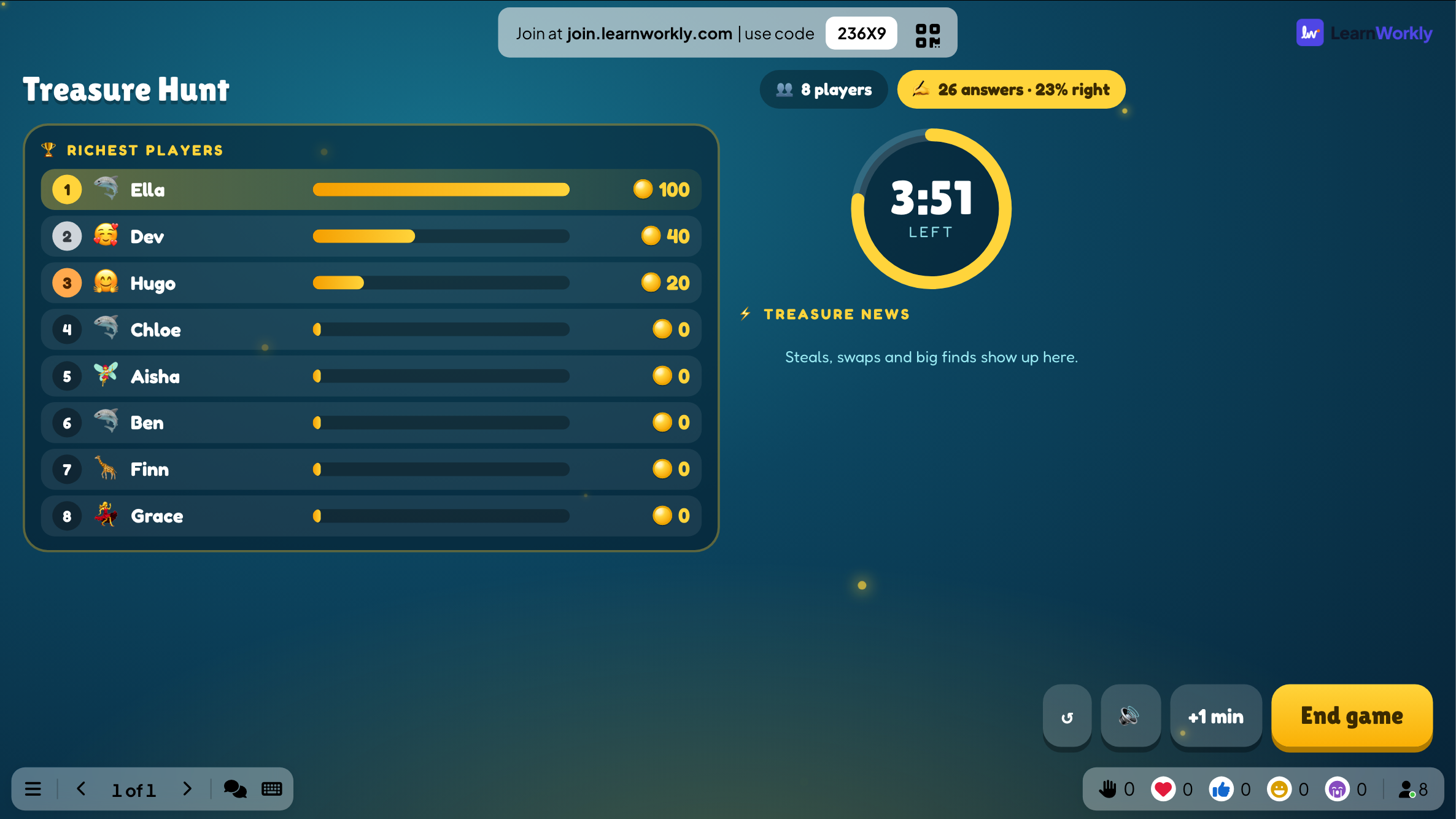
Escape Room theo đội, rồi Treasure Hunt với những câu hỏi nhiều người sai nhất.
Ngày hội công ty
Zombie Race, Rock Paper Scissors và Heads or Tails trên màn hình lớn ở căng tin.
Khởi động workshop
Draw & Guess hoặc Spinner Wheel để chọn người nói trước.
Rút thăm trúng thưởng
Duck Race tắt tăng tốc, để may mắn quyết định người thắng.
Tải add-in
Đóng PowerPoint, chạy bộ cài, rồi bấm LearnWorkly trên thẻ Trang đầu.
Windows
Windows 10 hoặc 11, PowerPoint từ Microsoft 365 hoặc Office 2016 trở lên
Phiên bản 1.0.1
Tải cho WindowsMac
macOS, PowerPoint từ Microsoft 365 hoặc Office 2019 trở lên
Phiên bản 1.0.2
Tải cho Mac
Câu hỏi thường gặp
Tôi có thể thêm những trò chơi nào vào PowerPoint?
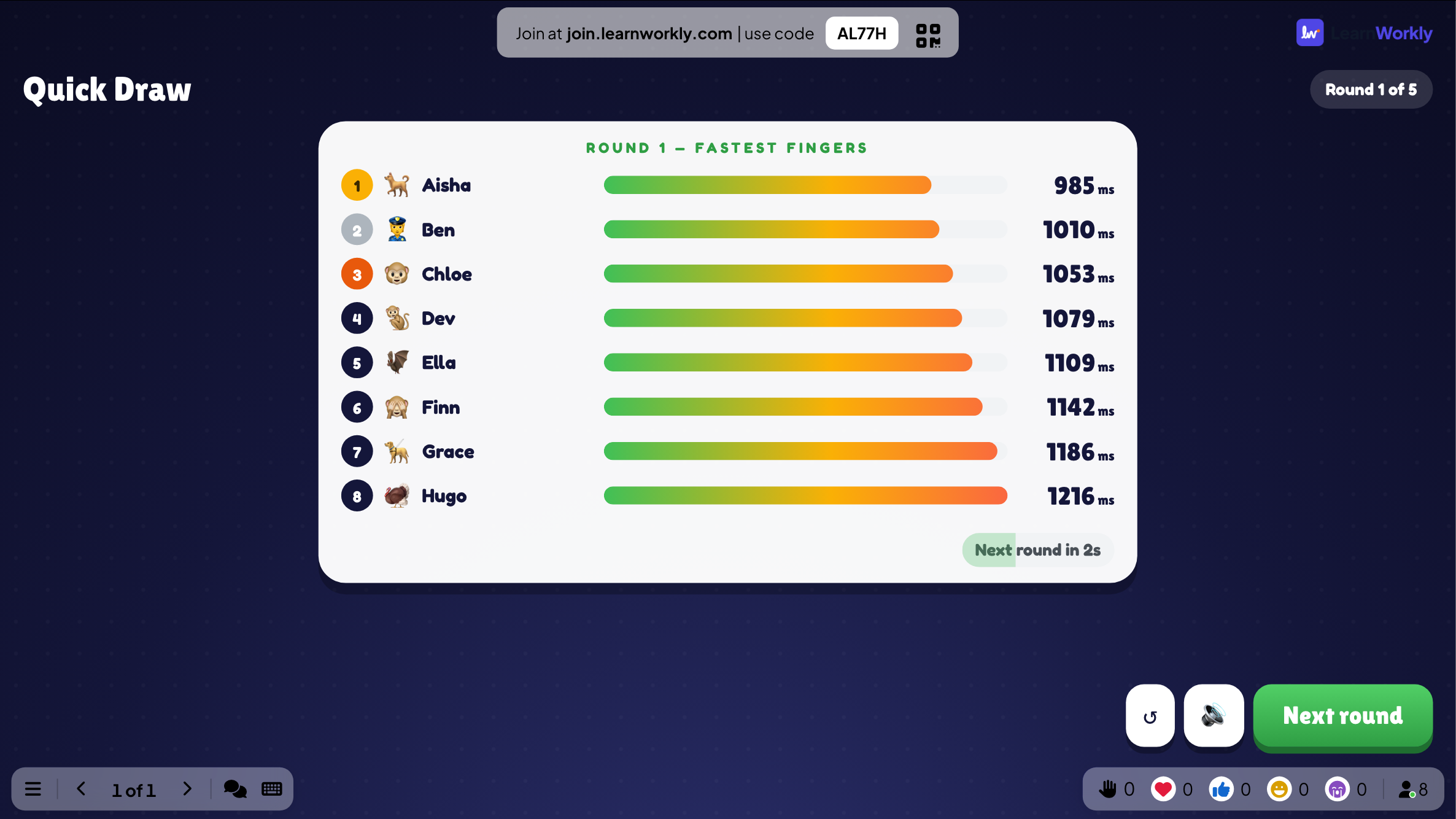
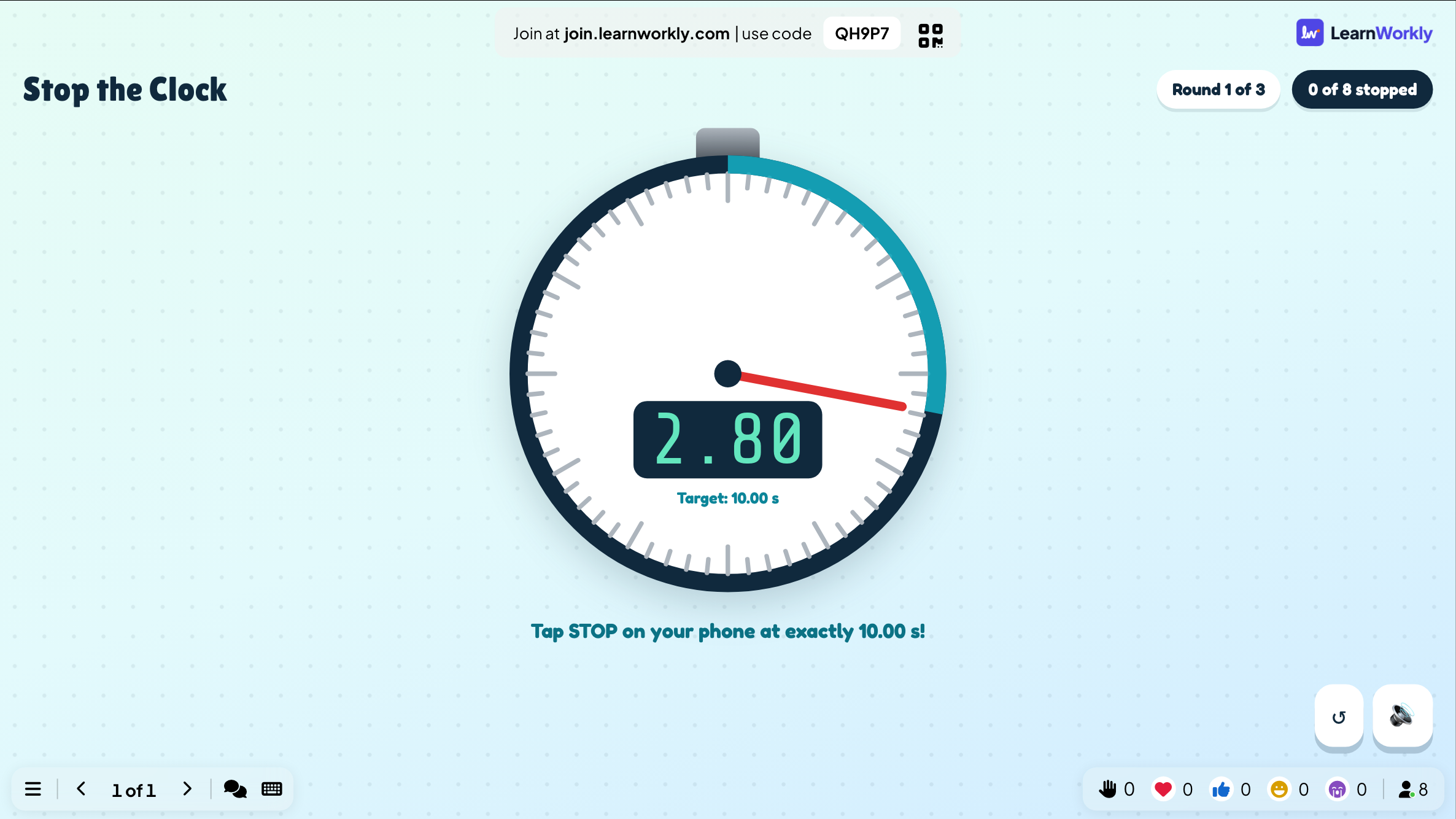
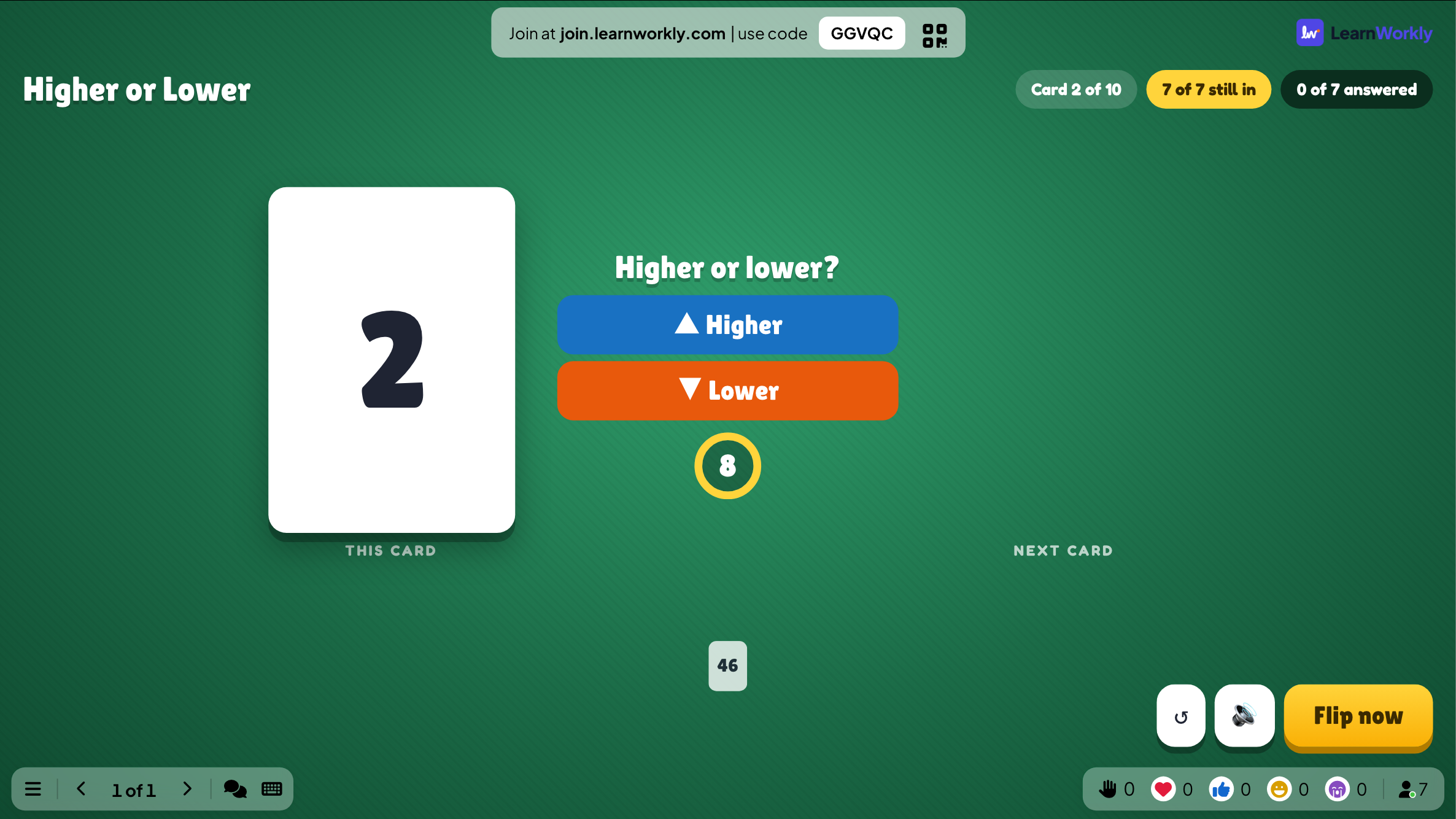
Mọi trò chơi của ứng dụng LearnWorkly: Duck Race, Zombie Race, Tug of War, Spinner Wheel, Draw & Guess, Scenario, Bingo, Last One Standing, Sort It, Quick Draw, Stop the Clock, Higher or Lower, Rock Paper Scissors, Heads or Tails, Hot Potato, Treasure Hunt và Escape Room, cùng các slide quiz.
Tôi có cần macro hay siêu liên kết không?
Không. Mỗi trò là một slide do add-in đặt vào bài trình bày, và trò chơi chạy trên slide đó khi trình chiếu.
Người chơi có cần ứng dụng hay tài khoản không?
Không. Họ quét mã QR hoặc mở địa chỉ tham gia trên trình duyệt điện thoại và gõ mã hiện trên slide.
Có dùng được trên PowerPoint cho Mac không?
Có. Add-in cài được trên PowerPoint cho Windows (Microsoft 365, hoặc Office 2016 trở lên) và PowerPoint cho Mac (Microsoft 365, hoặc Office 2019 trở lên). PowerPoint trên web hiện chưa được hỗ trợ.
Bao nhiêu người chơi có thể tham gia?
Tùy gói của bạn: tối đa 10 người cùng lúc với gói Free, nhiều hơn với các gói trả phí. Bản thân add-in miễn phí ở mọi gói.
Tìm hiểu thêm
Thêm hoạt động cho PowerPoint
Thử ngay trong buổi tiếp theo
Miễn phí cho tối đa 10 người tham gia trực tiếp, với mọi loại slide và trò chơi. Tạo bộ slide đầu tiên trong vài phút.
Miễn phí cho tối đa 10 người tham gia · Không cần thẻ tín dụng