Varje presentation har sin egen kod. Deltagarna använder en telefon, en surfplatta eller en dator: ingen app att installera och inget konto, om du inte väljer att kräva ett.
Vad deltagarna gör
- 1
Öppna anslutningssidan
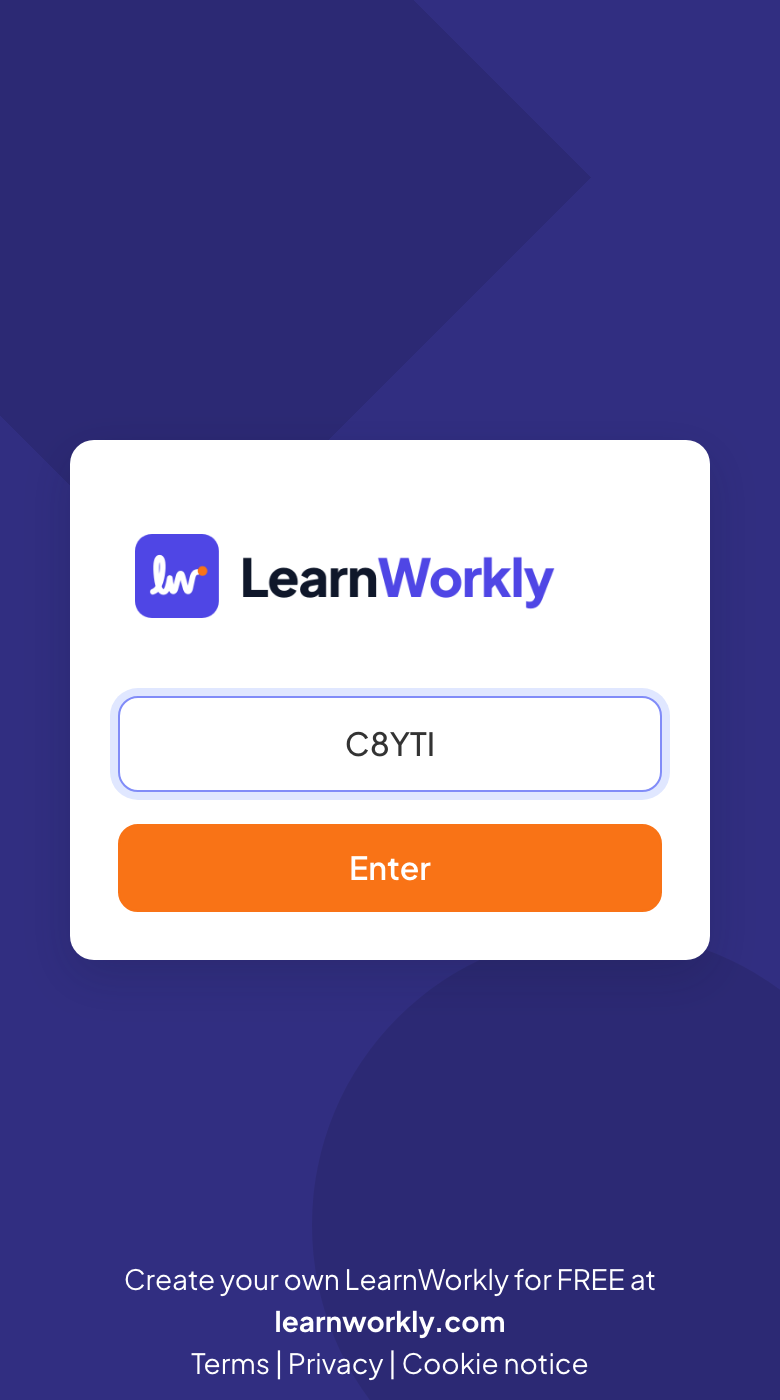
De går till join.learnworkly.com, skriver in koden i Presentationskod och trycker på Ange. Om de skannar QR-koden på din skärm, eller öppnar join.learnworkly.com/ följt av koden, kommer de direkt in.
- 2
Välj ett smeknamn när du blir tillfrågad
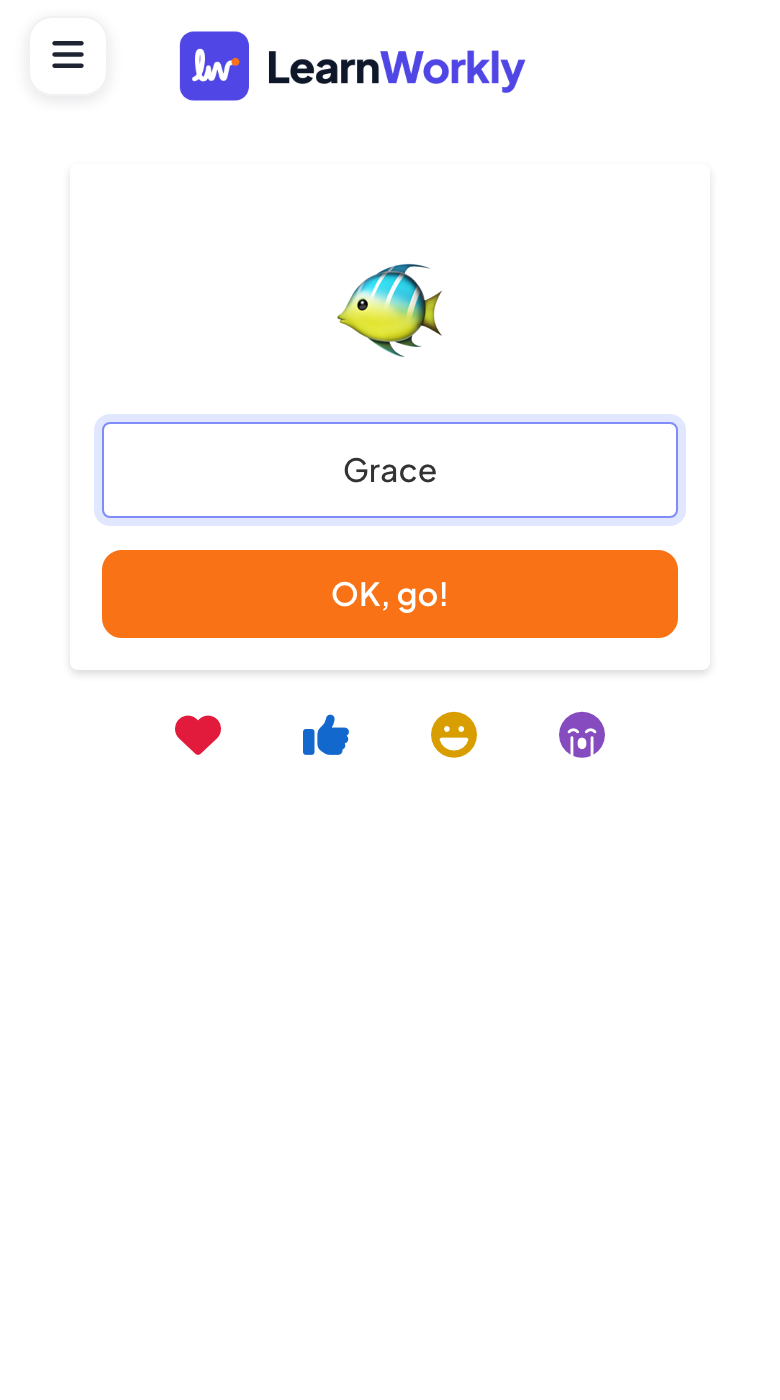
Quiz- och spelbilder ber om ett smeknamn (med en slumpad avatar) innan spelet börjar: de skriver det och trycker på OK, kör!.
- 3
Delta
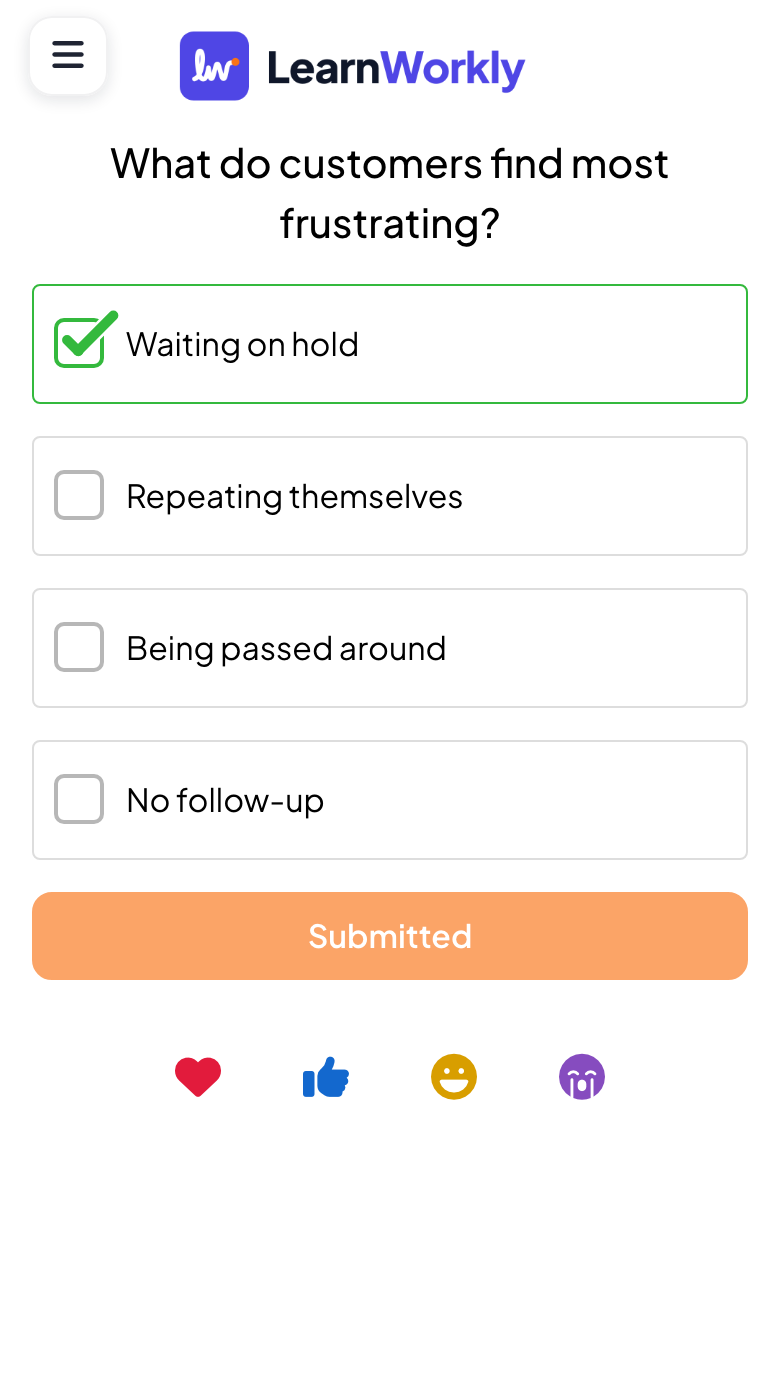
Deras skärm följer dina bilder: de svarar, röstar, spelar och skickar reaktioner med knapparna längst ner.
Var du hittar koden
Medan du presenterar står det Join at join.learnworkly.com | use code och din kod i fältet högst upp på bilden, och kolumnen Skanna för att gå med bredvid bilden visar QR-koden. Se Fältet för att gå med och QR-koden.
Dela länken eller välj din egen kod
- 1
Öppna Audience Link
Klicka på delningsikonen i det övre fältet i redigeraren och sedan på Audience Link. Där visas länken för att gå med, QR-koden och Download QR Code för att skriva ut den eller lägga den på ett utdelningsblad.

- 2
Byt koden
Klicka på pennan bredvid länken för att skriva en kod som är lätt att komma ihåg, och spara sedan. Den får inte innehålla mellanslag och får inte användas av en annan presentation.
Vanliga frågor
Deltagarna ser "Denna presentation är privat".
Presentationen är inställd som privat. Klicka på ögonikonen bredvid presentationens namn i redigeraren för att göra den publik igen.
En deltagare ser ”Presentation not found.”
Kontrollera koden på din skärm: den skiljer inte på versaler och gemener, men varje bokstav och siffra måste stämma. Om du bytt koden med pennan i Audience Link fungerar den gamla koden inte längre.
Kan jag be om namn eller e-post när folk går med?
Ja. Se Samla in deltagarinformation.
Kan jag begränsa vem som kan gå med?
Ja, med inloggning eller en personlig åtkomstkod för varje deltagare. Se Privata pass, inloggning och åtkomstkoder.
Senast kontrollerad mot appen 17 november 2026.
Relaterade artiklar
- Fältet för att gå med och QR-kodenFältet högst upp på varje bild och QR-kolumnen bredvid berättar för folk hur de går med. Lär dig visa, dölja, dela och skriva ut dem.
- Samla in deltagarinformationBe deltagarna om deras namn och andra uppgifter du behöver, som team eller avdelning, innan de kan delta i din presentation.
- Privata pass, inloggning och åtkomstkoderBegränsa vem som kan gå med i din presentation: gör den privat, be deltagarna logga in eller ge varje person en unik åtkomstkod.