Bilden Instructions visar instruktioner och en QR-kod så att deltagarna kan gå med. Lägg den först i presentationen och låt den stå kvar på skärmen medan folk kommer in.
- 1
Lägg till bilden
Klicka på + Ny bild i redigeraren. I Välj bildtyp öppnar du fliken Innehåll och väljer Instructions. Dra den överst i bildlistan om den inte ligger först.
- 2
Lägg till en titel (valfritt)
Skriv en titel som "Gå med i quizet på din telefon". Uppgifterna för att gå med fylls i åt dig.
- 3
Presentera
Klicka på Presentera. Bilden visar Gå till med adressen för att gå med, Ange koden med din presentationskod och Eller använd QR-kod under en stor QR-kod.
- 4
Börja när rummet är på plats
Räknaren nere till höger visar hur många som har gått med. Tryck på Nästa eller högerpilen för att börja.
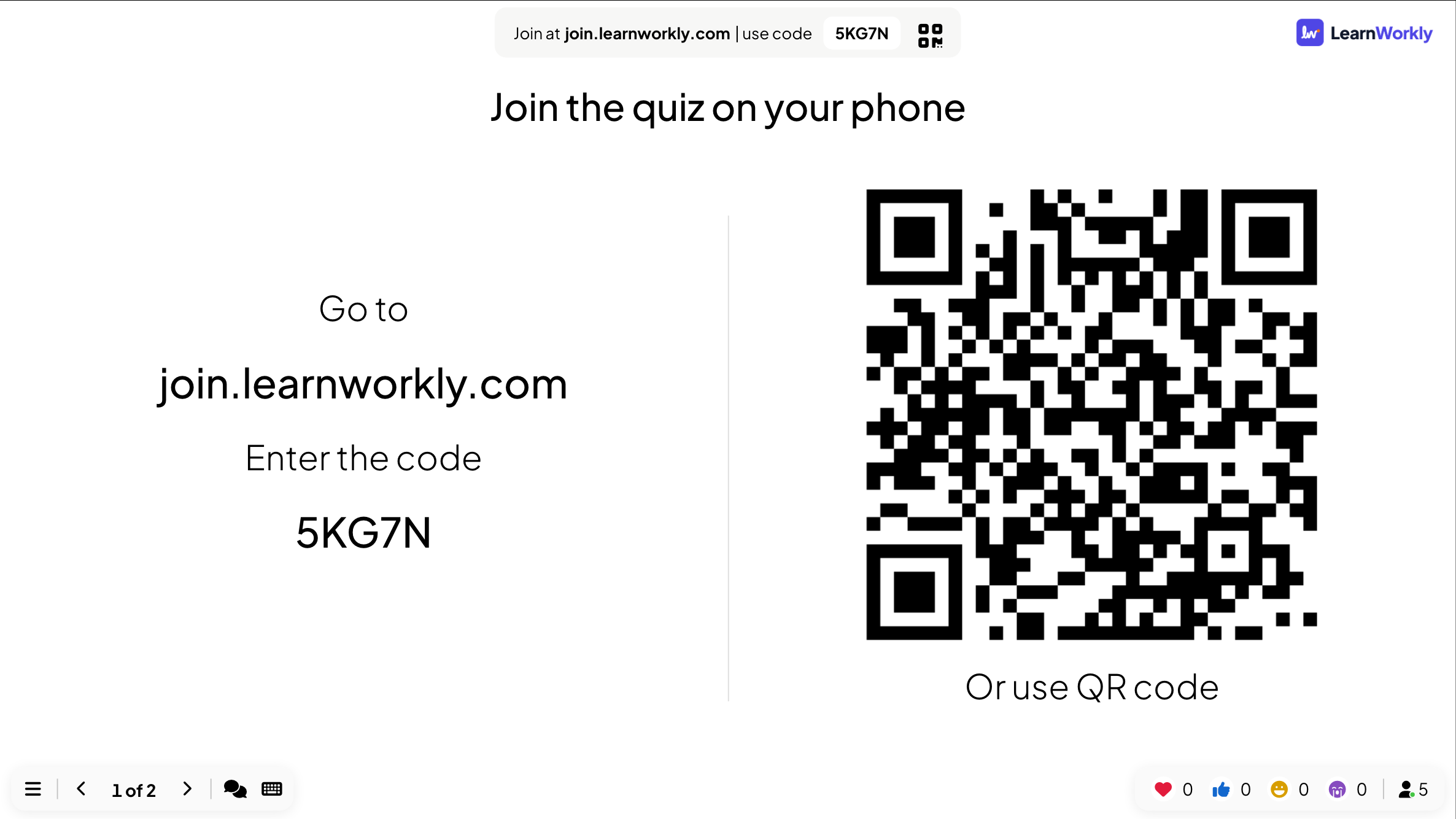
Vad deltagarna ser
Alla som redan gått med ser samma QR-kod på sin telefon, så de kan hålla upp den för grannen att skanna.
Fältet för att gå med och QR-koden kan också ligga kvar bredvid varje bild medan du presenterar: se Fältet för att gå med och QR-kod.
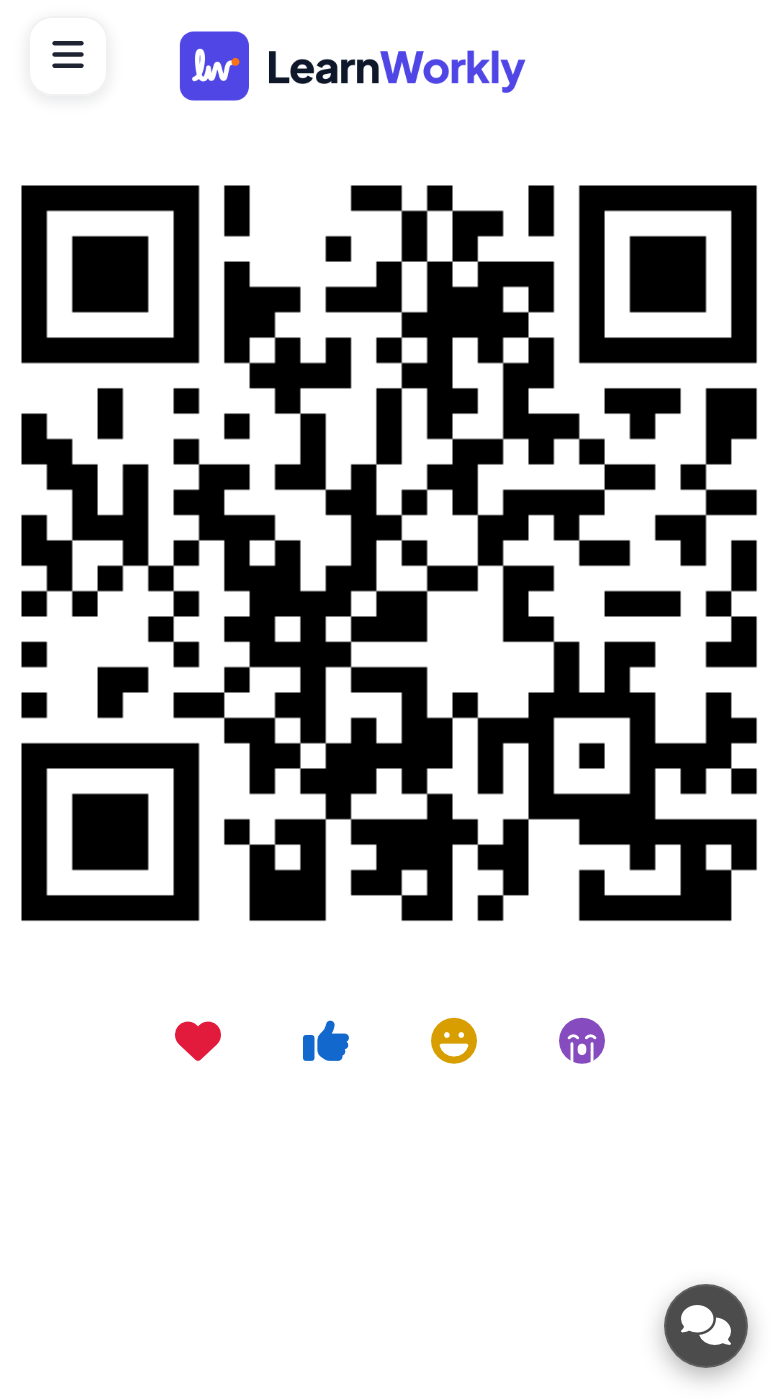
Vanliga frågor
Ändras koden varje gång?
Nej. Koden hör till presentationen, så du kan skriva ut den eller skicka den i ett mejl i förväg.
Kan folk gå med efter att jag gått vidare?
Ja. De kan gå med när som helst med koden; deras telefon öppnas på den bild du visar.
Behöver jag den här bilden?
Nej. Fältet för att gå med högst upp på varje bild visar också adressen och koden. Instruktionsbilden gör dem stora medan folk kommer in.
Senast kontrollerad mot appen 17 november 2026.
Relaterade artiklar
- Så går deltagarna med i din presentationFolk går med på join.learnworkly.com med din kod eller genom att skanna QR-koden, utan app och utan konto. Se vad de gör och hur du byter koden.
- Fältet för att gå med och QR-kodenFältet högst upp på varje bild och QR-kolumnen bredvid berättar för folk hur de går med. Lär dig visa, dölja, dela och skriva ut dem.
- Privata pass, inloggning och åtkomstkoderBegränsa vem som kan gå med i din presentation: gör den privat, be deltagarna logga in eller ge varje person en unik åtkomstkod.