Innehåll-bilder är bilderna du pratar till: en titelsida, en avsnittsrubrik, viktiga punkter, ett foto eller en avslutningsbild. Du placerar varje element fritt på en 16:9-yta, så bilden ser ut precis som du designade den på storskärmen och på varje telefon.
Använd dem mellan dina omröstningar, quiz och spel så att hela passet ryms i en presentation.
Lägg till en innehållsbild
- 1
Lägg till bilden
Klicka på + Ny bild i redigeraren. I Välj bildtyp öppnar du fliken Innehåll och väljer Innehåll. En tom bild säger Börja med en titel eller välj en layout till höger.
- 2
Börja från en layout (valfritt)
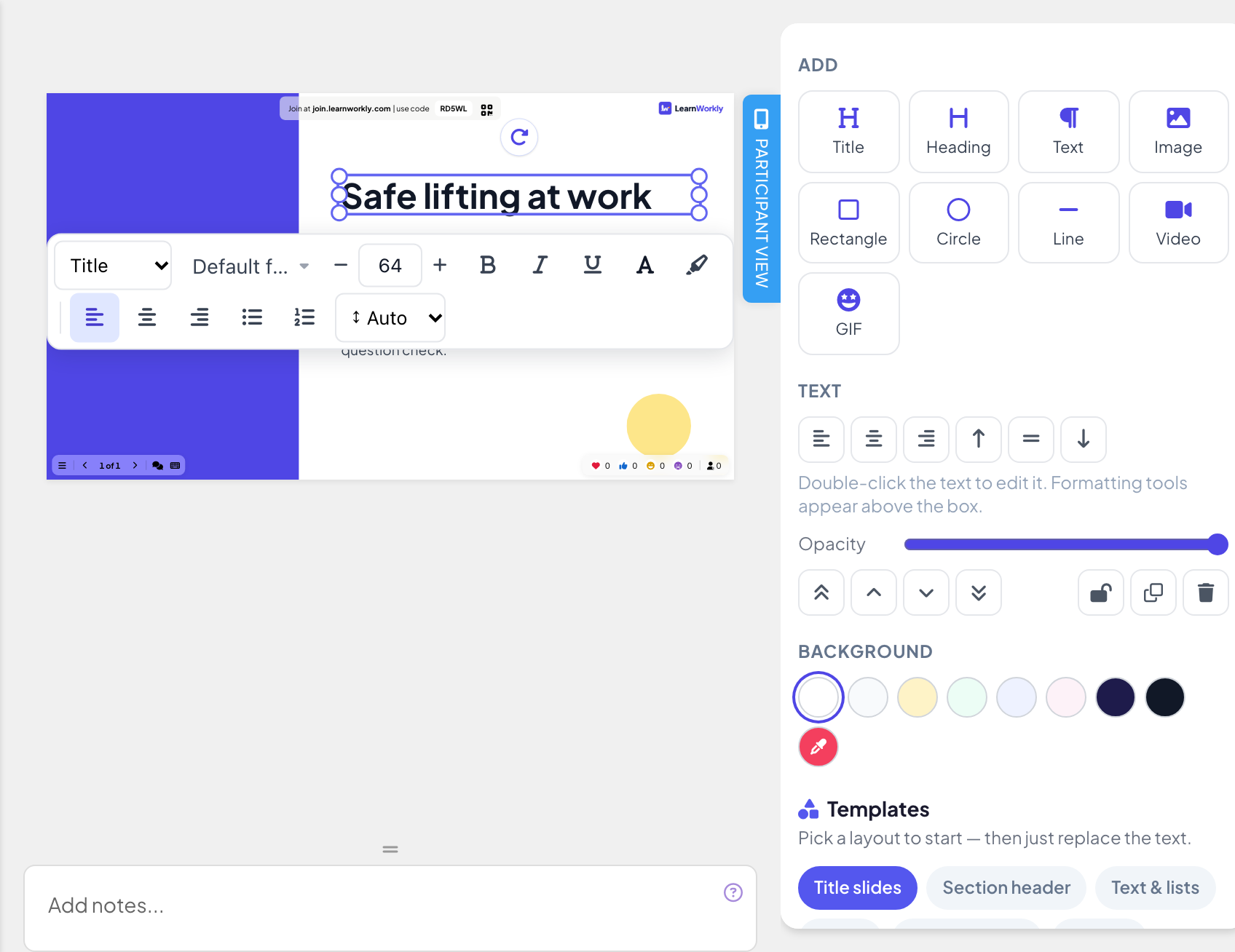
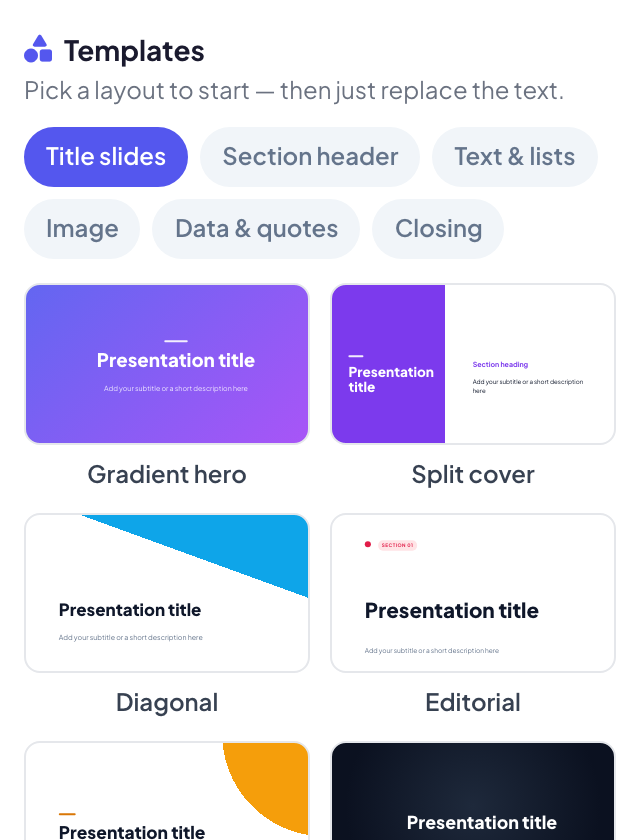
Scrolla till Mallar i den högra kolumnen och välj en layout från en av flikarna: Titelbilder, Avsnittsrubrik, Text och listor, Bild, Data och citat eller Avslutning. Klicka på Ersätt för att bekräfta och skriv sedan över exempeltexten.
- 3
Lägg till element
Under Add väljer du Titel, Rubrik, Text, Bild, Rektangel, Cirkel, Linje, Video eller GIF. Det nya elementet visas på bilden, redo att flytta och ändra storlek på. Bild och Video laddar upp en fil från din dator; GIF öppnar en sökning.
- 4
Redigera och ordna
Dra ett element för att flytta det och dra i handtagen för att ändra storlek. Dubbelklicka på en textruta för att redigera den: ett verktygsfält visas ovanför rutan med typsnitt, storlek, fet, kursiv, understruken, text- och markeringsfärg, punkt- och numrerade listor, justering och radavstånd.
- 5
Ställ in bakgrunden
Välj en färg under Bakgrund, eller använd Egen färg för vilken färg du vill. För en bakgrundsbild använder du fliken Design: se Bildens design.
Alternativ för element
- Justering: markera ett eller flera element (Skift-klicka för att lägga till fler) för att justera dem; med tre eller fler markerade fördelar Fördela jämnt dem jämnt.
- Former: Fyll, Kantlinje (färg och bredd) och, för rektanglar, rundade Hörn.
- Bilder: rundade Hörn, Anpassa (Fyll rutan eller Visa hela bilden) och Byt bild.
- Varje element: Opacitet, Placera längst fram, Flytta framåt, Flytta bakåt, Placera längst bak, Lås, Duplicera och Ta bort.
- Ångra och Gör om finns högst upp i panelen, bredvid indikatorn Sparat. Ändringar sparas automatiskt.
Kortkommandon i bildredigeraren
| Tangenter | Vad de gör |
|---|---|
| ⌘/Ctrl Z, ⇧ ⌘ Z | Ångra, gör om |
| ⌘ C, ⌘ V, ⌘ D | Kopiera, klistra in, duplicera |
| Piltangenter | Knuffa markeringen (håll ned Shift för 10px) |
| Shift | Klicka för att markera flera element, dra för att hålla en rak linje |
| Alt | Dra utan fästning |
| Enter, Esc | Redigera text, sluta redigera |
Presentera den
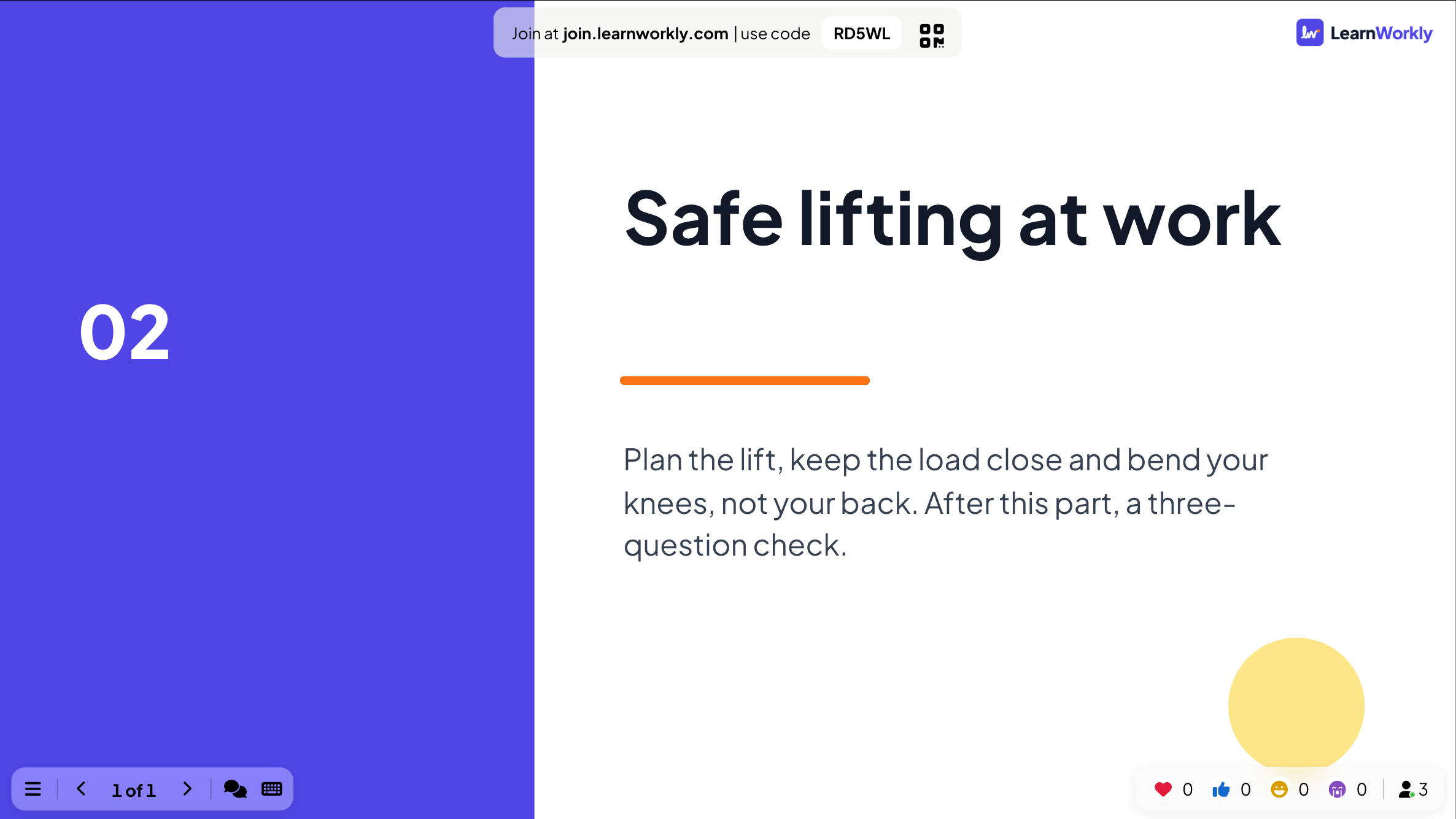
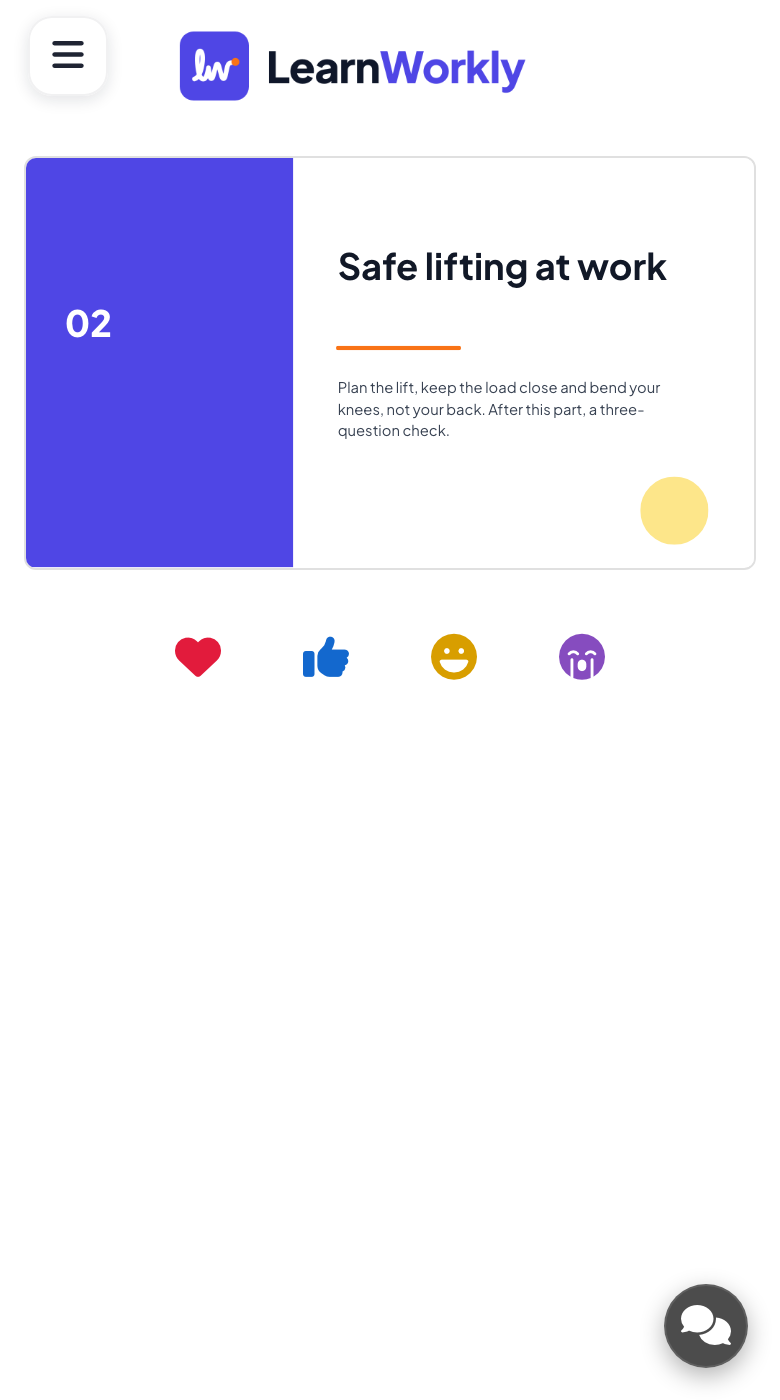
Klicka på Presentera. Storskärmen visar bilden i full storlek. Deltagare som gått med ser samma bild, anpassad till telefonen, med samma text, bilder, former och videor. Det finns inget att svara på i en innehållsbild, så inget hamnar i rapporten.
Vanliga frågor
Kan jag använda mina egna typsnitt?
Varje bild kan använda ett annat typsnitt från listan med Google Fonts: öppna fliken Design och klicka på Ändra typsnitt på bild. I en textruta ändrar menyn Typsnitt i textverktygsfältet typsnittet för den markerade texten. Se Bildens design.
Jag har redan bilder i PowerPoint. Måste jag bygga om dem?
Nej. Importera filen med Importera PPT/PDF: PowerPoint-bilderna behåller sina animationer och går att redigera. Se PowerPoint Animated-bilder.
Ett element går inte att flytta.
Det är förmodligen låst. Markera det och klicka på låsikonen (Lås upp) i panelen.
Skriver en mall över min bild?
Ja. Om du väljer en mall ersätts bildens nuvarande innehåll, efter att du bekräftat med Ersätt. Starta en ny Innehåll-bild först om du vill behålla den här.
Senast kontrollerad mot appen 17 november 2026.
Relaterade artiklar
- PowerPoint Animated: importerade bilder med animationerImportera en .pptx-fil så behåller varje bild sina PowerPoint-animationer. Redigera text och layout, lägg till eller ändra animationssteg och presentera sedan klick för klick.
- Bildens design: färger, typsnitt och bakgrunderÄndra textfärg, typsnitt, bakgrundsfärg och bakgrundsbild för en bild på fliken Design, och använd sedan samma utseende på alla bilder på en gång.
- Skapa din första presentationStarta en tom presentation, lägg till bilder från fler än 50 bildtyper, skriv dina frågor och kontrollera vad deltagarna kommer att se innan du presenterar.