Le slide PowerPoint Animated sono slide di PowerPoint importate con le loro animazioni, che puoi poi modificare: testo, layout e passaggi di animazione. Importa una presentazione, aggiungi sondaggi e quiz tra le sue slide e presenta tutto da un unico posto.
Importare un file PowerPoint
- 1
Clicca Importa PPT/PDF
Nell'editor clicca Importa PPT/PDF sotto l'elenco delle slide e scegli un file .pptx. Funziona anche un PDF, ma ogni pagina del PDF diventa una slide immagine senza animazioni.
- 2
Aspettare la conversione
Le tue slide e animazioni vengono convertite: può richiedere fino a un minuto. Ogni slide di PowerPoint diventa una slide PowerPoint Animated nella tua presentazione.
- 3
Controlla il risultato
Clicca una slide e usa Anteprima nella colonna di destra per riprodurne le animazioni.
Modifica la slide
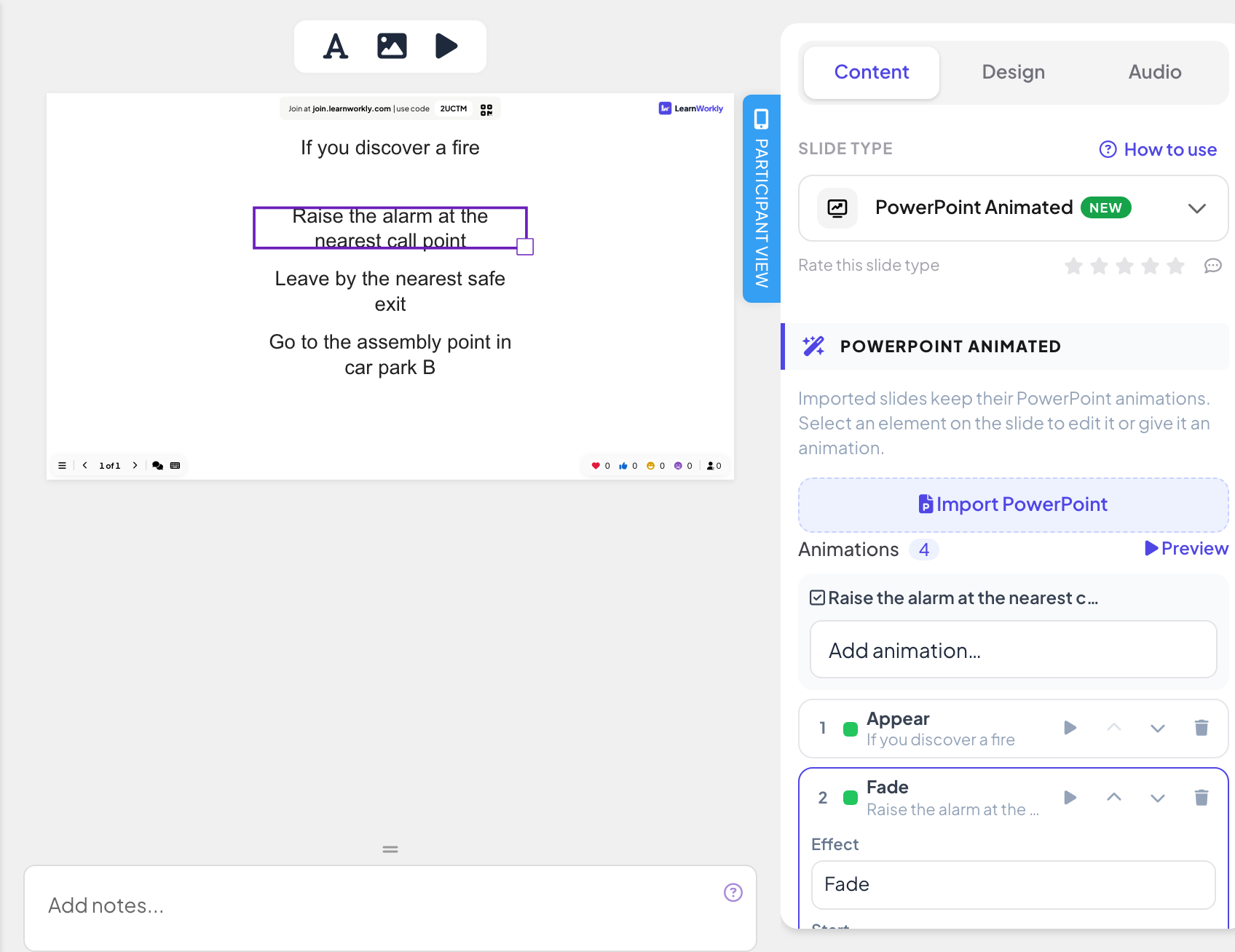
Clicca un elemento della slide per selezionarlo, poi trascinalo per spostarlo o ridimensionarlo. Fai doppio clic sul testo per modificarlo. Usa Aggiungi testo, Aggiungi immagine e Anteprima animazioni nella barra degli strumenti sopra la slide.
Puoi anche aggiungere un altro file PowerPoint dalla slide stessa con Importa PowerPoint nella colonna di destra, oppure iniziare una slide PowerPoint Animated vuota dalla scheda Contenuto del selettore di slide.
Modifica le animazioni
- 1
Vedi i passaggi
L'elenco Animazioni nella colonna di destra mostra ogni effetto della slide in ordine, con l'elemento a cui appartiene.
- 2
Aggiungi un’animazione
Seleziona un elemento sulla slide, poi scegli un effetto da Aggiungi animazione…: effetti di Entrata, Enfasi o Uscita.
- 3
Modificare un'animazione
Clicca un effetto nell'elenco per cambiarne Effetto, Direzione (se l'effetto ne ha una), Inizia (Al clic, Con precedente o Dopo precedente), Durata (s) e Ritardo (s).
- 4
Riordinare o rimuovere
Usa Sposta su, Sposta giù ed Elimina su ogni effetto, e il pulsante play per vederlo in anteprima.
Presentazione
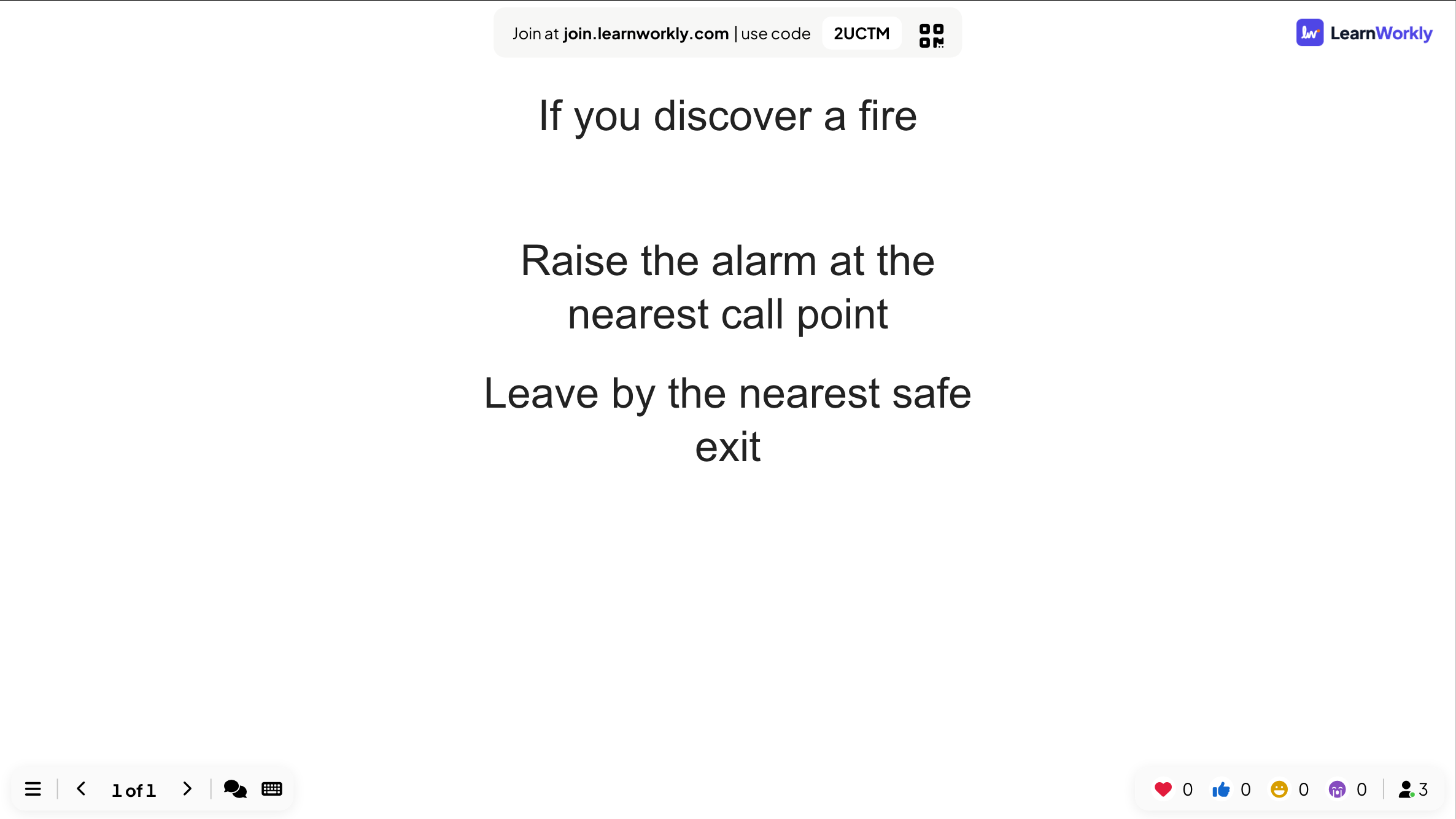
Quando presenti, ogni pressione di Successivo (o della freccia destra) riproduce il passaggio di animazione successivo, proprio come in PowerPoint. Quando tutti i passaggi sono stati riprodotti, la pressione successiva passa alla slide seguente.
I partecipanti vedono la slide sul telefono allo stesso passaggio del grande schermo. I telefoni saltano direttamente a ogni passaggio senza riprodurre l'animazione.
Domande frequenti
Posso mostrare un file PowerPoint senza importarlo?
Sì. Una slide Powerpoint mostra dentro la tua presentazione un file che hai condiviso online da PowerPoint. Non è modificabile in LearnWorkly. Vedi Slide di incorporamento PowerPoint.
I telefoni riproducono le animazioni?
No. I telefoni saltano subito al passaggio mostrato sul grande schermo, quindi non restano mai indietro.
Posso tornare indietro di un passaggio?
Sì. La freccia sinistra annulla l'ultimo passaggio al clic sulla slide. I passaggi che partono da soli all'inizio della slide non si possono annullare.
Ultima verifica sull’app: 17 novembre 2026.
Articoli correlati
- Importare slide di PowerPoint e PDFImporta un .pptx con le animazioni mantenute e modificabili, oppure trasforma ogni pagina di un PDF in una slide, poi aggiungi quiz e sondaggi tra le slide.
- Slide di contenuto: progetta le tue slideCrea una slide progettata con titoli, testo, immagini, forme, video e GIF, oppure parti da un layout pronto, poi presentala tra le tue domande.
- Slide PowerPoint: mostra un file PowerPoint onlineMostra un file PowerPoint da PowerPoint per il web dentro la tua presentazione incollando il suo codice di incorporamento. Per avere slide modificabili, importa invece il .pptx.