PowerPoint Animated-Folien sind PowerPoint-Folien, die mit ihren Animationen importiert wurden und die Sie dann bearbeiten können: Text, Layout und Animationsschritte. Importieren Sie eine Präsentation, fügen Sie Umfragen und Quizze zwischen ihren Folien ein und präsentieren Sie alles von einem Ort aus.
Eine PowerPoint-Datei importieren
- 1
Auf „PPT/PDF importieren“ klicken
Klicken Sie im Editor unter der Folienliste auf PPT/PDF importieren und wählen Sie eine .pptx-Datei. Ein PDF funktioniert auch, aber jede PDF-Seite wird zu einer Bildfolie ohne Animationen.
- 2
Auf die Konvertierung warten
Ihre Folien und Animationen werden konvertiert: Das kann bis zu einer Minute dauern. Jede PowerPoint-Folie wird zu einer PowerPoint Animated-Folie in Ihrer Präsentation.
- 3
Das Ergebnis prüfen
Klicken Sie auf eine Folie und nutzen Sie Vorschau in der rechten Spalte, um ihre Animationen abzuspielen.
Die Folie bearbeiten
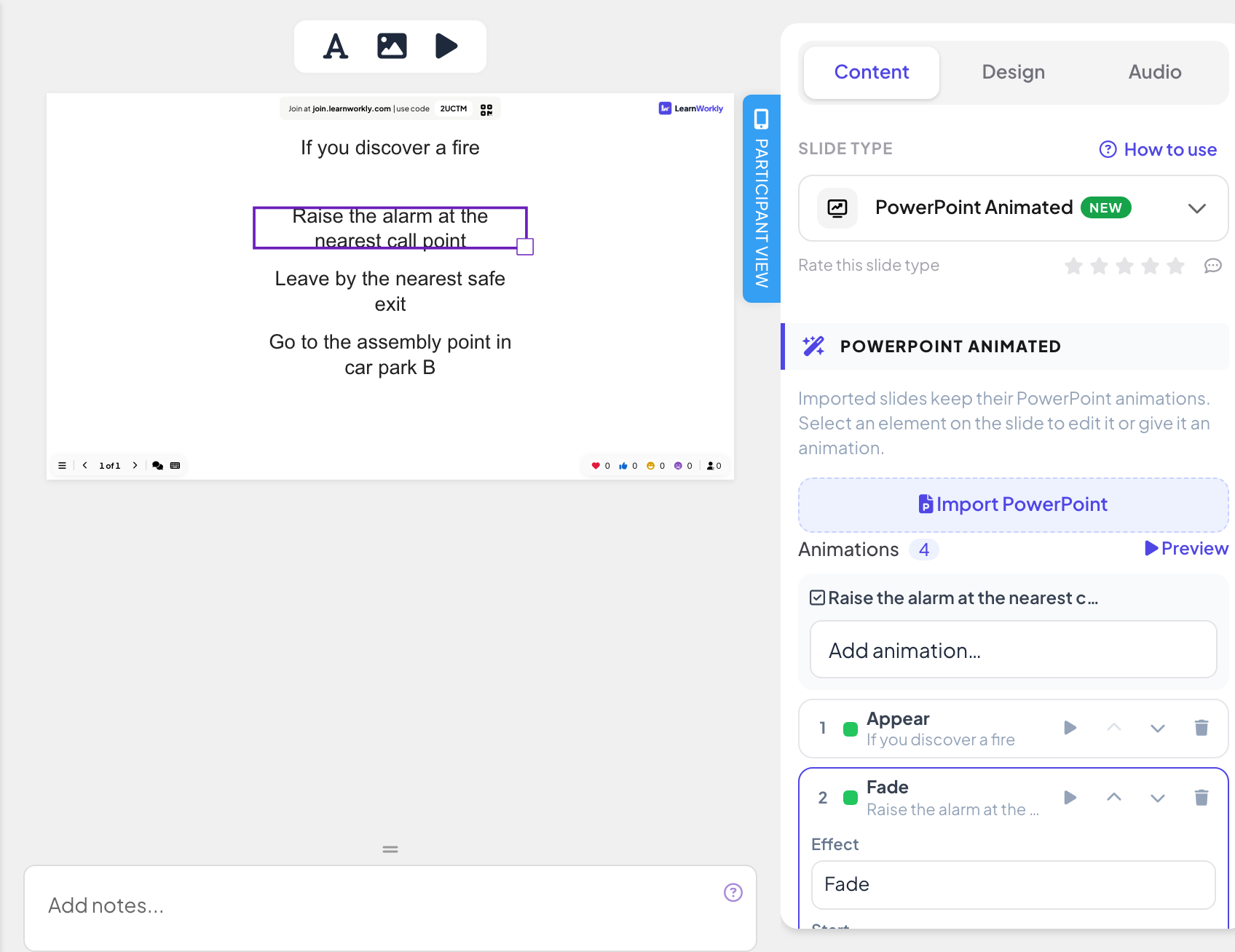
Klicken Sie auf ein Element der Folie, um es auszuwählen, und ziehen Sie es dann, um es zu verschieben oder seine Größe zu ändern. Doppelklicken Sie auf Text, um ihn zu bearbeiten. Nutzen Sie Text hinzufügen, Bild hinzufügen und Animationen in der Vorschau in der Symbolleiste über der Folie.
Sie können auch direkt von der Folie aus mit PowerPoint importieren in der rechten Spalte eine weitere PowerPoint-Datei hinzufügen oder im Tab Inhalt der Folienauswahl eine leere Folie „PowerPoint Animated“ beginnen.
Die Animationen bearbeiten
- 1
Die Schritte ansehen
Die Liste Animationen in der rechten Spalte zeigt jeden Effekt der Folie der Reihe nach, mit dem Element, zu dem er gehört.
- 2
Eine Animation hinzufügen
Wählen Sie ein Element auf der Folie aus und dann einen Effekt unter Animation hinzufügen…: Effekte für Eingang, Hervorhebung oder Beenden.
- 3
Eine Animation ändern
Klicken Sie auf einen Effekt in der Liste, um Effekt, Richtung (falls der Effekt eine hat), Start (Bei Klick, Mit vorheriger oder Nach vorheriger), Dauer (s) und Verzögerung (s) zu ändern.
- 4
Umordnen oder entfernen
Nutzen Sie bei jedem Effekt Nach oben, Nach unten und Löschen und die Abspieltaste für die Vorschau.
Präsentieren
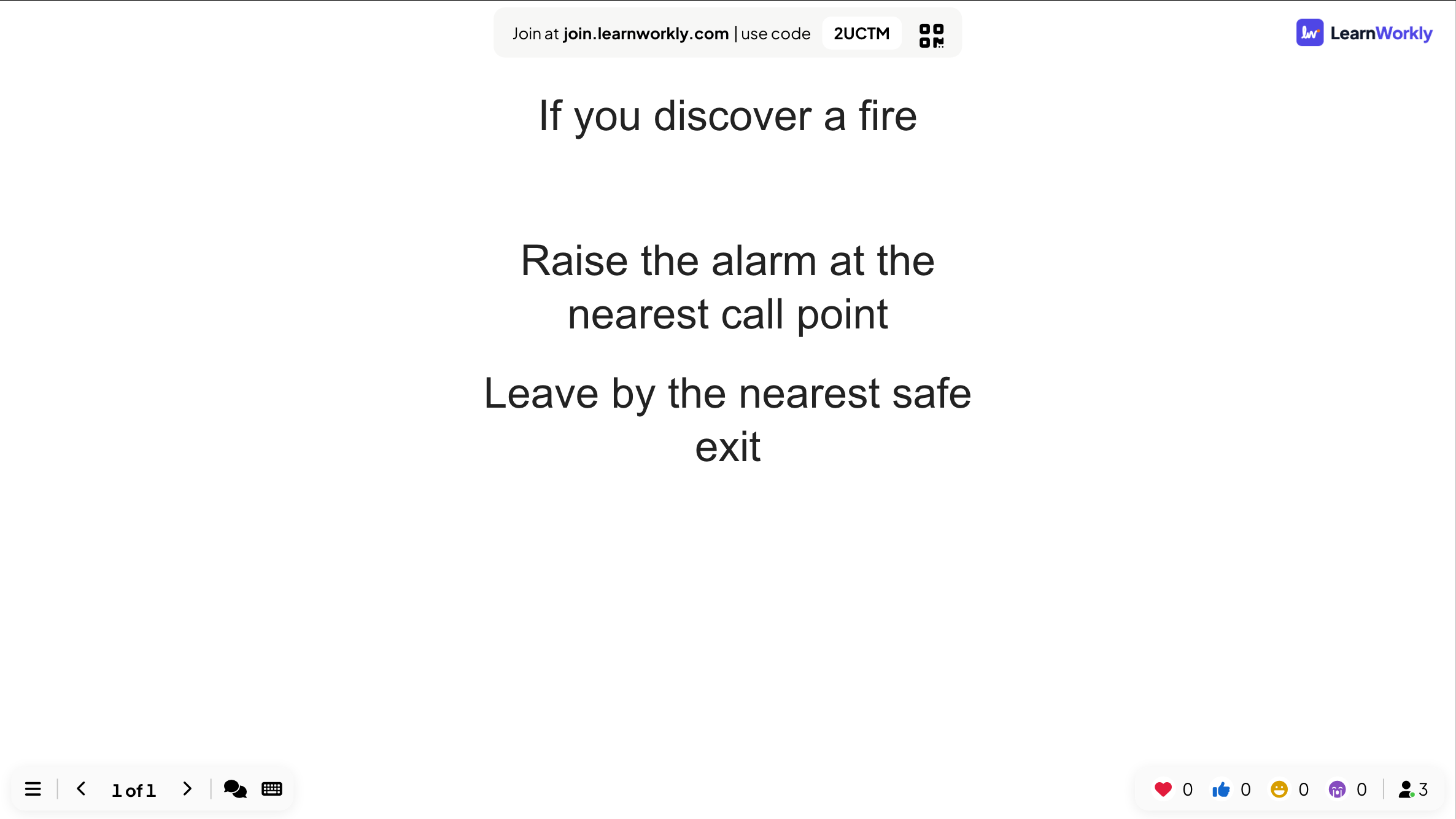
Beim Präsentieren spielt jeder Druck auf Weiter (oder den Rechtspfeil) den nächsten Animationsschritt ab, genau wie in PowerPoint. Sind alle Schritte gelaufen, geht es mit dem nächsten Druck zur nächsten Folie.
Die Teilnehmenden sehen die Folie auf ihren Handys im selben Schritt wie die große Leinwand. Die Handys springen direkt zu jedem Schritt, ohne die Animation abzuspielen.
Häufige Fragen
Kann ich eine PowerPoint-Datei zeigen, ohne sie zu importieren?
Ja. Eine PowerPoint-Folie zeigt eine Datei, die Sie online aus PowerPoint geteilt haben, in Ihrer Präsentation. Sie ist in LearnWorkly nicht bearbeitbar. Siehe PowerPoint-Einbettungsfolie.
Spielen die Handys die Animationen ab?
Nein. Die Handys springen direkt zum Schritt, der auf der großen Leinwand gezeigt wird, sie fallen also nie zurück.
Kann ich einen Schritt zurückgehen?
Ja. Der Linkspfeil macht den letzten Klickschritt auf der Folie rückgängig. Schritte, die zu Beginn der Folie von selbst ablaufen, lassen sich nicht rückgängig machen.
Zuletzt mit der App abgeglichen am 17. November 2026.
Ähnliche Artikel
- PowerPoint- und PDF-Folien importierenImportieren Sie eine .pptx mit erhaltenen und bearbeitbaren Animationen oder machen Sie aus jeder PDF-Seite eine Folie, und fügen Sie dann Quizze und Umfragen zwischen Ihren Folien ein.
- Inhaltsfolien: eigene Folien gestaltenGestalten Sie eine Folie mit Titeln, Text, Bildern, Formen, Video und GIFs oder beginnen Sie mit einem fertigen Layout, und präsentieren Sie sie dann zwischen Ihren Fragen.
- PowerPoint-Folie: eine Online-PowerPoint-Datei zeigenZeigen Sie eine PowerPoint-Datei aus PowerPoint im Web in Ihrer Präsentation, indem Sie ihren Einbettungscode einfügen. Für bearbeitbare Folien importieren Sie stattdessen die .pptx.