شرائح PowerPoint Animated هي شرائح PowerPoint مستوردة مع حركاتها، ويمكنك بعد ذلك تعديلها: النص والتخطيط وخطوات الحركة. استورد عرضًا، وأضف استطلاعات واختبارات بين شرائحه، واعرض كل شيء من مكان واحد.
استيراد ملف PowerPoint
- 1
انقر «استيراد PPT/PDF»
في المحرر، انقر استيراد PPT/PDF تحت قائمة الشرائح واختر ملف .pptx. يعمل ملف PDF أيضًا، لكن كل صفحة PDF تصبح شريحة صورة بلا حركات.
- 2
انتظر التحويل
تُحوَّل شرائحك وحركاتها: قد يستغرق ذلك حتى دقيقة. تصبح كل شريحة PowerPoint شريحة PowerPoint Animated في عرضك.
- 3
تحقّق من النتيجة
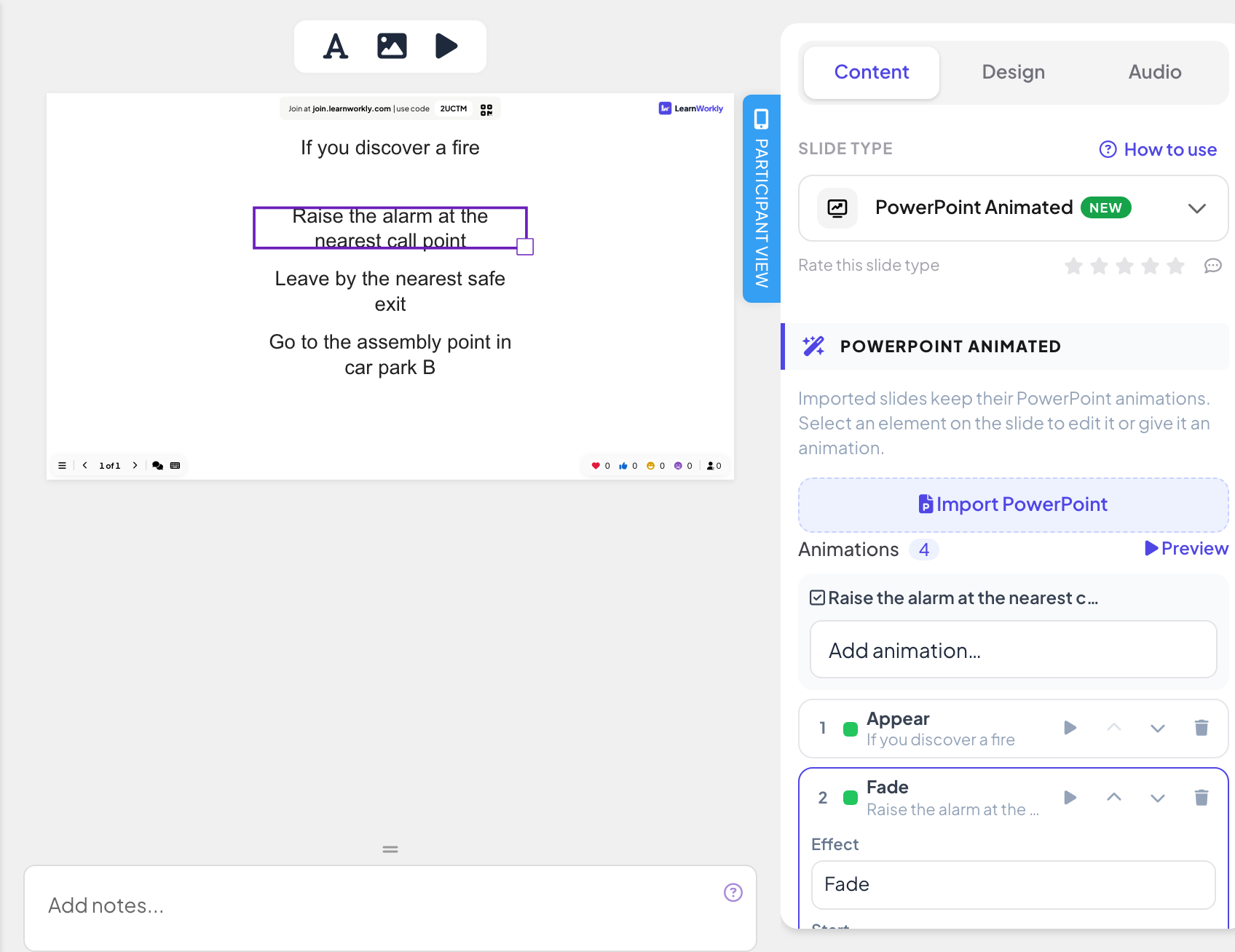
انقر شريحة واستخدم معاينة في العمود الأيمن لتشغيل حركاتها.
عدّل الشريحة
انقر عنصرًا في الشريحة لتحديده، ثم اسحبه لنقله أو تغيير حجمه. انقر نقرًا مزدوجًا على النص لتعديله. استخدم إضافة نص وإضافة صورة ومعاينة الحركات في شريط الأدوات فوق الشريحة.
يمكنك أيضًا إضافة ملف PowerPoint آخر من الشريحة نفسها عبر استيراد PowerPoint في العمود الأيمن، أو بدء شريحة PowerPoint Animated فارغة من تبويب المحتوى في منتقي الشرائح.
عدّل الحركات
- 1
عرض الخطوات
تعرض قائمة الحركات في العمود الأيمن كل تأثير في الشريحة بالترتيب، مع العنصر الذي ينتمي إليه.
- 2
إضافة حركة
حدّد عنصرًا في الشريحة، ثم اختر تأثيرًا من إضافة حركة…: تأثيرات الدخول أو التوكيد أو الخروج.
- 3
تغيير حركة
انقر تأثيرًا في القائمة لتغيير التأثير والاتجاه (إن كان للتأثير اتجاه) والبدء (عند النقر أو مع السابق أو بعد السابق) والمدة (ث) والتأخير (ث).
- 4
أعد الترتيب أو أزِل
استخدم نقل لأعلى ونقل لأسفل وحذف على كل تأثير، وزر التشغيل لمعاينته.
العرض
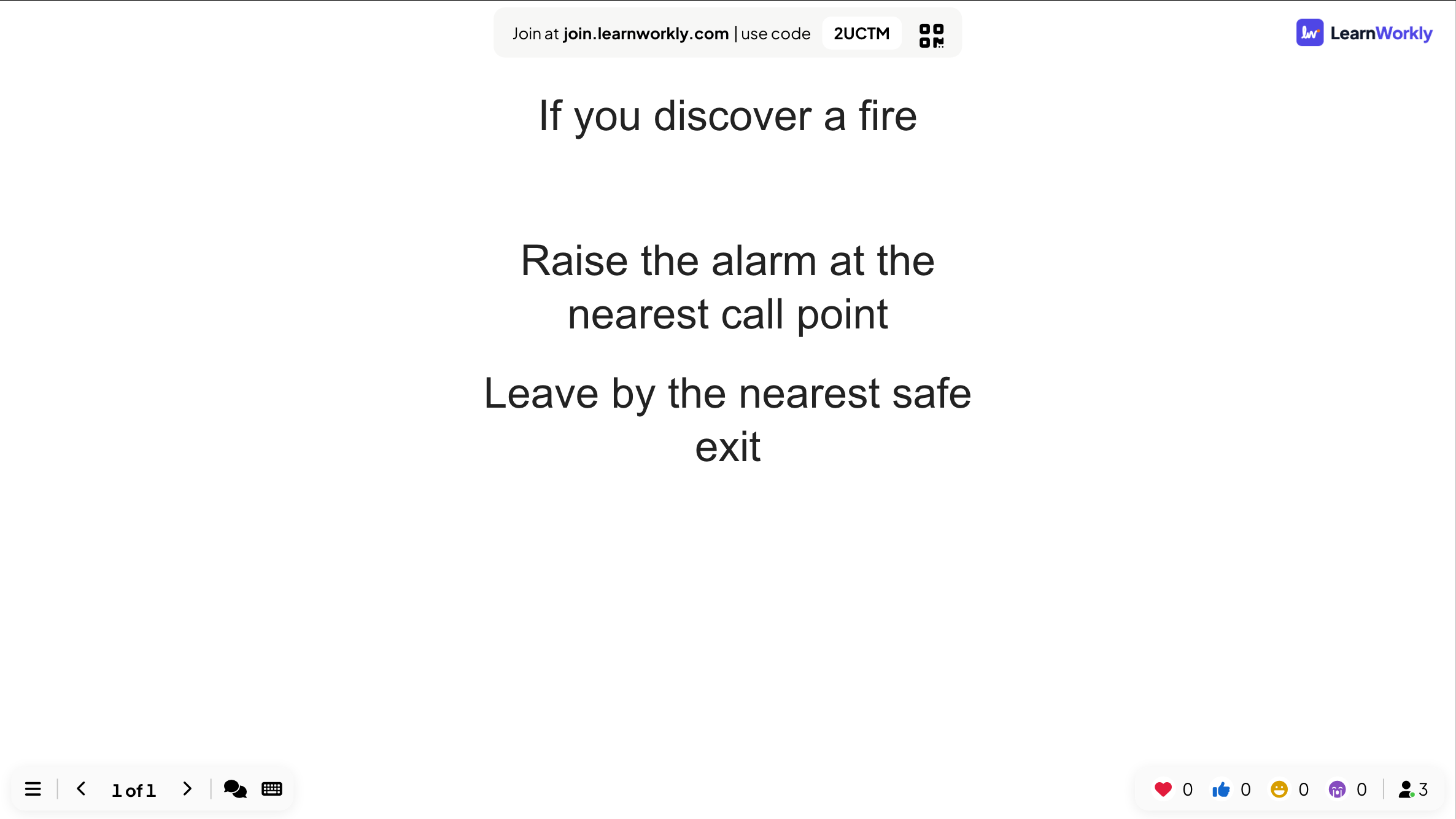
عند العرض، كل ضغطة على التالي (أو مفتاح السهم الأيمن) تشغّل خطوة الحركة التالية، تمامًا كما في PowerPoint. وبعد تشغيل كل الخطوات، تنقلك الضغطة التالية إلى الشريحة التالية.
يرى المشاركون الشريحة على هواتفهم عند الخطوة نفسها التي على الشاشة الكبيرة. وتقفز الهواتف مباشرة إلى كل خطوة دون تشغيل الحركة.
الأسئلة الشائعة
هل يمكنني عرض ملف PowerPoint دون استيراده؟
نعم. تعرض شريحة Powerpoint ملفًا شاركته عبر الإنترنت من PowerPoint، داخل عرضك. لا يمكن تعديله في LearnWorkly. راجع شريحة تضمين PowerPoint.
هل تعمل الحركات على الهواتف؟
لا. تقفز الهواتف مباشرة إلى الخطوة المعروضة على الشاشة الكبيرة، فلا تتأخر أبدًا.
هل يمكنني الرجوع خطوة واحدة؟
نعم. يتراجع مفتاح السهم الأيسر عن آخر خطوة نقر في الشريحة. لا يمكن التراجع عن الخطوات التي تُشغَّل تلقائيًا في بداية الشريحة.
آخر مراجعة مقارنةً بالتطبيق في 17 نوفمبر 2026.
مقالات ذات صلة
- استيراد شرائح PowerPoint وPDFاستورد ملف .pptx مع الحفاظ على حركاته وقابليتها للتعديل، أو حوّل كل صفحة من ملف PDF إلى شريحة، ثم أضف اختبارات واستطلاعات بين شرائحك.
- شرائح المحتوى: صمّم شرائحك الخاصةصمّم شريحة بعناوين ونصوص وصور وأشكال وفيديو وGIF، أو ابدأ من تخطيط جاهز، ثم اعرضها بين أسئلتك.
- شريحة PowerPoint: اعرض ملف PowerPoint عبر الإنترنتاعرض ملف PowerPoint من PowerPoint على الويب داخل عرضك بلصق رمز تضمينه. للشرائح القابلة للتعديل، استورد ملف .pptx بدلًا من ذلك.