PowerPoint Animated स्लाइड्स उनके एनिमेशन के साथ आयात की गई PowerPoint स्लाइड्स हैं, जिन्हें आप फिर एडिट कर सकते हैं: टेक्स्ट, लेआउट और एनिमेशन चरण। एक डेक आयात करें, उसकी स्लाइड्स के बीच पोल और क्विज़ जोड़ें, और सब कुछ एक ही जगह से प्रस्तुत करें।
PowerPoint फ़ाइल आयात करें
- 1
PPT/PDF आयात करें पर क्लिक करें
एडिटर में स्लाइड्स की सूची के नीचे PPT/PDF आयात करें पर क्लिक करें और एक .pptx फ़ाइल चुनें। PDF भी चलती है, लेकिन PDF का हर पेज बिना एनिमेशन की तस्वीर वाली स्लाइड बन जाता है।
- 2
बदलने का इंतज़ार करें
आपकी स्लाइड्स और एनिमेशन बदले जाते हैं: इसमें एक मिनट तक लग सकता है। हर PowerPoint स्लाइड आपकी प्रस्तुति में एक PowerPoint Animated स्लाइड बन जाती है।
- 3
परिणाम देखें
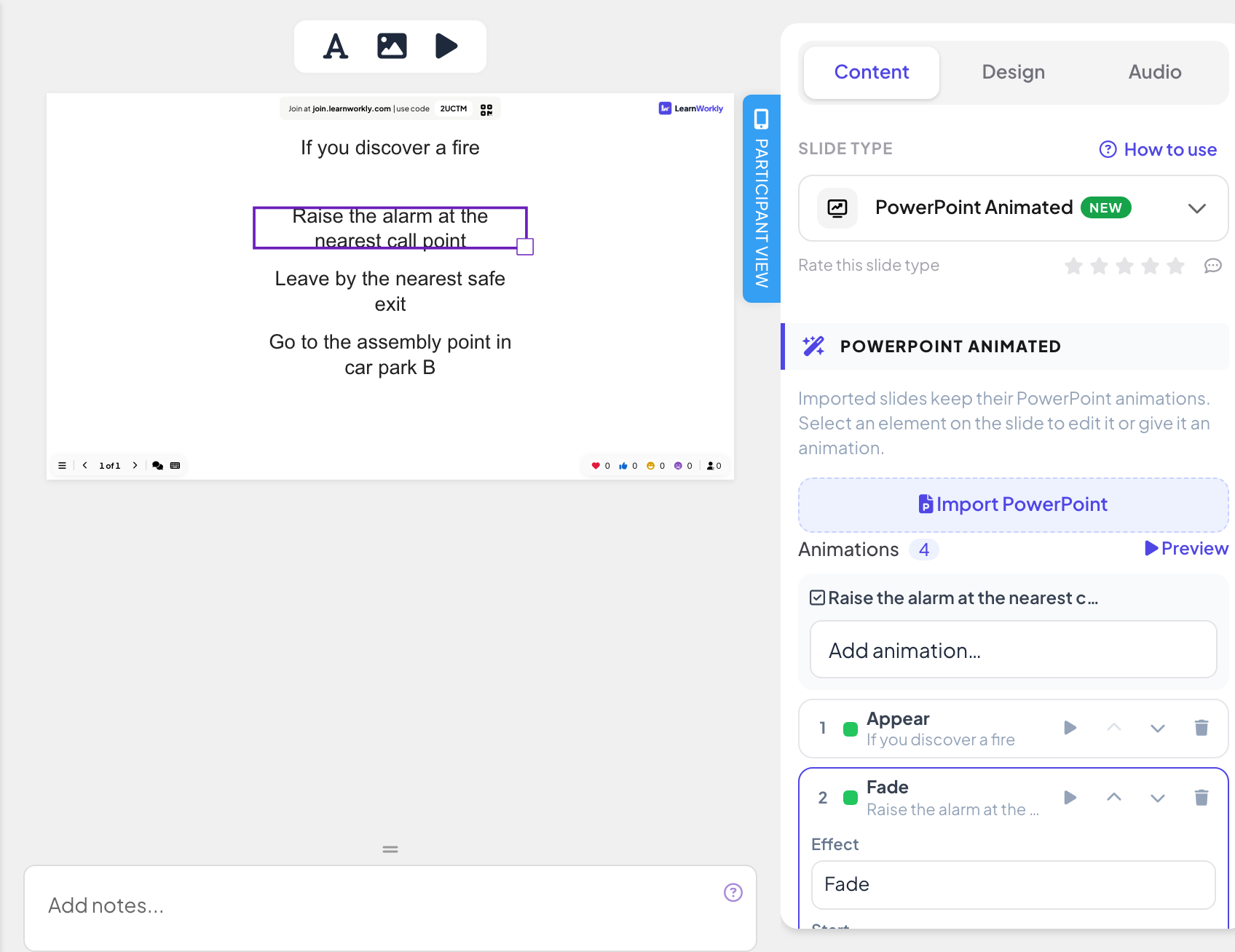
किसी स्लाइड पर क्लिक करें और उसके एनिमेशन चलाने के लिए दाएँ कॉलम में पूर्वावलोकन इस्तेमाल करें।
स्लाइड एडिट करें
स्लाइड पर किसी एलिमेंट को चुनने के लिए उस पर क्लिक करें, फिर उसे खिसकाने या आकार बदलने के लिए खींचें। टेक्स्ट एडिट करने के लिए उस पर डबल-क्लिक करें। स्लाइड के ऊपर टूलबार में टेक्स्ट जोड़ें, छवि जोड़ें और एनिमेशन का पूर्वावलोकन इस्तेमाल करें।
आप दाएँ कॉलम में PowerPoint आयात करें से स्लाइड से ही दूसरी PowerPoint फ़ाइल जोड़ सकते हैं, या स्लाइड पिकर के सामग्री टैब से एक खाली PowerPoint Animated स्लाइड शुरू कर सकते हैं।
एनिमेशन एडिट करें
- 1
चरण देखें
दाएँ कॉलम में एनिमेशन सूची स्लाइड के हर इफ़ेक्ट को क्रम से, उसके एलिमेंट के साथ दिखाती है।
- 2
एनिमेशन जोड़ें
स्लाइड पर एक एलिमेंट चुनें, फिर एनिमेशन जोड़ें… से एक इफ़ेक्ट चुनें: प्रवेश, ज़ोर या निकास इफ़ेक्ट।
- 3
एनिमेशन बदलें
सूची में किसी इफ़ेक्ट पर क्लिक करके उसका इफ़ेक्ट, दिशा (जब इफ़ेक्ट में हो), प्रारंभ (क्लिक पर, पिछले के साथ या पिछले के बाद), अवधि (s) और देरी (s) बदलें।
- 4
क्रम बदलें या हटाएँ
हर इफ़ेक्ट पर ऊपर ले जाएँ, नीचे ले जाएँ और हटाएं इस्तेमाल करें, और पूर्वावलोकन के लिए प्ले बटन।
प्रस्तुति
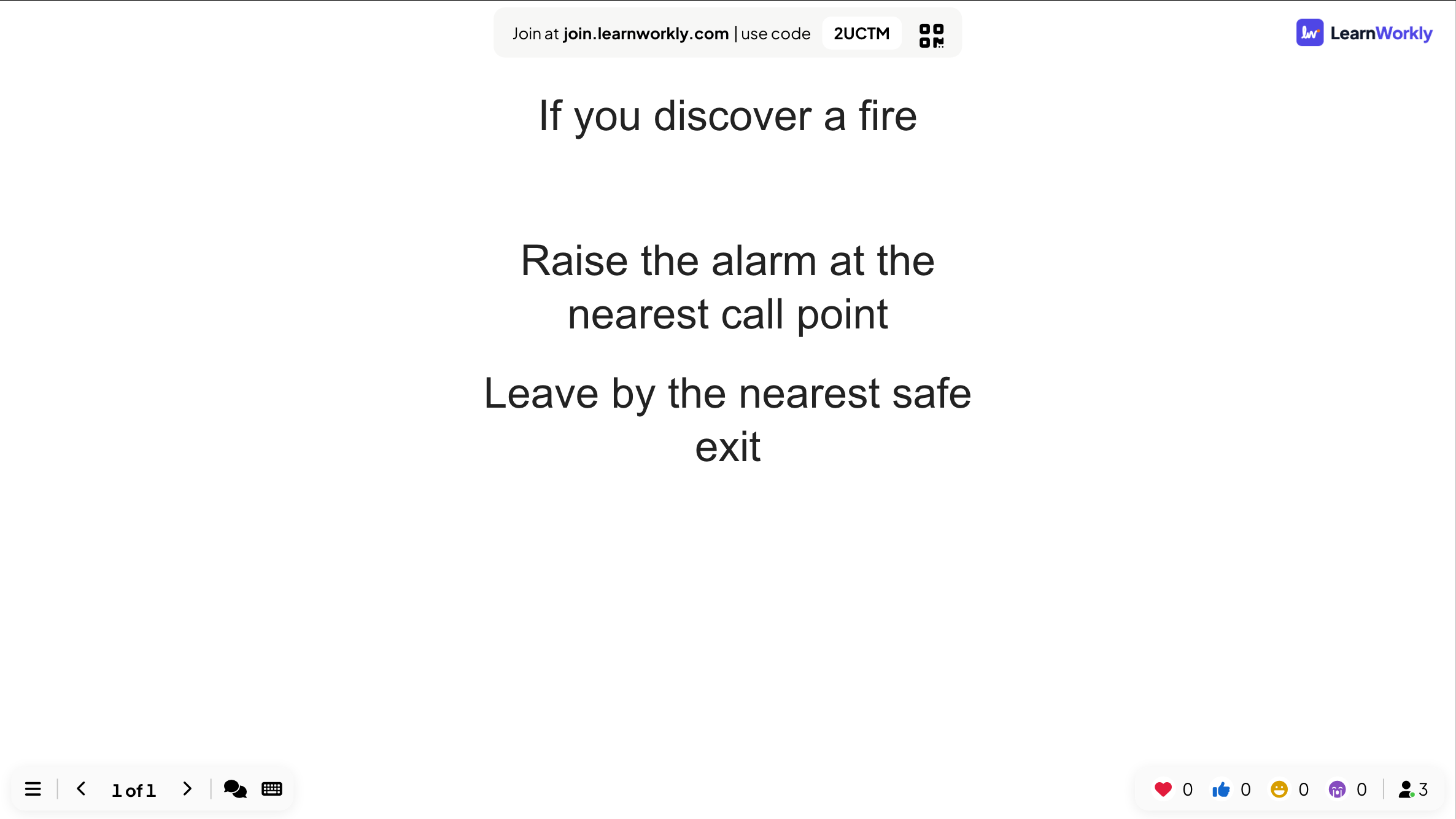
प्रस्तुत करते समय अगला (या दायाँ ऐरो कुंजी) हर बार दबाने पर अगला एनिमेशन चरण चलता है, ठीक PowerPoint की तरह। सभी चरण चल जाने पर अगली बार दबाने से अगली स्लाइड आती है।
प्रतिभागी अपने फ़ोन पर स्लाइड बड़ी स्क्रीन वाले उसी चरण पर देखते हैं। फ़ोन एनिमेशन चलाए बिना सीधे हर चरण पर पहुँच जाते हैं।
अक्सर पूछे जाने वाले प्रश्न
क्या मैं PowerPoint फ़ाइल को आयात किए बिना दिखा सकता हूँ?
हाँ। Powerpoint स्लाइड PowerPoint से आपकी ऑनलाइन साझा की गई फ़ाइल आपकी प्रस्तुति के अंदर दिखाती है। यह LearnWorkly में एडिट नहीं हो सकती। PowerPoint एम्बेड स्लाइड देखें।
क्या फ़ोन पर एनिमेशन चलते हैं?
नहीं। फ़ोन सीधे उस कदम पर पहुँच जाते हैं जो बड़ी स्क्रीन पर है, इसलिए वे कभी पीछे नहीं रहते।
क्या मैं एक कदम पीछे जा सकता हूँ?
हाँ। बायाँ ऐरो कुंजी स्लाइड पर आखिरी क्लिक चरण को पहले जैसा करती है। स्लाइड की शुरुआत में अपने-आप चलने वाले चरण पहले जैसे नहीं किए जा सकते।
17 नवंबर 2026 को ऐप से आख़िरी बार जाँचा गया।
संबंधित लेख
- PowerPoint और PDF स्लाइड्स आयात करेंएनिमेशन बने रहें और एडिट हो सकें, ऐसी .pptx आयात करें, या PDF के हर पेज को स्लाइड बनाएँ, फिर अपनी स्लाइड्स के बीच क्विज़ और पोल जोड़ें।
- सामग्री स्लाइड्स: अपनी स्लाइड्स खुद डिज़ाइन करेंशीर्षक, टेक्स्ट, छवियों, आकृतियों, वीडियो और GIF के साथ डिज़ाइन की गई स्लाइड बनाएँ, या तैयार लेआउट से शुरू करें, फिर उसे अपने प्रश्नों के बीच प्रस्तुत करें।
- PowerPoint स्लाइड: एक ऑनलाइन PowerPoint फ़ाइल दिखाएँवेब पर PowerPoint की कोई फ़ाइल उसका एम्बेड कोड पेस्ट करके अपनी प्रस्तुति के अंदर दिखाएँ। एडिट करने लायक स्लाइड्स के लिए इसके बजाय .pptx आयात करें।