Slides PowerPoint Animated são slides do PowerPoint importados com suas animações, que você pode editar depois: texto, layout e etapas de animação. Importe uma apresentação, adicione enquetes e quizzes entre os slides e apresente tudo de um só lugar.
Importar um arquivo do PowerPoint
- 1
Clique em Importar PPT/PDF
No editor, clique em Importar PPT/PDF abaixo da lista de slides e escolha um arquivo .pptx. Um PDF também funciona, mas cada página do PDF vira um slide de imagem sem animações.
- 2
Aguarde a conversão
Seus slides e animações são convertidos: isso pode levar até um minuto. Cada slide do PowerPoint vira um slide PowerPoint Animated na sua apresentação.
- 3
Confira o resultado
Clique em um slide e use Pré-visualizar na coluna da direita para tocar as animações dele.
Edite o slide
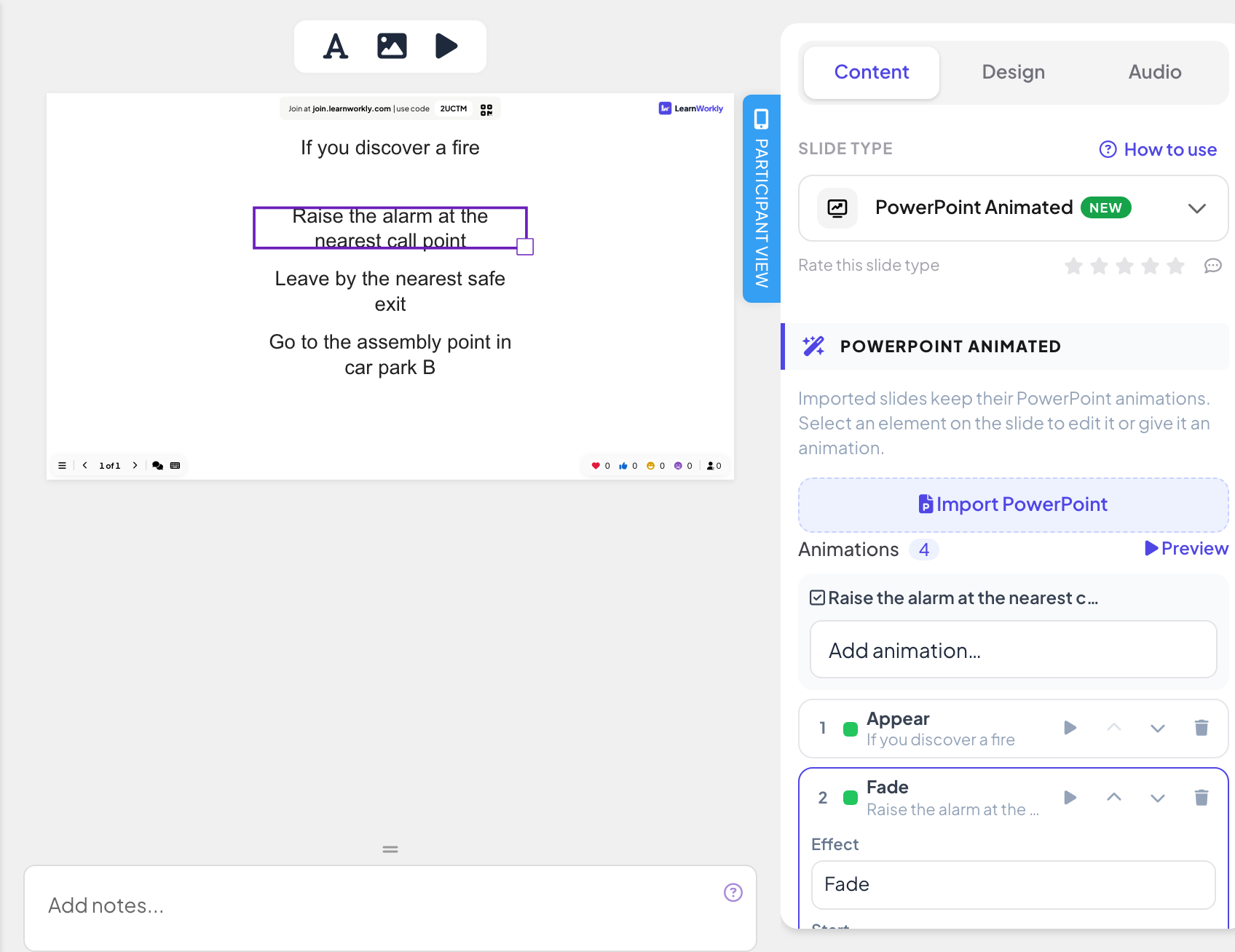
Clique em um elemento do slide para selecioná-lo, depois arraste para movê-lo ou redimensioná-lo. Clique duas vezes no texto para editá-lo. Use Adicionar texto, Adicionar imagem e Visualizar animações na barra de ferramentas acima do slide.
Você também pode adicionar outro arquivo do PowerPoint a partir do próprio slide com Importar PowerPoint na coluna da direita, ou começar um slide PowerPoint Animated vazio pela aba Conteúdo do seletor de slides.
Edite as animações
- 1
Veja os passos
A lista Animações na coluna da direita mostra cada efeito do slide em ordem, com o elemento a que pertence.
- 2
Adicionar uma animação
Selecione um elemento no slide e escolha um efeito em Adicionar animação…: efeitos de Entrada, Ênfase ou Saída.
- 3
Alterar uma animação
Clique em um efeito da lista para mudar o Efeito, a Direção (quando o efeito tem uma), o Iniciar (Ao clicar, Com o anterior ou Após o anterior), a Duração (s) e o Atraso (s).
- 4
Reordenar ou remover
Use Mover para cima, Mover para baixo e Eliminar em cada efeito, e o botão de play para visualizá-lo.
Apresentação
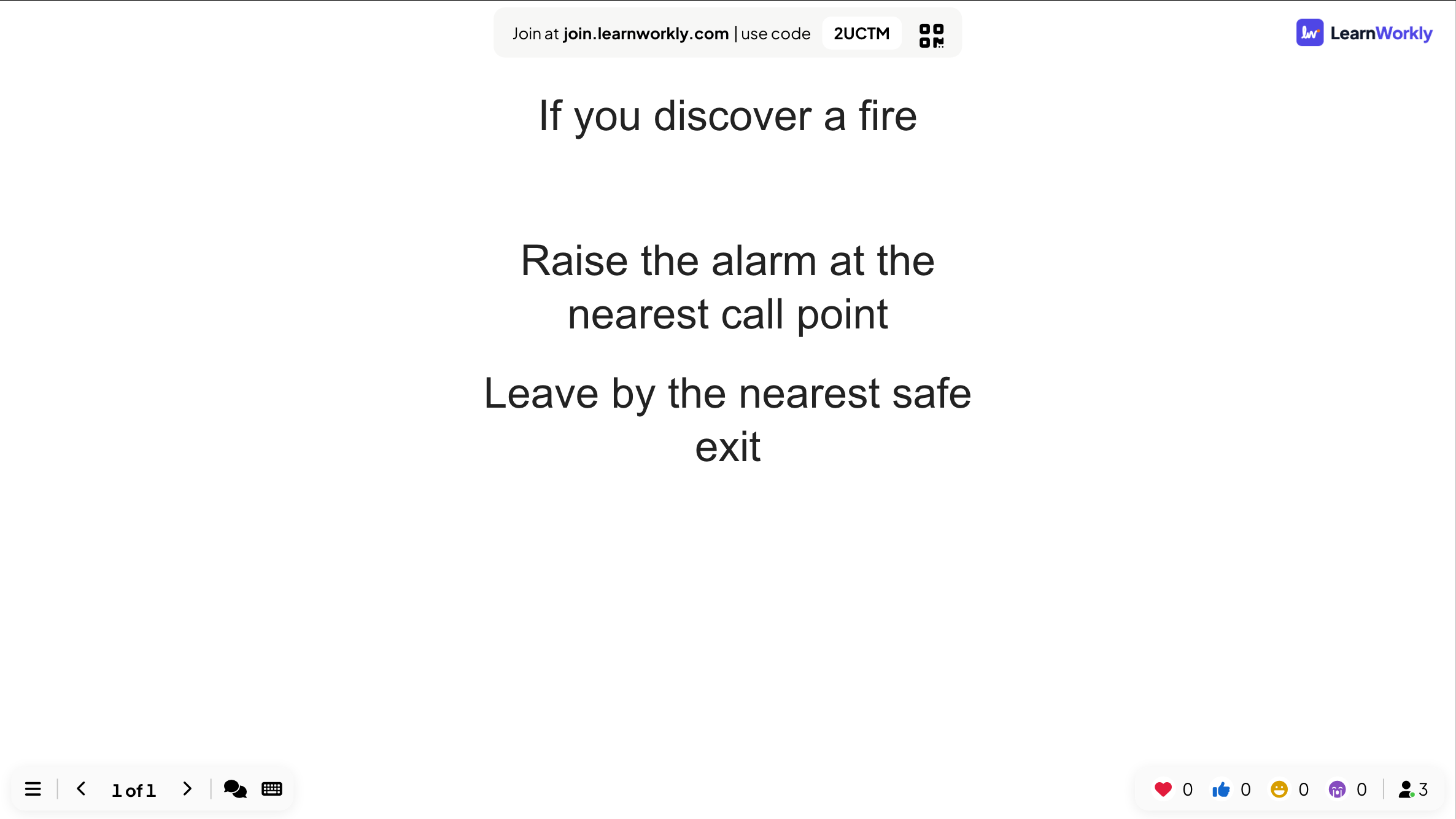
Quando você apresenta, cada toque em Próximo (ou na seta para a direita) toca a próxima etapa da animação, como no PowerPoint. Quando todas as etapas tocaram, o próximo toque passa para o próximo slide.
Os participantes veem o slide no celular na mesma etapa da tela grande. Os celulares vão direto para cada etapa sem tocar a animação.
Perguntas frequentes
Posso mostrar um arquivo do PowerPoint sem importá-lo?
Sim. Um slide Powerpoint mostra, dentro da sua apresentação, um arquivo que você compartilhou online pelo PowerPoint. Ele não é editável no LearnWorkly. Veja Slide de incorporação do PowerPoint.
Os celulares reproduzem as animações?
Não. Os celulares vão direto para a etapa mostrada na tela grande, então nunca ficam para trás.
Posso voltar uma etapa?
Sim. A seta para a esquerda desfaz a última etapa de clique do slide. Etapas que tocam sozinhas no início do slide não podem ser desfeitas.
Conferido com o app pela última vez em 17 de novembro de 2026.
Artigos relacionados
- Importar slides de PowerPoint e PDFImporte um .pptx com as animações mantidas e editáveis, ou transforme cada página de um PDF em um slide, e adicione quizzes e enquetes entre seus slides.
- Slides de conteúdo: crie seus próprios slidesCrie um slide desenhado com títulos, texto, imagens, formas, vídeo e GIFs, ou comece de um layout pronto, e apresente-o entre suas perguntas.
- Slide PowerPoint: mostre um arquivo do PowerPoint onlineMostre um arquivo do PowerPoint na web dentro da sua apresentação colando o código de incorporação. Para slides editáveis, importe o .pptx.