Слайды PowerPoint Animated — это слайды PowerPoint, импортированные вместе с анимациями, которые затем можно редактировать: текст, макет и шаги анимации. Импортируйте презентацию, добавьте опросы и тесты между её слайдами и показывайте всё из одного места.
Импорт файла PowerPoint
- 1
Нажмите «Импорт PPT/PDF»
В редакторе нажмите Импортировать PPT/PDF под списком слайдов и выберите файл .pptx. PDF тоже подойдёт, но каждая страница PDF станет слайдом-картинкой без анимаций.
- 2
Дождитесь конвертации
Слайды и анимации конвертируются: это может занять до минуты. Каждый слайд PowerPoint становится слайдом PowerPoint Animated в вашей презентации.
- 3
Проверьте результат
Выберите слайд и нажмите Предпросмотр в правой колонке, чтобы воспроизвести его анимации.
Измените слайд
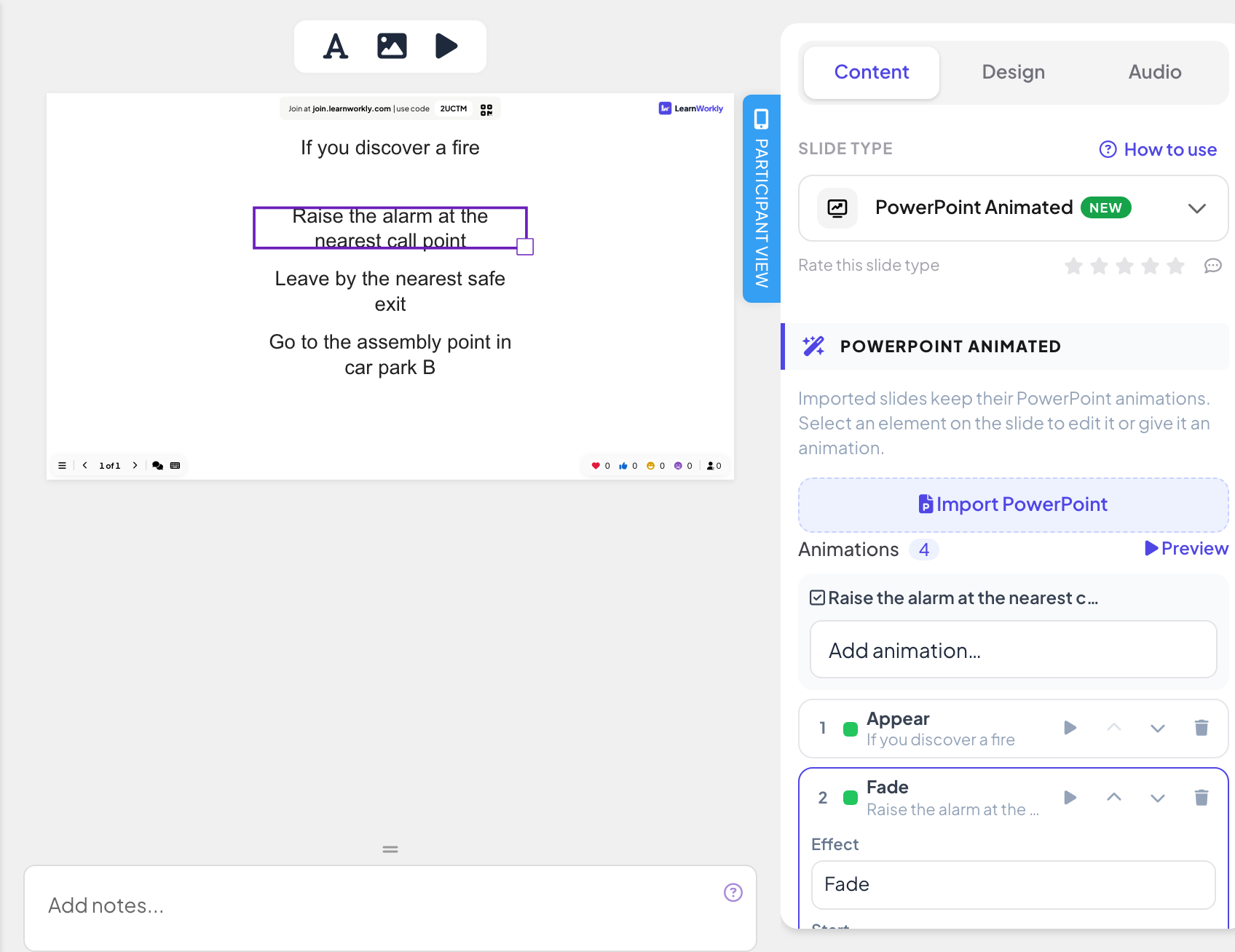
Нажмите на элемент слайда, чтобы выбрать его, затем перетаскивайте, чтобы переместить или изменить размер. Дважды щёлкните по тексту, чтобы изменить его. Используйте Добавить текст, Добавить изображение и Просмотр анимаций на панели инструментов над слайдом.
Можно также добавить ещё один файл PowerPoint прямо со слайда кнопкой Импорт PowerPoint в правой колонке или создать пустой слайд «PowerPoint Animated» на вкладке Контент выбора слайдов.
Измените анимации
- 1
Посмотрите шаги
Список Анимации в правой колонке показывает все эффекты слайда по порядку вместе с элементом, к которому они относятся.
- 2
Добавьте анимацию
Выберите элемент на слайде, затем эффект в Добавить анимацию…: эффекты Вход, Выделение или Выход.
- 3
Изменить анимацию
Нажмите на эффект в списке, чтобы изменить Эффект, Направление (если оно есть у эффекта), Начать (По щелчку, Вместе с предыдущим или После предыдущего), Длительность (с) и Задержка (с).
- 4
Переставьте или удалите
Используйте Вверх, Вниз и Удалить у каждого эффекта и кнопку воспроизведения для предпросмотра.
Показ
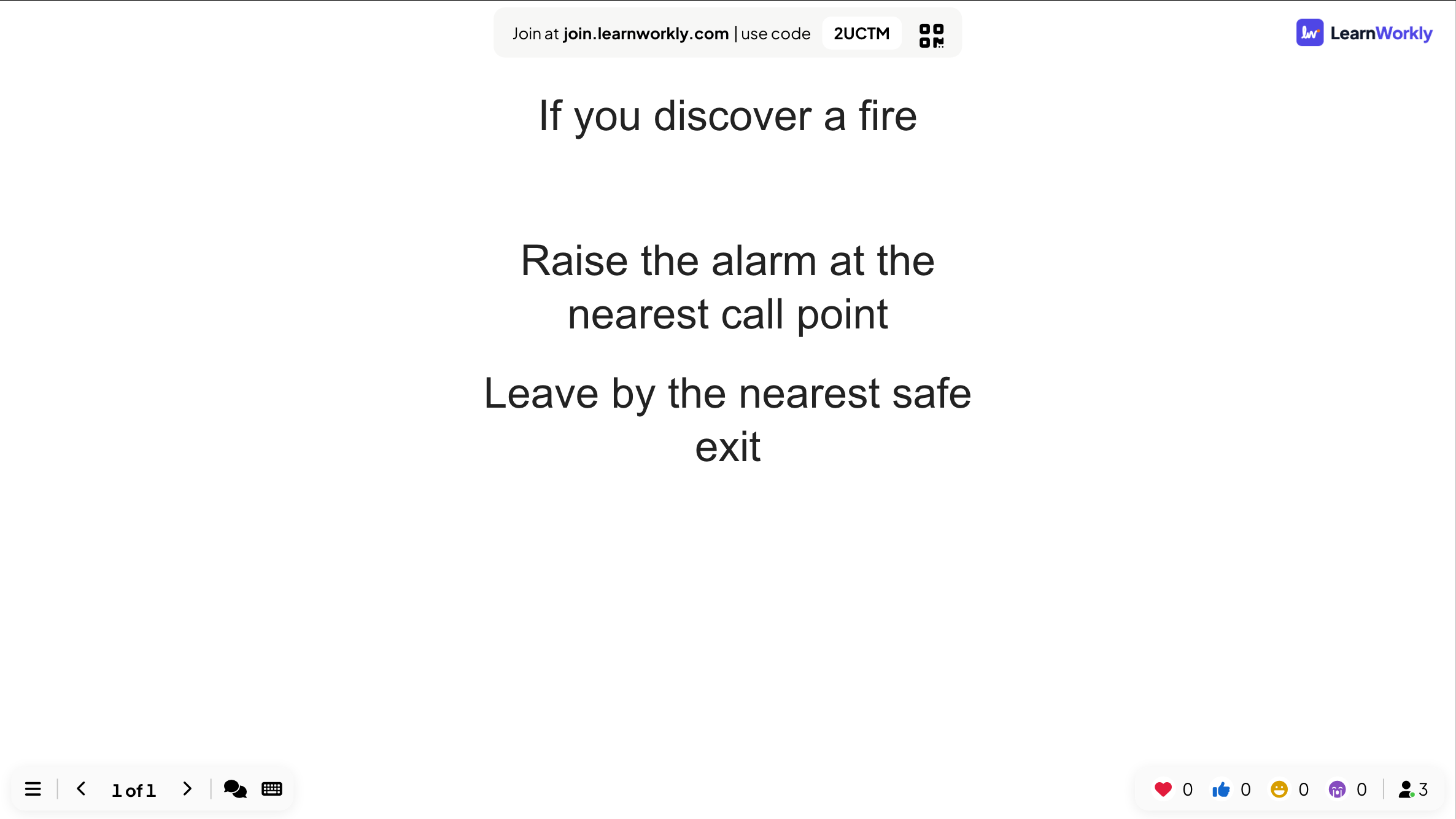
Во время показа каждое нажатие Далее (или стрелки вправо) проигрывает следующий шаг анимации, как в PowerPoint. Когда все шаги проиграны, следующее нажатие переходит к следующему слайду.
Участники видят слайд на телефонах на том же шаге, что и большой экран. Телефоны сразу переходят к каждому шагу без проигрывания анимации.
Частые вопросы
Можно ли показать файл PowerPoint без импорта?
Да. Слайд PowerPoint показывает внутри презентации файл, которым вы поделились онлайн из PowerPoint. В LearnWorkly он не редактируется. См. Слайд со встраиванием PowerPoint.
Воспроизводят ли телефоны анимации?
Нет. Телефоны сразу переходят к шагу, показанному на большом экране, поэтому никогда не отстают.
Можно ли вернуться на шаг назад?
Да. Стрелка влево отменяет последний шаг по щелчку на слайде. Шаги, которые проигрываются сами в начале слайда, отменить нельзя.
Последняя сверка с приложением: 17 ноября 2026 г..
Похожие статьи
- Импорт слайдов PowerPoint и PDFИмпортируйте .pptx с сохранёнными и редактируемыми анимациями или превратите каждую страницу PDF в слайд, а затем добавьте тесты и опросы между слайдами.
- Слайды с контентом: создавайте свои слайдыСоздайте оформленный слайд с заголовками, текстом, изображениями, фигурами, видео и GIF или начните с готового макета и показывайте его между вопросами.
- Слайд PowerPoint: показ онлайн-файла PowerPointПокажите файл PowerPoint из PowerPoint в интернете внутри презентации, вставив код встраивания. Для редактируемых слайдов лучше импортируйте .pptx.