PowerPoint Animated -diat ovat animaatioineen tuotuja PowerPoint-dioja, joita voit sen jälkeen muokata: tekstiä, asettelua ja animaatiovaiheita. Tuo esitys, lisää äänestyksiä ja tietokilpailuja sen diojen väliin ja esitä kaikki yhdestä paikasta.
Tuo PowerPoint-tiedosto
- 1
Napsauta Tuo PPT/PDF
Napsauta editorissa dialuettelon alla Tuo PPT/PDF ja valitse .pptx-tiedosto. PDF toimii myös, mutta jokaisesta PDF-sivusta tulee kuvadia ilman animaatioita.
- 2
Odota muunnosta
Diasi ja animaatiosi muunnetaan: tämä voi kestää minuutin. Jokaisesta PowerPoint-diasta tulee esitykseesi PowerPoint Animated -dia.
- 3
Tarkista tulos
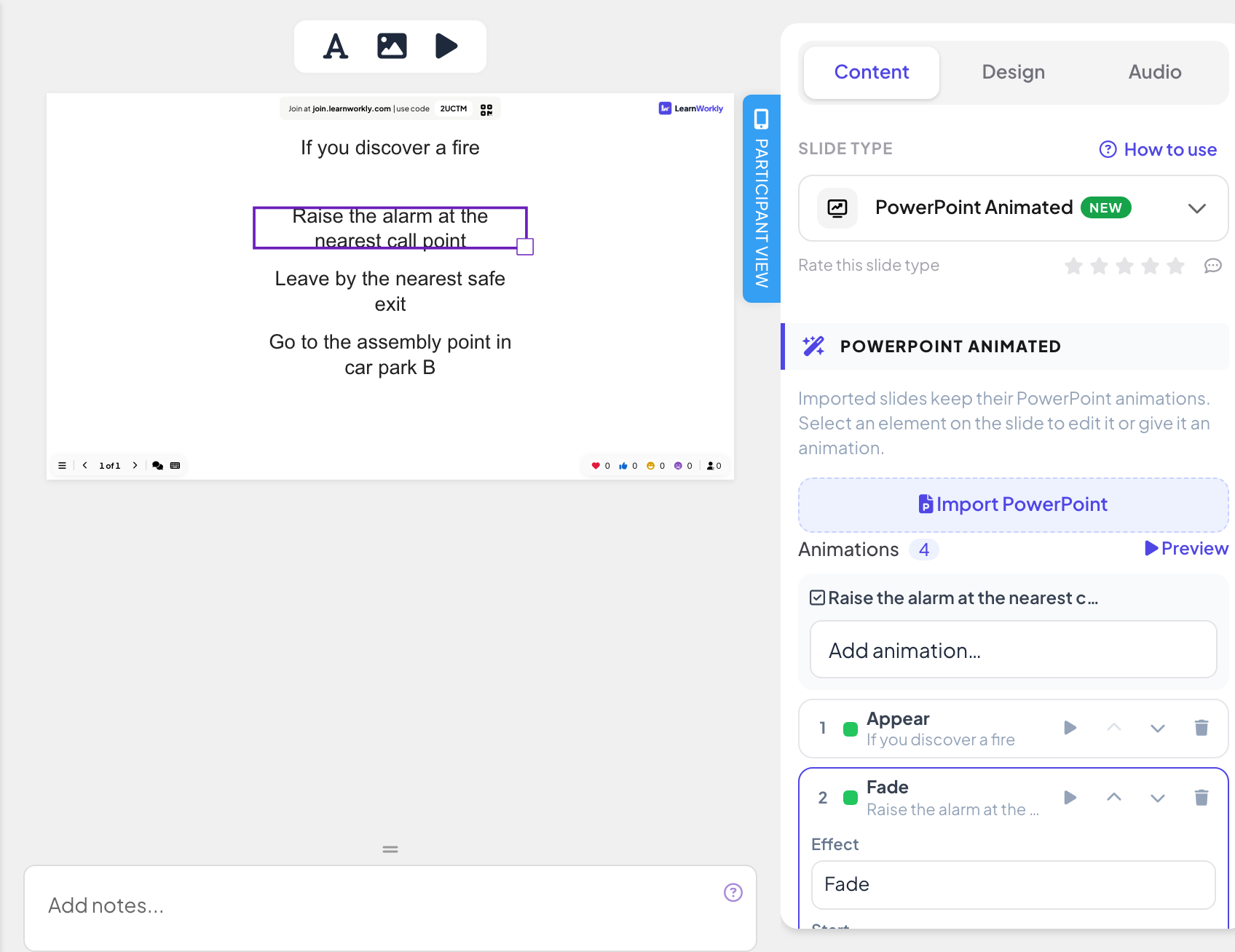
Napsauta diaa ja käytä oikean sarakkeen Esikatselu-toimintoa toistaaksesi sen animaatiot.
Muokkaa diaa
Valitse elementti napsauttamalla sitä diassa ja siirrä sitä tai muuta sen kokoa vetämällä. Muokkaa tekstiä kaksoisnapsauttamalla. Käytä dian yläpuolella olevan työkalupalkin toimintoja Lisää teksti, Lisää kuva ja Esikatsele animaatioita.
Voit myös lisätä toisen PowerPoint-tiedoston suoraan diasta oikean sarakkeen Tuo PowerPoint -toiminnolla tai aloittaa tyhjän PowerPoint Animated -dian diavalitsimen Sisältö-välilehdeltä.
Muokkaa animaatioita
- 1
Katso vaiheet
Oikean sarakkeen Animaatiot-luettelo näyttää dian jokaisen tehosteen järjestyksessä ja elementin, johon se kuuluu.
- 2
Lisää animaatio
Valitse diasta elementti ja valitse sitten tehoste kohdasta Lisää animaatio…: Sisääntulo-, Korostus- tai Poistuminen-tehosteet.
- 3
Muuta animaatiota
Napsauta tehostetta luettelossa muuttaaksesi asetuksia Tehoste, Suunta (kun tehosteella on sellainen), Aloitus (Napsautuksella, Edellisen kanssa tai Edellisen jälkeen), Kesto (s) ja Viive (s).
- 4
Järjestä tai poista
Käytä kunkin tehosteen Siirrä ylös-, Siirrä alas- ja Poista-toimintoja ja esikatsele toistopainikkeella.
Esittäminen
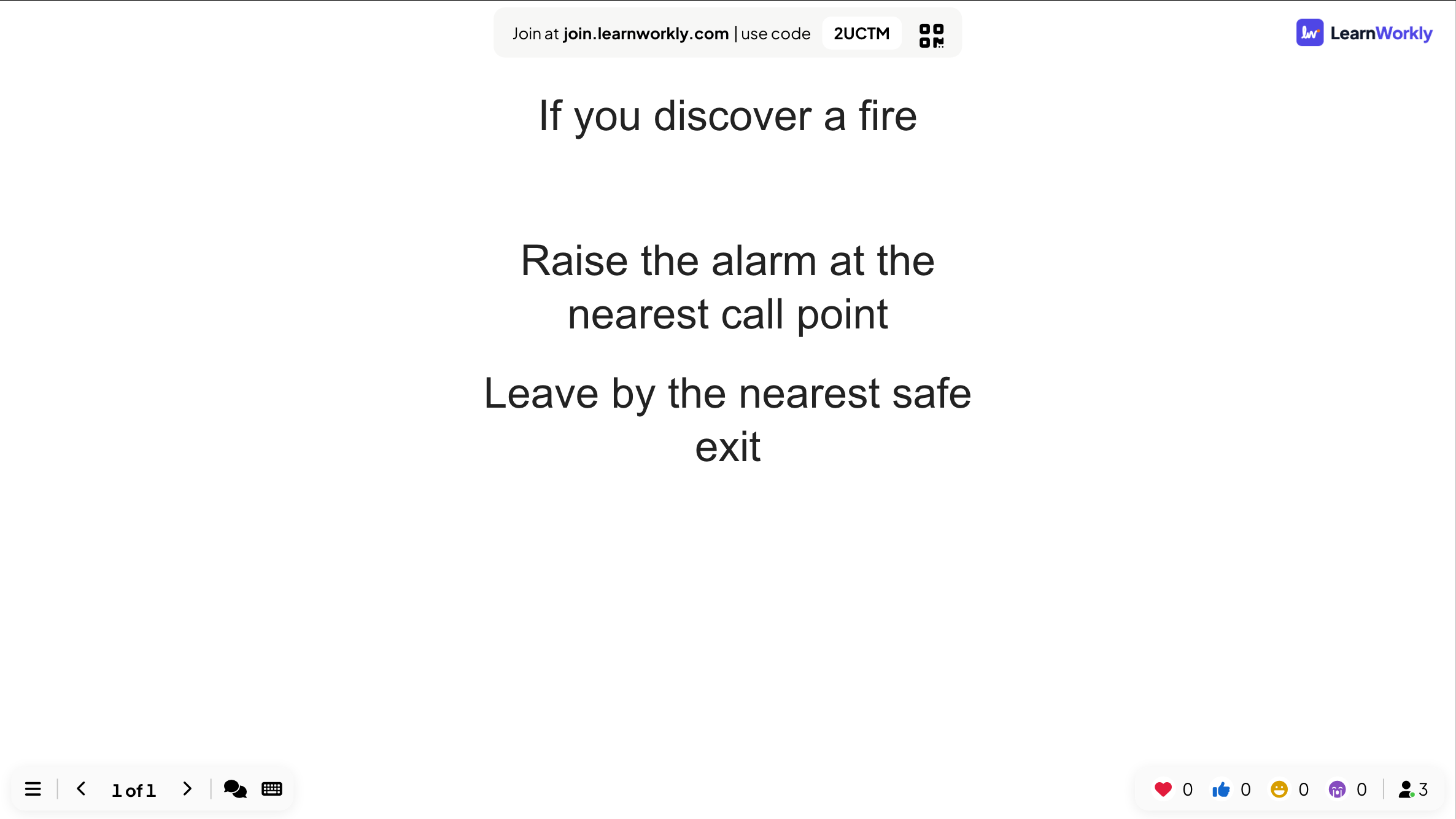
Kun esität, jokainen Seuraava-painallus (tai oikea nuolinäppäin) toistaa seuraavan animaatiovaiheen, aivan kuten PowerPointissa. Kun kaikki vaiheet on toistettu, seuraava painallus siirtyy seuraavaan diaan.
Osallistujat näkevät dian puhelimissaan samassa vaiheessa kuin iso näyttö. Puhelimet hyppäävät suoraan kuhunkin vaiheeseen animaatiota toistamatta.
Usein kysytyt kysymykset
Voinko näyttää PowerPoint-tiedoston tuomatta sitä?
Kyllä. Powerpoint-dia näyttää esityksesi sisällä tiedoston, jonka olet jakanut verkossa PowerPointista. Sitä ei voi muokata LearnWorklyssa. Katso PowerPoint-upotusdia.
Toistavatko puhelimet animaatiot?
Ei. Puhelimet hyppäävät suoraan isolla näytöllä näkyvään vaiheeseen, joten ne eivät koskaan jää jälkeen.
Voinko palata yhden vaiheen taaksepäin?
Kyllä. Vasen nuolinäppäin kumoaa dian viimeisen napsautusvaiheen. Dian alussa itsestään toistuvia vaiheita ei voi kumota.
Tarkistettu viimeksi sovellusta vasten 17. marraskuuta 2026.
Aiheeseen liittyvät artikkelit
- Tuo PowerPoint- ja PDF-diojaTuo .pptx, jonka animaatiot säilyvät muokattavina, tai muuta PDF:n jokainen sivu diaksi, ja lisää sitten tietokilpailuja ja äänestyksiä diojesi väliin.
- Sisältödiat: suunnittele omat diasiRakenna suunniteltu dia otsikoilla, tekstillä, kuvilla, muodoilla, videolla ja GIF-kuvilla tai aloita valmiista asettelusta, ja esitä se kysymystesi välissä.
- PowerPoint-dia: näytä verkossa oleva PowerPoint-tiedostoNäytä PowerPointin verkkoversion tiedosto esityksesi sisällä liittämällä sen upotuskoodi. Muokattavia dioja varten tuo sen sijaan .pptx.