Las diapositivas PowerPoint Animated son diapositivas de PowerPoint importadas con sus animaciones, que después puedes editar: texto, diseño y pasos de animación. Importa una presentación, añade votaciones y cuestionarios entre sus diapositivas y preséntalo todo desde un solo lugar.
Importar un archivo de PowerPoint
- 1
Haz clic en Importar PPT/PDF
En el editor, haz clic en Importar PPT/PDF debajo de la lista de diapositivas y elige un archivo .pptx. Un PDF también sirve, pero cada página del PDF se convierte en una diapositiva de imagen sin animaciones.
- 2
Espera a la conversión
Tus diapositivas y animaciones se convierten: puede tardar hasta un minuto. Cada diapositiva de PowerPoint se convierte en una diapositiva de PowerPoint Animated en tu presentación.
- 3
Comprueba el resultado
Haz clic en una diapositiva y usa Vista previa en la columna derecha para reproducir sus animaciones.
Editar la diapositiva
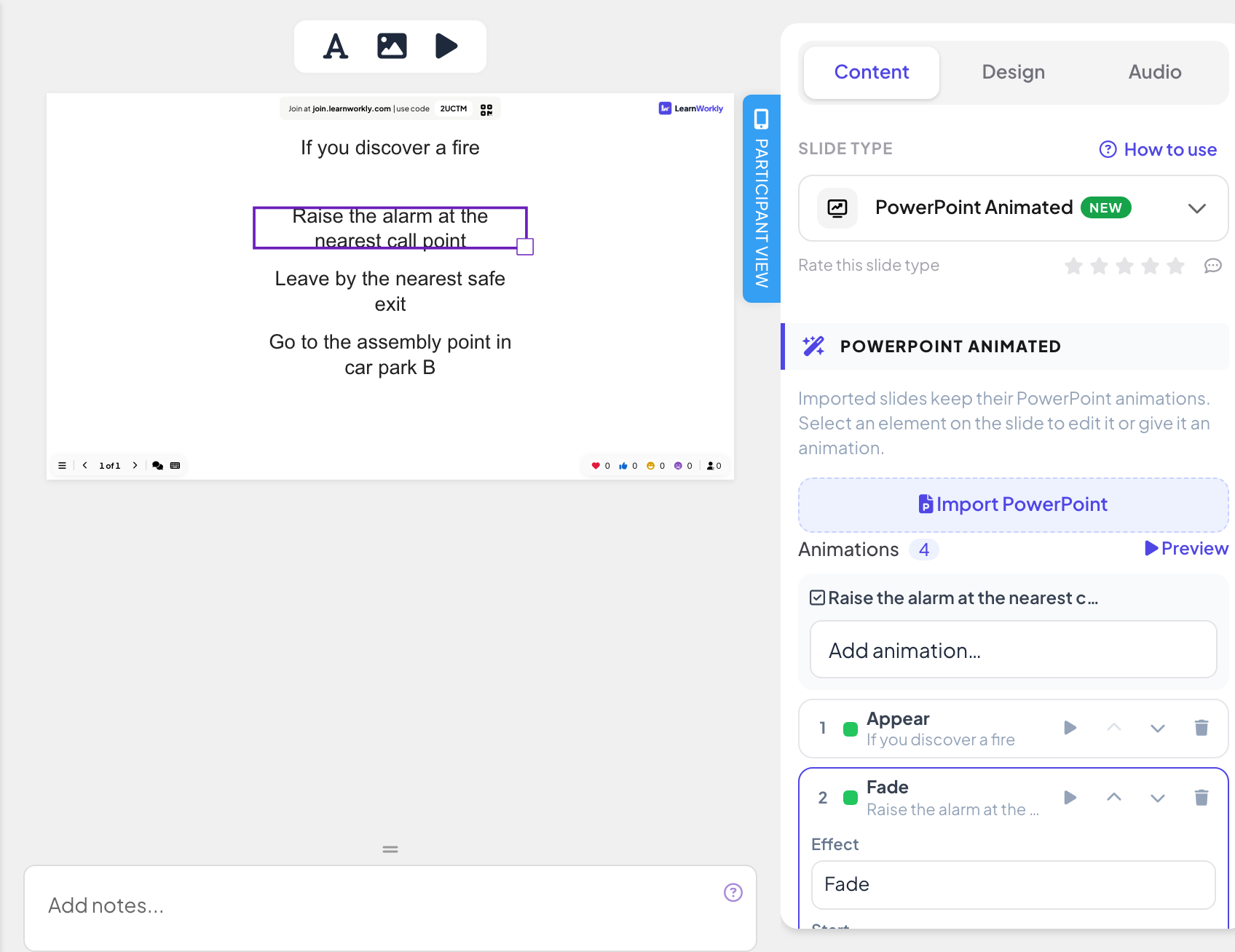
Haz clic en un elemento de la diapositiva para seleccionarlo y arrástralo para moverlo o cambiar su tamaño. Haz doble clic en un texto para editarlo. Usa Añadir texto, Añadir imagen y Vista previa de animaciones en la barra de herramientas encima de la diapositiva.
También puedes añadir otro archivo de PowerPoint desde la propia diapositiva con Importar PowerPoint en la columna derecha, o crear una diapositiva de PowerPoint Animated vacía desde la pestaña Contenido del selector de diapositivas.
Editar las animaciones
- 1
Ver los pasos
La lista de Animaciones de la columna derecha muestra todos los efectos de la diapositiva en orden, con el elemento al que pertenecen.
- 2
Añade una animación
Selecciona un elemento de la diapositiva y elige un efecto en Añadir animación…: efectos de Entrada, Énfasis o Salida.
- 3
Cambiar una animación
Haz clic en un efecto de la lista para cambiar su Efecto, Dirección (si el efecto la tiene), Empezar (Al hacer clic, Con la anterior o Después de la anterior), Duración (s) y Retraso (s).
- 4
Reordenar o quitar
Usa Subir, Bajar y Eliminar en cada efecto, y el botón de reproducción para previsualizarlo.
Presentación
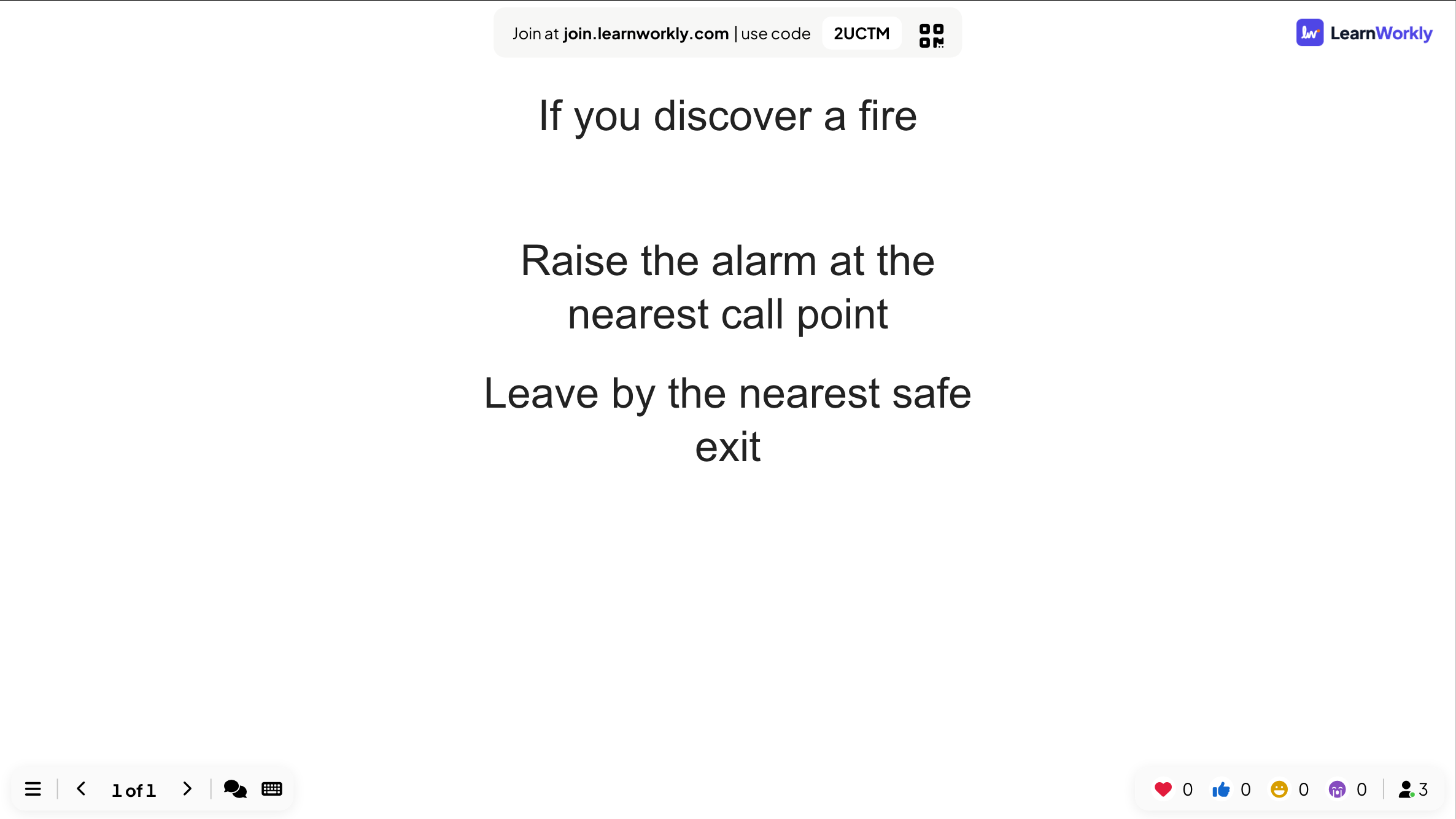
Al presentar, cada pulsación de Siguiente (o la flecha derecha) reproduce el siguiente paso de animación, igual que en PowerPoint. Cuando se han reproducido todos los pasos, la siguiente pulsación pasa a la diapositiva siguiente.
Los participantes ven la diapositiva en su móvil en el mismo paso que la pantalla grande. Los móviles saltan directamente a cada paso sin reproducir la animación.
Preguntas frecuentes
¿Puedo mostrar un archivo de PowerPoint sin importarlo?
Sí. Una diapositiva PowerPoint muestra dentro de tu presentación un archivo que has compartido en línea desde PowerPoint. No se puede editar en LearnWorkly. Consulta Diapositiva incrustada de PowerPoint.
¿Los móviles reproducen las animaciones?
No. Los móviles saltan directamente al paso que se ve en la pantalla grande, así que nunca se quedan atrás.
¿Puedo volver un paso atrás?
Sí. La flecha izquierda deshace el último paso de clic de la diapositiva. Los pasos que se reproducen solos al principio de la diapositiva no se pueden deshacer.
Comprobado por última vez con la app el 17 de noviembre de 2026.
Artículos relacionados
- Importar diapositivas de PowerPoint y PDFImporta un .pptx con sus animaciones conservadas y editables, o convierte cada página de un PDF en una diapositiva, y añade cuestionarios y votaciones entre tus diapositivas.
- Diapositivas de contenido: diseña tus propias diapositivasCrea una diapositiva diseñada con títulos, texto, imágenes, formas, vídeo y GIF, o parte de un diseño ya hecho, y preséntala entre tus preguntas.
- Diapositiva de PowerPoint: muestra un archivo de PowerPoint en líneaMuestra un archivo de PowerPoint para la web dentro de tu presentación pegando su código de inserción. Para diapositivas editables, importa mejor el .pptx.