PowerPoint Animated幻灯片是带着动画导入的 PowerPoint 幻灯片,导入后可以编辑文字、布局和动画步骤。导入一份演示文稿,在幻灯片之间加入投票和测验,然后在同一个地方完成全部演示。
导入 PowerPoint 文件
- 1
点击“导入 PPT/PDF”
在编辑器中点击幻灯片列表下方的导入PPT/PDF,选择一个 .pptx 文件。PDF 也可以,但每一页 PDF 都会变成没有动画的图片幻灯片。
- 2
等待转换
您的幻灯片和动画正在转换:最多可能需要一分钟。每张 PowerPoint 幻灯片都会在您的演示中变成一张 PowerPoint Animated幻灯片。
- 3
查看结果
点击一张幻灯片,使用右侧栏中的预览播放其动画。
编辑幻灯片
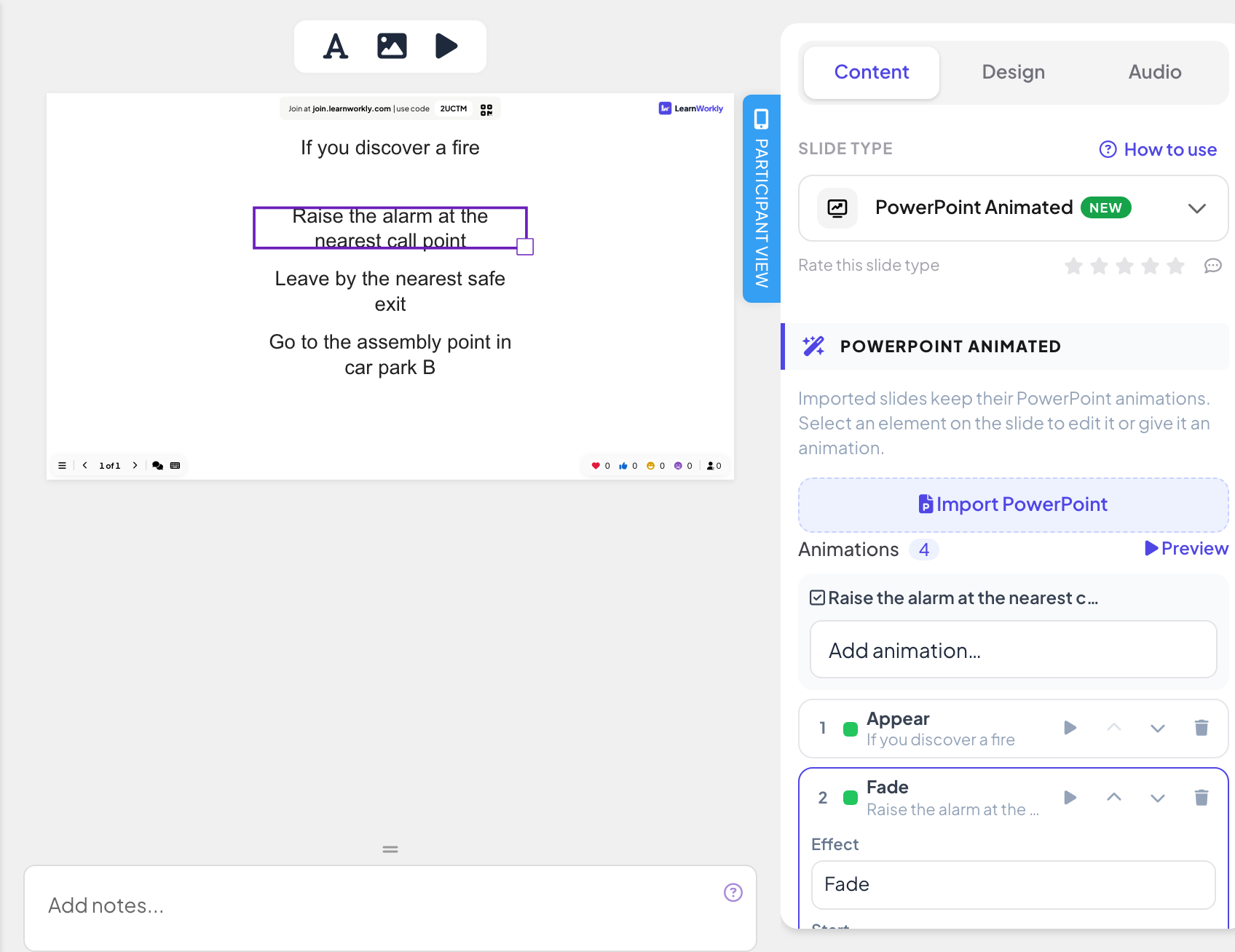
点击幻灯片上的元素将其选中,然后拖动来移动或调整大小。双击文字即可编辑。使用幻灯片上方工具栏中的添加文字、添加图片和预览动画。
您还可以通过右侧栏中的导入 PowerPoint,直接从幻灯片添加另一个 PowerPoint 文件,或从幻灯片选择器的内容标签页新建一张空白的 PowerPoint Animated幻灯片。
编辑动画
- 1
查看步骤
右侧栏中的动画列表会按顺序显示幻灯片上的每个效果,以及它所属的元素。
- 2
添加动画
选中幻灯片上的元素,然后从添加动画…中选择一个效果:进入、强调或退出效果。
- 3
修改动画
点击列表中的一个效果,可以修改其效果、方向(如果该效果有方向)、开始(单击时、与上一动画同时或上一动画之后)、持续时间(秒)和延迟(秒)。
- 4
调整顺序或移除
在每个效果上使用上移、下移和删除,并用播放按钮预览。
演示中
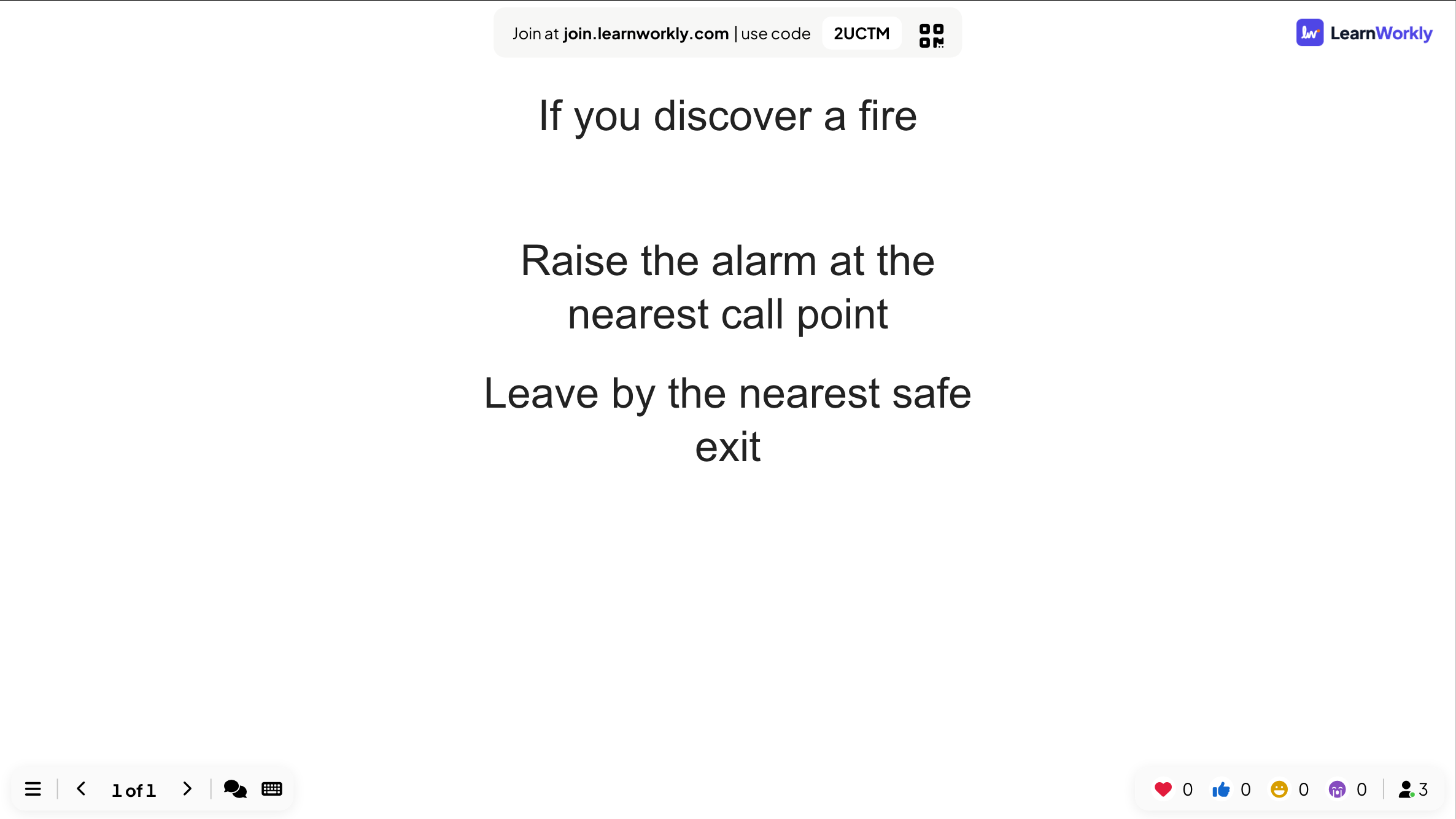
演示时,每按一次下一个(或右方向键)就会播放下一个动画步骤,就像在 PowerPoint 中一样。所有步骤播放完后,再按一次会进入下一张幻灯片。
参与者在手机上看到的幻灯片与大屏幕处于同一步骤。手机会直接跳到每个步骤,而不播放动画。
常见问题
可以不导入直接展示 PowerPoint 文件吗?
可以。Powerpoint 幻灯片会在您的演示中显示您从 PowerPoint 在线共享的文件。它在 LearnWorkly 中不可编辑。参见PowerPoint 嵌入幻灯片。
手机上会播放动画吗?
不会。手机会直接跳到大屏幕上显示的步骤,所以永远不会落后。
可以退回上一步吗?
可以。左方向键会撤销幻灯片上的上一个单击步骤。幻灯片开始时自动播放的步骤无法撤销。
最后一次与应用核对于 2026年11月17日。