PowerPoint Animated-lysbilder er PowerPoint-lysbilder importert med animasjonene, som du deretter kan redigere: tekst, oppsett og animasjonstrinn. Importer en presentasjon, legg til avstemninger og quizer mellom lysbildene, og presenter alt fra ett sted.
Importer en PowerPoint-fil
- 1
Klikk Importer PPT/PDF
I redigeringsverktøyet klikker du Importer PPT/PDF under lysbildelisten og velger en .pptx-fil. En PDF fungerer også, men hver PDF-side blir et bildelysbilde uten animasjoner.
- 2
Vent på konverteringen
Lysbildene og animasjonene dine konverteres: dette kan ta opptil ett minutt. Hvert PowerPoint-lysbilde blir et PowerPoint Animated-lysbilde i presentasjonen din.
- 3
Sjekk resultatet
Klikk på et lysbilde og bruk Forhåndsvisning i høyre kolonne for å spille av animasjonene.
Rediger lysbildet
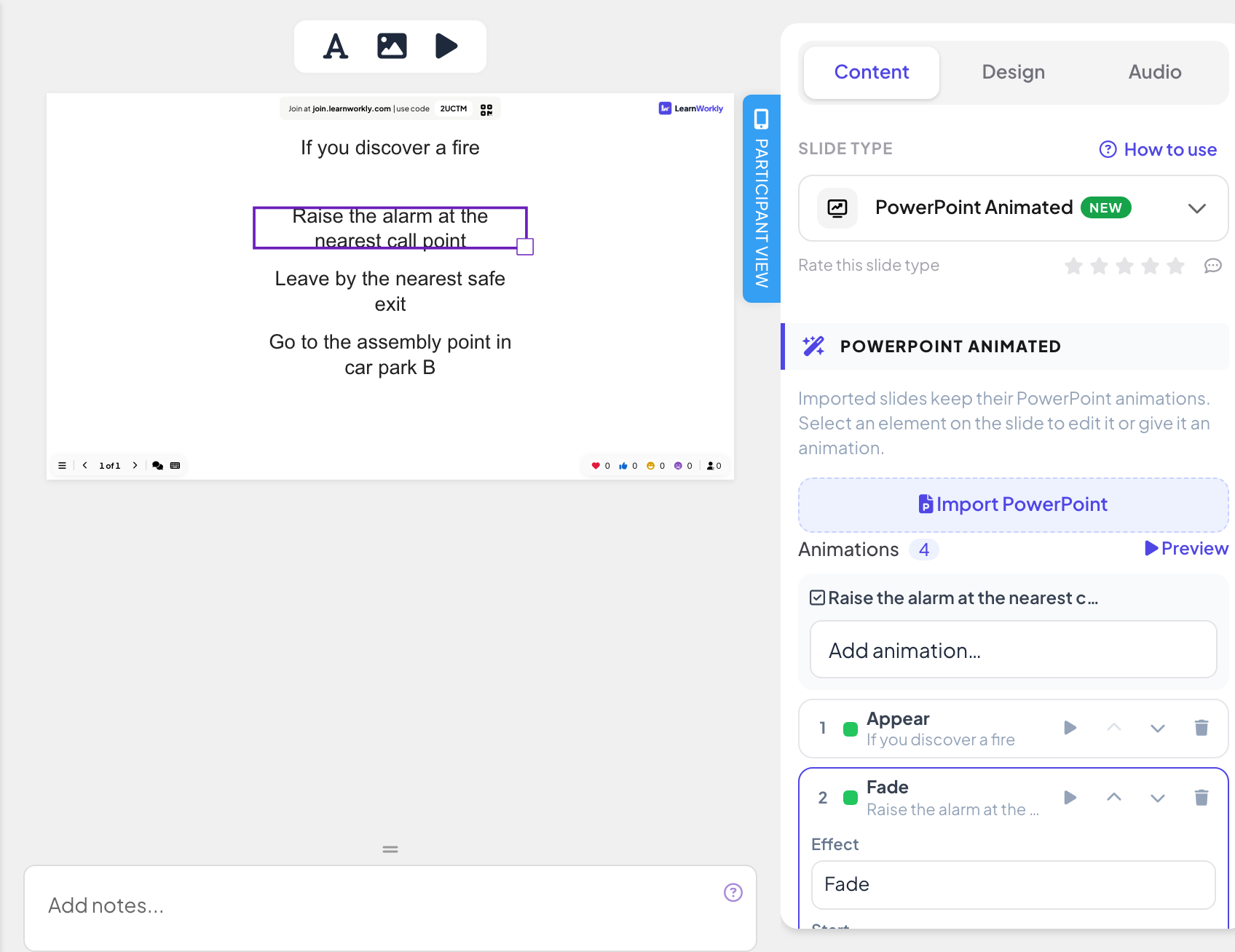
Klikk på et element på lysbildet for å velge det, og dra for å flytte det eller endre størrelsen. Dobbeltklikk på tekst for å redigere den. Bruk Legg til tekst, Legg til bilde og Forhåndsvis animasjoner i verktøylinjen over lysbildet.
Du kan også legge til en annen PowerPoint-fil fra selve lysbildet med Importer PowerPoint i høyre kolonne, eller starte et tomt PowerPoint Animated-lysbilde fra Innhold-fanen i lysbildevelgeren.
Rediger animasjonene
- 1
Se stegene
Animasjoner-listen i høyre kolonne viser hver effekt på lysbildet i rekkefølge, med elementet den hører til.
- 2
Legg til en animasjon
Velg et element på lysbildet, og velg så en effekt fra Legg til animasjon…: effekter for Inngang, Fremheving eller Utgang.
- 3
Endre en animasjon
Klikk på en effekt i listen for å endre Effekt, Retning (når effekten har en), Start (Ved klikk, Med forrige eller Etter forrige), Varighet (s) og Forsinkelse (s).
- 4
Endre rekkefølge eller fjern
Bruk Flytt opp, Flytt ned og Slett på hver effekt, og avspillingsknappen for å forhåndsvise den.
Presentere
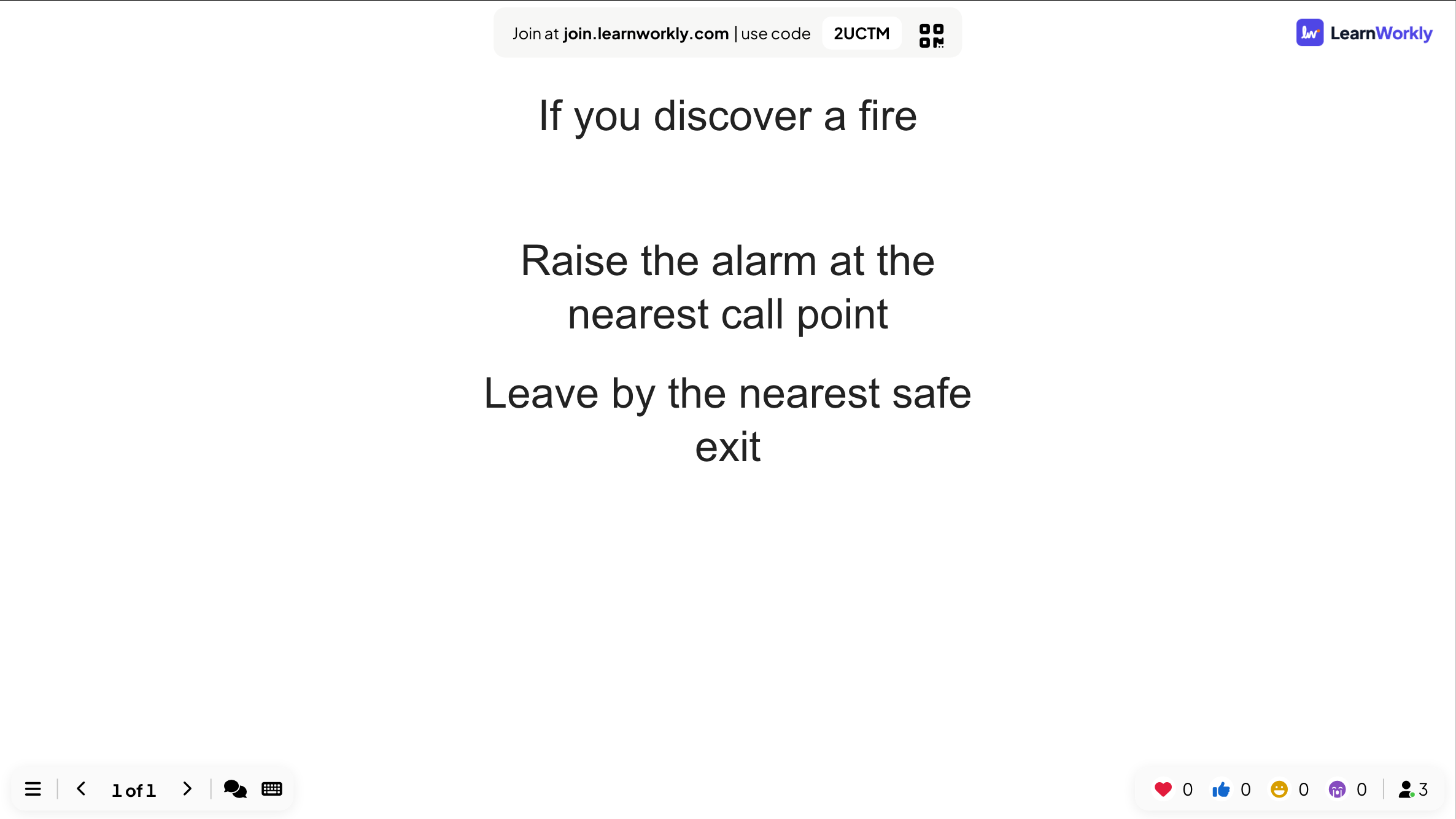
Når du presenterer, spiller hvert trykk på Neste (eller høyre piltast) av neste animasjonstrinn, akkurat som i PowerPoint. Når alle trinnene er spilt av, går neste trykk til neste lysbilde.
Deltakerne ser lysbildet på mobilen på samme trinn som storskjermen. Mobilene hopper rett til hvert trinn uten å spille av animasjonen.
Ofte stilte spørsmål
Kan jeg vise en PowerPoint-fil uten å importere den?
Ja. Et Powerpoint-lysbilde viser en fil du har delt på nett fra PowerPoint, inne i presentasjonen din. Den kan ikke redigeres i LearnWorkly. Se PowerPoint-innebyggingslysbilde.
Spiller mobilene av animasjonene?
Nei. Mobilene hopper rett til steget som vises på storskjermen, så de henger aldri etter.
Kan jeg gå ett steg tilbake?
Ja. Venstre piltast angrer det siste klikktrinnet på lysbildet. Trinn som spilles av av seg selv i starten av lysbildet, kan ikke angres.
Sist sjekket mot appen 17. november 2026.
Relaterte artikler
- Importer lysbilder fra PowerPoint og PDFImporter en .pptx med animasjonene intakt og redigerbare, eller gjør hver side i en PDF om til et lysbilde, og legg så til quizer og avstemninger mellom lysbildene.
- Innholdslysbilder: design dine egne lysbilderLag et designet lysbilde med titler, tekst, bilder, former, video og GIF-er, eller start fra et ferdig oppsett, og presenter det mellom spørsmålene dine.
- PowerPoint-lysbilde: vis en PowerPoint-fil på nettVis en PowerPoint-fil fra PowerPoint på nettet inne i presentasjonen din ved å lime inn innebyggingskoden. For redigerbare lysbilder importerer du heller .pptx-filen.