PowerPoint Animated 슬라이드는 애니메이션과 함께 가져온 PowerPoint 슬라이드로, 텍스트, 레이아웃, 애니메이션 단계를 편집할 수 있습니다. 슬라이드 파일을 가져와 슬라이드 사이에 투표와 퀴즈를 넣고, 모든 것을 한곳에서 발표하세요.
PowerPoint 파일 가져오기
- 1
PPT/PDF 가져오기 클릭하기
편집기에서 슬라이드 목록 아래의 PPT/PDF 가져오기를 클릭하고 .pptx 파일을 고르세요. PDF도 되지만 PDF 페이지는 애니메이션 없는 그림 슬라이드가 됩니다.
- 2
변환 기다리기
슬라이드와 애니메이션을 변환합니다: 최대 1분이 걸릴 수 있습니다. PowerPoint 슬라이드 하나하나가 프레젠테이션의 PowerPoint Animated 슬라이드가 됩니다.
- 3
결과 확인하기
슬라이드를 클릭하고 오른쪽 열의 미리보기로 애니메이션을 재생하세요.
슬라이드 편집하기
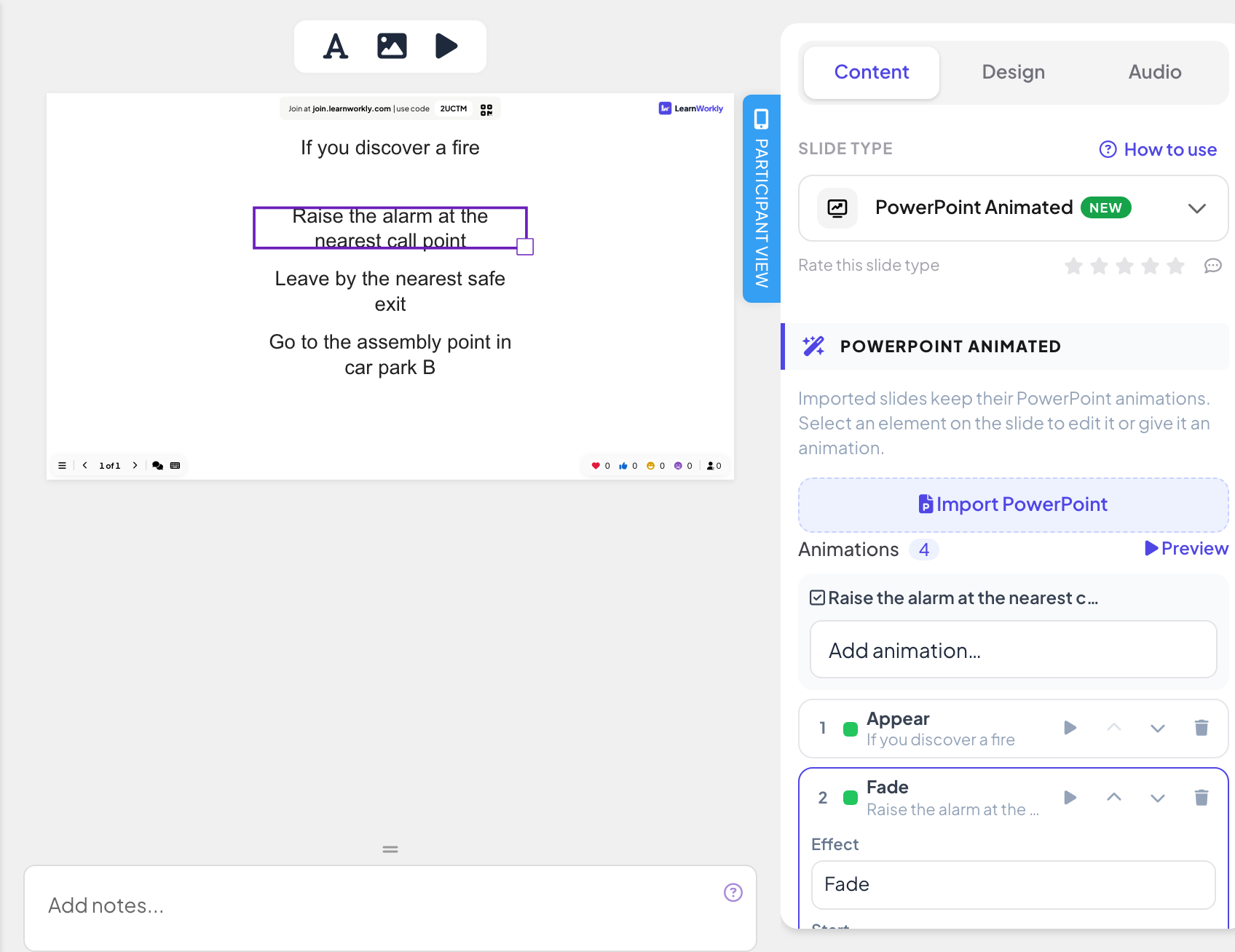
슬라이드에서 요소를 클릭해 선택한 뒤 드래그해 옮기거나 크기를 바꾸세요. 텍스트는 두 번 클릭해 편집합니다. 슬라이드 위 도구 모음의 텍스트 추가, 이미지 추가, 애니메이션 미리 보기를 쓰세요.
오른쪽 열의 PowerPoint 가져오기로 슬라이드에서 바로 다른 PowerPoint 파일을 추가하거나, 슬라이드 선택 창의 콘텐츠 탭에서 빈 PowerPoint Animated 슬라이드로 시작할 수도 있습니다.
애니메이션 편집하기
- 1
단계 보기
오른쪽 열의 애니메이션 목록에 슬라이드의 모든 효과가 순서대로, 해당 요소와 함께 나옵니다.
- 2
애니메이션 추가
슬라이드에서 요소를 선택한 다음 애니메이션 추가…에서 효과를 고르세요: 나타내기, 강조, 끝내기 효과.
- 3
애니메이션 바꾸기
목록에서 효과를 클릭해 효과, 방향(효과에 방향이 있을 때), 시작(클릭할 때, 이전 효과와 함께, 이전 효과 다음에), 재생 시간 (초), 지연 (초)을 바꾸세요.
- 4
순서 바꾸기 또는 제거
효과마다 위로 이동, 아래로 이동, 삭제를 쓰고, 재생 버튼으로 미리 보세요.
발표
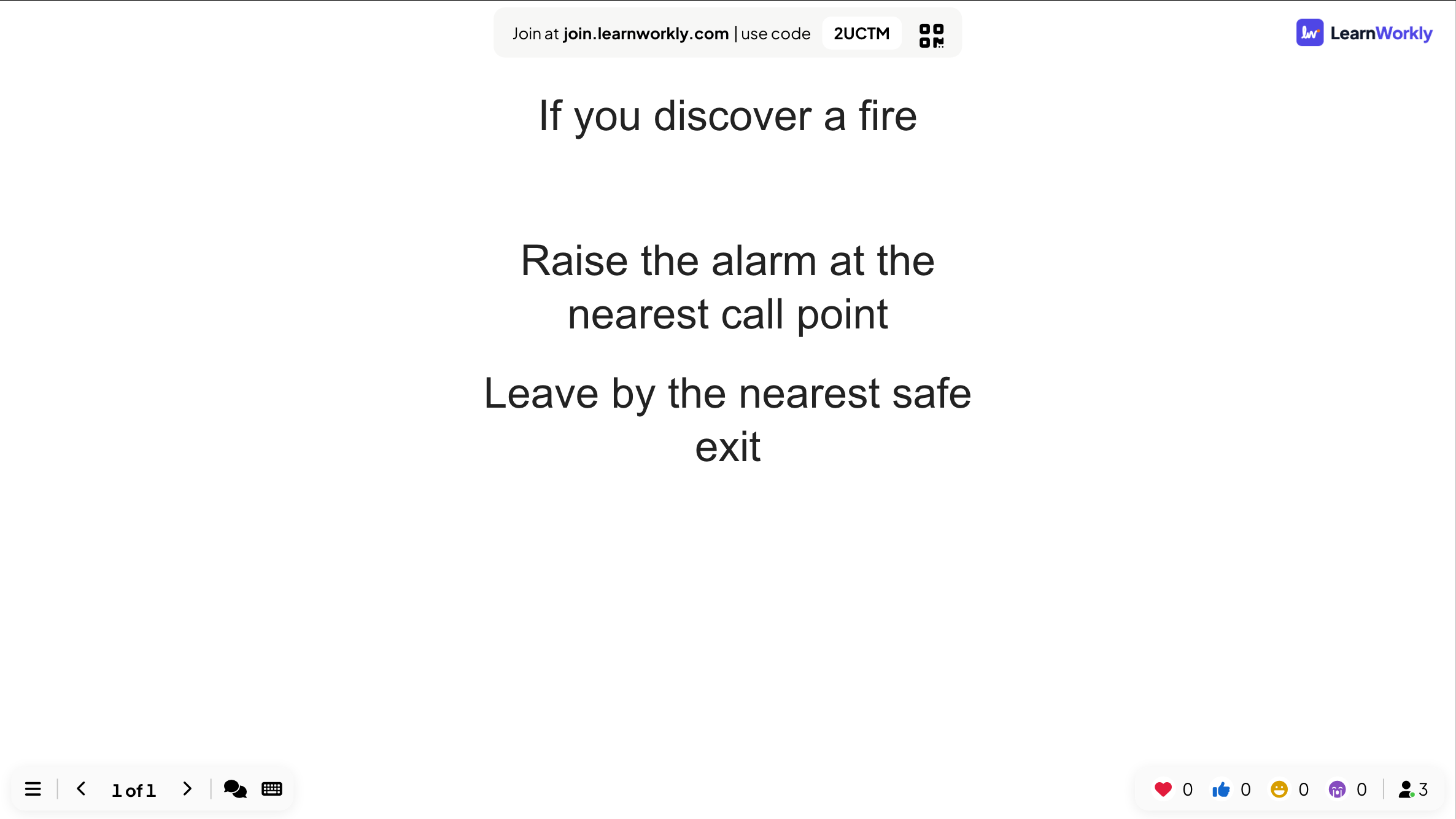
발표할 때 다음(또는 오른쪽 화살표 키)을 누를 때마다 PowerPoint처럼 다음 애니메이션 단계가 재생됩니다. 모든 단계가 재생되면 다음에 누를 때 다음 슬라이드로 넘어갑니다.
참가자는 휴대폰에서 큰 화면과 같은 단계의 슬라이드를 봅니다. 휴대폰은 애니메이션을 재생하지 않고 각 단계로 바로 이동합니다.
자주 묻는 질문
가져오지 않고 PowerPoint 파일을 보여 줄 수 있나요?
네. Powerpoint 슬라이드는 PowerPoint에서 온라인으로 공유한 파일을 프레젠테이션 안에 보여 줍니다. LearnWorkly에서 편집할 수는 없습니다. PowerPoint 임베드 슬라이드를 참고하세요.
휴대폰에서도 애니메이션이 재생되나요?
아니요. 휴대폰은 큰 화면에 보이는 단계로 바로 이동하므로 뒤처지지 않습니다.
한 단계 뒤로 갈 수 있나요?
네. 왼쪽 화살표 키로 슬라이드의 마지막 클릭 단계를 되돌립니다. 슬라이드 시작 때 저절로 재생되는 단계는 되돌릴 수 없습니다.
2026년 11월 17일에 앱과 대조해 마지막으로 확인했어요.
관련 도움말
- PowerPoint와 PDF 슬라이드 가져오기애니메이션을 유지하고 편집 가능한 .pptx를 가져오거나, PDF의 모든 페이지를 슬라이드로 바꾼 다음 슬라이드 사이에 퀴즈와 투표를 넣으세요.
- 콘텐츠 슬라이드: 슬라이드 직접 디자인하기제목, 텍스트, 이미지, 도형, 동영상, GIF로 디자인한 슬라이드를 만들거나 기성 레이아웃으로 시작해, 질문 사이에 발표하세요.
- PowerPoint 슬라이드: 온라인 PowerPoint 파일 보여 주기웹용 PowerPoint의 임베드 코드를 붙여 넣어 프레젠테이션 안에 PowerPoint 파일을 보여 주세요. 편집 가능한 슬라이드가 필요하면 .pptx를 가져오세요.