PowerPoint Animated স্লাইড হলো অ্যানিমেশনসহ আমদানি করা PowerPoint স্লাইড, যা আপনি পরে সম্পাদনা করতে পারেন: লেখা, লেআউট ও অ্যানিমেশনের ধাপ। একটি ডেক আমদানি করুন, তার স্লাইডের মাঝে পোল ও কুইজ যোগ করুন, আর সবকিছু এক জায়গা থেকে উপস্থাপন করুন।
একটি PowerPoint ফাইল আমদানি করুন
- 1
PPT/PDF আমদানি করুন-এ ক্লিক করুন
এডিটরে স্লাইড তালিকার নিচে PPT/PDF আমদানি করুন-এ ক্লিক করে একটি .pptx ফাইল বাছুন। PDF-ও চলে, তবে প্রতিটি PDF পৃষ্ঠা অ্যানিমেশন ছাড়া একটি ছবির স্লাইড হয়।
- 2
রূপান্তরের অপেক্ষা করুন
আপনার স্লাইড ও অ্যানিমেশন রূপান্তর হয়: এতে এক মিনিট পর্যন্ত লাগতে পারে। প্রতিটি PowerPoint স্লাইড আপনার উপস্থাপনায় একটি PowerPoint Animated স্লাইড হয়।
- 3
ফলাফল দেখুন
একটি স্লাইডে ক্লিক করে ডান কলামে প্রিভিউ দিয়ে এর অ্যানিমেশন চালান।
স্লাইড সম্পাদনা করুন
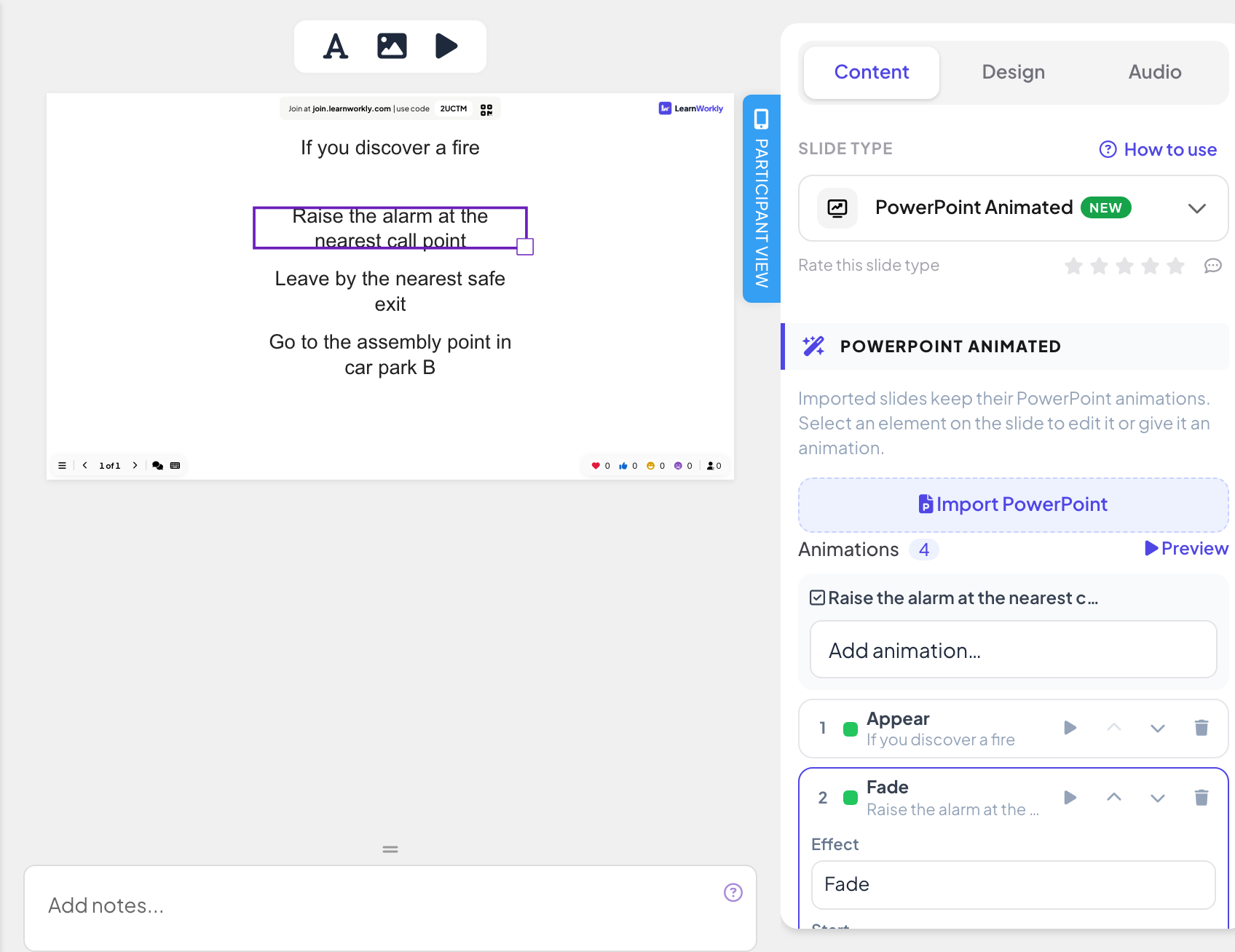
নির্বাচন করতে স্লাইডের একটি উপাদানে ক্লিক করুন, তারপর সরাতে বা আকার বদলাতে টানুন। লেখা সম্পাদনা করতে ডাবল-ক্লিক করুন। স্লাইডের ওপরের টুলবারে লেখা যোগ করুন, ছবি যোগ করুন ও অ্যানিমেশনের প্রিভিউ ব্যবহার করুন।
ডান কলামে PowerPoint আমদানি করুন দিয়ে স্লাইড থেকেই আরেকটি PowerPoint ফাইল যোগ করতে পারেন, অথবা স্লাইড বাছাইয়ের বিষয়বস্তু ট্যাব থেকে একটি খালি PowerPoint Animated স্লাইড শুরু করতে পারেন।
অ্যানিমেশন সম্পাদনা করুন
- 1
ধাপগুলো দেখুন
ডান কলামে অ্যানিমেশন তালিকা স্লাইডের প্রতিটি ইফেক্ট ক্রমানুসারে দেখায়, কোন উপাদানের তা সহ।
- 2
একটি অ্যানিমেশন যোগ করুন
স্লাইডের একটি উপাদান নির্বাচন করুন, তারপর অ্যানিমেশন যোগ করুন… থেকে একটি ইফেক্ট বাছুন: প্রবেশ, গুরুত্ব বা প্রস্থান ইফেক্ট।
- 3
একটি অ্যানিমেশন বদলান
তালিকার একটি ইফেক্টে ক্লিক করে এর ইফেক্ট, দিক (যদি থাকে), শুরু (ক্লিক করলে, আগেরটির সাথে বা আগেরটির পরে), সময়কাল (সে.) ও বিলম্ব (সে.) বদলান।
- 4
ক্রম বদলান বা সরান
প্রতিটি ইফেক্টে ওপরে সরান, নিচে সরান ও মুছুন ব্যবহার করুন, আর প্রিভিউ দেখতে প্লে বোতাম।
উপস্থাপনা
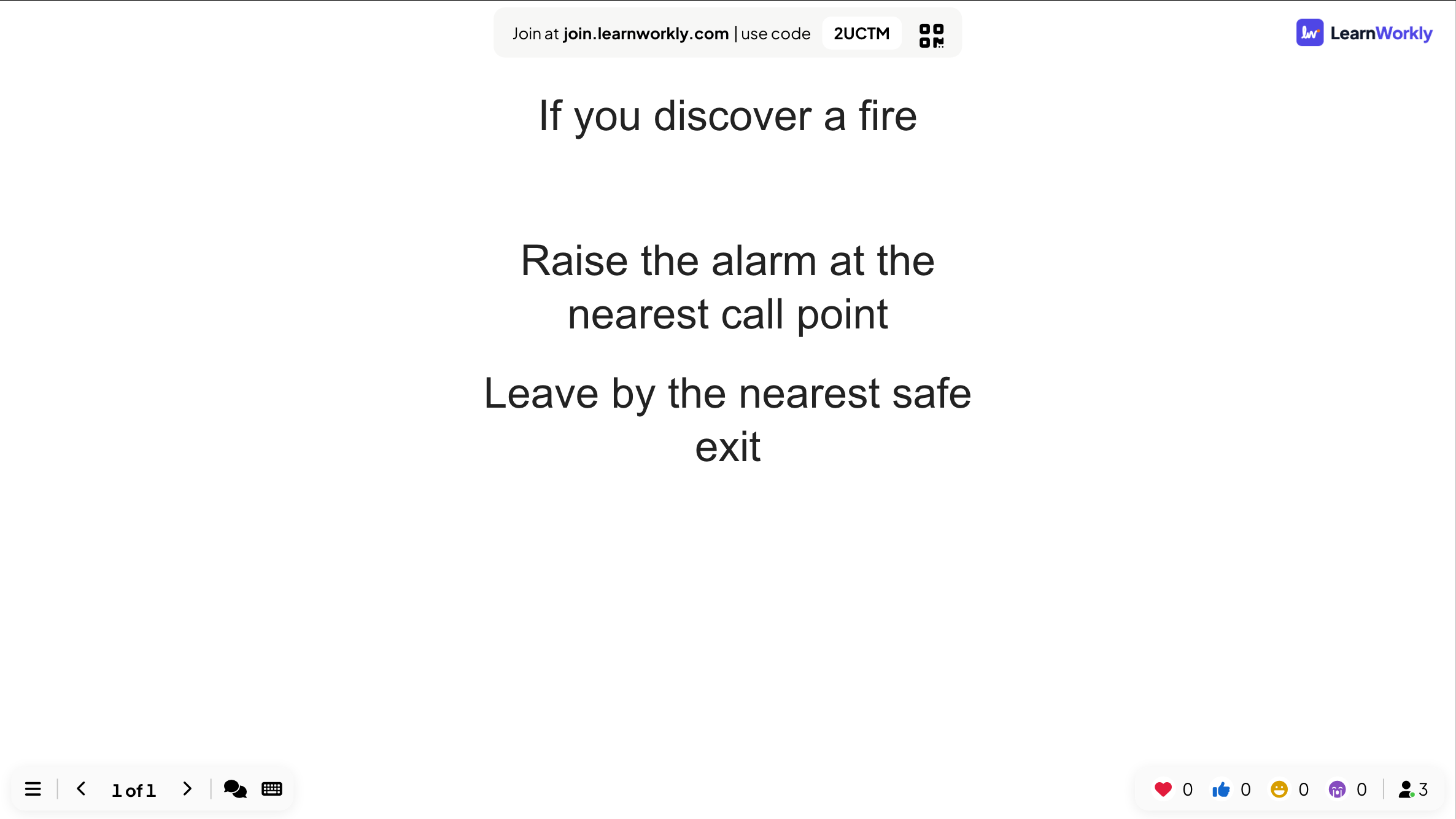
উপস্থাপনার সময় পরের (বা ডান তীর কী) প্রতিবার চাপলে পরের অ্যানিমেশন ধাপ চলে, ঠিক PowerPoint-এর মতো। সব ধাপ চলা হয়ে গেলে পরের চাপে পরের স্লাইডে যায়।
অংশগ্রহণকারীরা ফোনে বড় স্ক্রিনের একই ধাপে স্লাইডটি দেখেন। অ্যানিমেশন না চালিয়েই ফোন সরাসরি প্রতিটি ধাপে চলে যায়।
সচরাচর জিজ্ঞাসা
আমদানি না করে কি একটি PowerPoint ফাইল দেখাতে পারি?
হ্যাঁ। একটি Powerpoint স্লাইড আপনার উপস্থাপনার ভেতরে PowerPoint থেকে অনলাইনে শেয়ার করা একটি ফাইল দেখায়। এটি LearnWorkly-তে সম্পাদনাযোগ্য নয়। দেখুন PowerPoint এমবেড স্লাইড।
ফোনে কি অ্যানিমেশন চলে?
না। ফোনগুলো সরাসরি বড় স্ক্রিনে দেখানো ধাপে চলে যায়, তাই কখনো পিছিয়ে পড়ে না।
আমি কি এক ধাপ পেছনে যেতে পারি?
হ্যাঁ। বাম তীর কী স্লাইডের শেষ ক্লিক ধাপটি আনডু করে। স্লাইডের শুরুতে নিজে থেকে চলা ধাপগুলো আনডু করা যায় না।
সর্বশেষ অ্যাপের সঙ্গে মিলিয়ে দেখা হয়েছে ১৭ নভেম্বর, ২০২৬-এ।
সম্পর্কিত নিবন্ধ
- PowerPoint ও PDF স্লাইড আমদানি করুনঅ্যানিমেশন ঠিক রেখে ও সম্পাদনাযোগ্য অবস্থায় একটি .pptx আমদানি করুন, অথবা একটি PDF-এর প্রতিটি পৃষ্ঠাকে স্লাইডে পরিণত করুন, তারপর স্লাইডের মাঝে কুইজ ও পোল যোগ করুন।
- কনটেন্ট স্লাইড: নিজের স্লাইড ডিজাইন করুনশিরোনাম, লেখা, ছবি, আকৃতি, ভিডিও ও GIF দিয়ে একটি ডিজাইন করা স্লাইড তৈরি করুন, অথবা একটি তৈরি লেআউট থেকে শুরু করুন, তারপর আপনার প্রশ্নের মাঝে উপস্থাপন করুন।
- PowerPoint স্লাইড: একটি অনলাইন PowerPoint ফাইল দেখানএমবেড কোড পেস্ট করে ওয়েবে PowerPoint থেকে একটি PowerPoint ফাইল আপনার উপস্থাপনার ভেতরে দেখান। সম্পাদনাযোগ্য স্লাইডের জন্য এর বদলে .pptx আমদানি করুন।