Slide PowerPoint Animated là slide PowerPoint được nhập kèm hiệu ứng, sau đó bạn có thể chỉnh sửa: chữ, bố cục và các bước hiệu ứng. Nhập một bộ slide, thêm bình chọn và câu đố xen giữa các slide, rồi trình chiếu tất cả từ một nơi.
Nhập một tệp PowerPoint
- 1
Bấm Nhập PPT/PDF
Trong trình soạn thảo, bấm Nhập PPT/PDF bên dưới danh sách slide và chọn một tệp .pptx. PDF cũng dùng được, nhưng mỗi trang PDF trở thành một slide hình ảnh không có hiệu ứng.
- 2
Chờ chuyển đổi
Slide và hiệu ứng của bạn đang được chuyển đổi: việc này có thể mất tới một phút. Mỗi slide PowerPoint trở thành một slide PowerPoint Animated trong bài trình bày của bạn.
- 3
Kiểm tra kết quả
Bấm một slide và dùng Xem trước ở cột bên phải để chạy hiệu ứng của slide.
Sửa slide
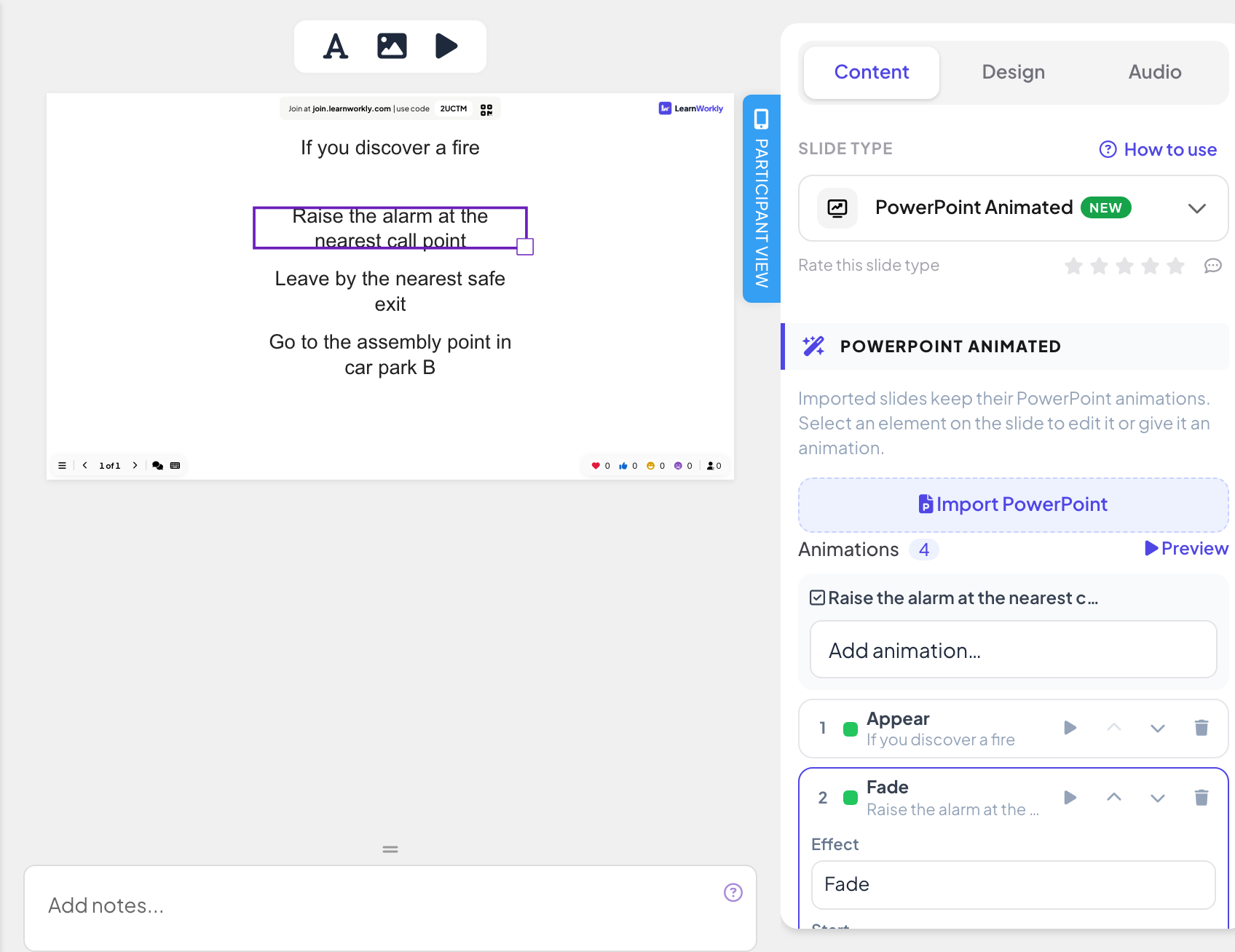
Bấm vào một phần tử trên slide để chọn, rồi kéo để di chuyển hoặc đổi kích thước. Bấm đúp vào chữ để sửa. Dùng Thêm chữ, Thêm ảnh và Xem trước hiệu ứng trên thanh công cụ phía trên slide.
Bạn cũng có thể thêm một tệp PowerPoint khác ngay từ slide bằng Nhập PowerPoint ở cột bên phải, hoặc tạo một slide PowerPoint Animated trống từ tab Nội dung của bộ chọn slide.
Sửa hiệu ứng
- 1
Xem các bước
Danh sách Hiệu ứng ở cột bên phải hiện mọi hiệu ứng trên slide theo thứ tự, kèm phần tử mà nó thuộc về.
- 2
Thêm hoạt ảnh
Chọn một phần tử trên slide, rồi chọn một hiệu ứng từ Thêm hiệu ứng…: hiệu ứng Xuất hiện, Nhấn mạnh hoặc Biến mất.
- 3
Đổi một hiệu ứng
Bấm một hiệu ứng trong danh sách để đổi Hiệu ứng, Hướng (khi hiệu ứng có hướng), Bắt đầu (Khi bấm, Cùng lúc với trước hoặc Sau hiệu ứng trước), Thời lượng (giây) và Độ trễ (giây).
- 4
Sắp xếp lại hoặc xóa
Dùng Di chuyển lên, Di chuyển xuống và Xóa trên mỗi hiệu ứng, và nút phát để xem trước.
Trình chiếu
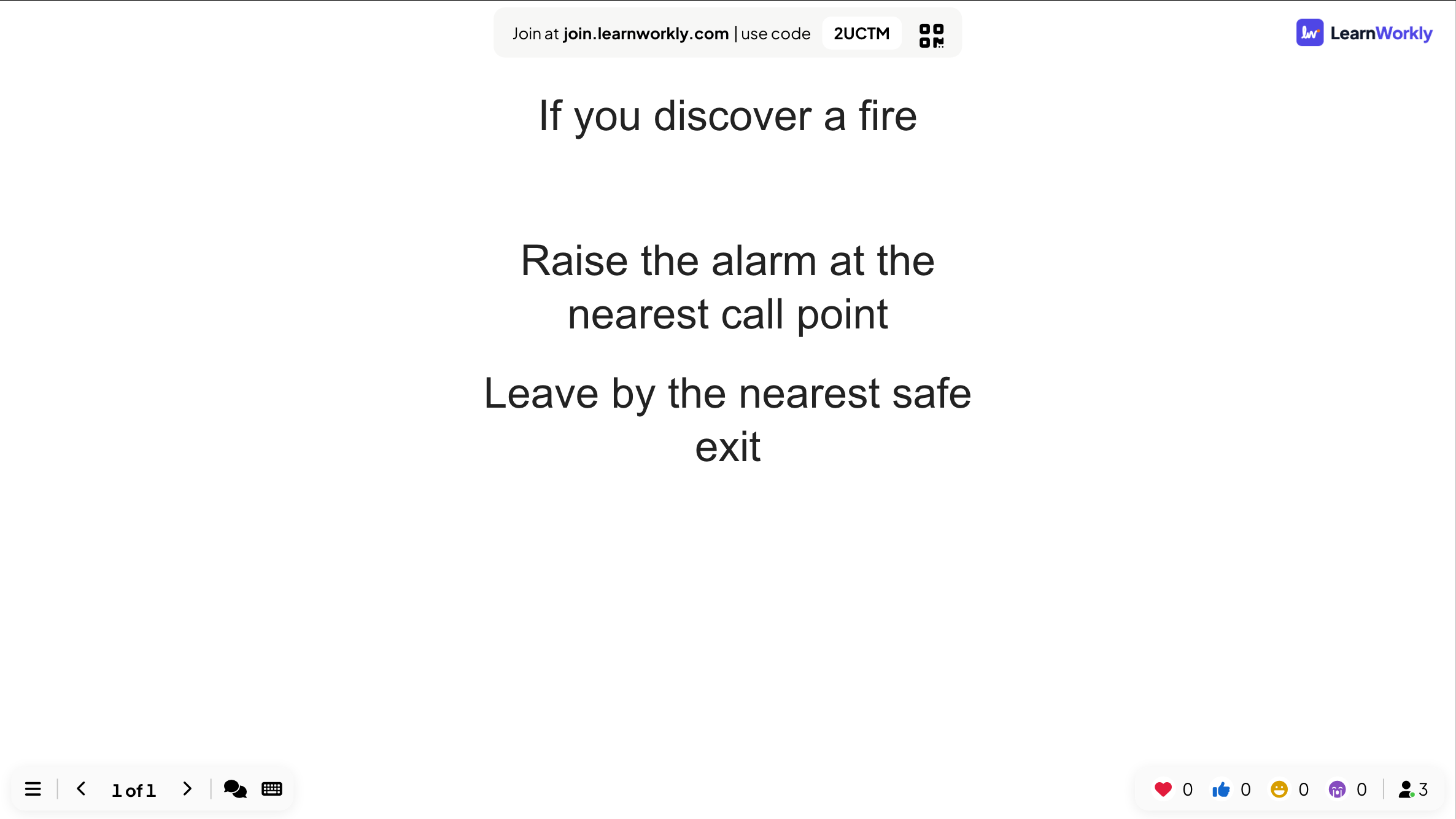
Khi trình chiếu, mỗi lần bấm Tiếp (hoặc phím mũi tên phải) chạy bước hiệu ứng tiếp theo, giống như trong PowerPoint. Khi mọi bước đã chạy xong, lần bấm tiếp theo chuyển sang slide sau.
Người tham gia thấy slide trên điện thoại ở cùng bước với màn hình lớn. Điện thoại nhảy thẳng tới từng bước mà không chạy hiệu ứng.
Câu hỏi thường gặp
Tôi có thể hiển thị tệp PowerPoint mà không cần nhập không?
Có. Slide Powerpoint hiển thị tệp bạn đã chia sẻ trực tuyến từ PowerPoint, ngay trong bài trình bày. Tệp không sửa được trong LearnWorkly. Xem Slide nhúng PowerPoint.
Điện thoại có chạy hiệu ứng không?
Không. Điện thoại nhảy thẳng tới bước đang hiện trên màn hình lớn, nên không bao giờ bị tụt lại.
Tôi có thể quay lại một bước không?
Có. Phím mũi tên trái hoàn tác bước bấm cuối cùng trên slide. Các bước tự chạy khi slide bắt đầu thì không hoàn tác được.
Đã đối chiếu với app lần cuối ngày 17 tháng 11, 2026.
Bài viết liên quan
- Nhập slide PowerPoint và PDFNhập tệp .pptx với hiệu ứng được giữ nguyên và sửa được, hoặc biến mỗi trang PDF thành một slide, rồi thêm câu đố và bình chọn xen giữa các slide.
- Slide nội dung: tự thiết kế slideDựng một slide được thiết kế với tiêu đề, chữ, ảnh, hình khối, video và GIF, hoặc bắt đầu từ bố cục có sẵn, rồi trình chiếu xen giữa các câu hỏi.
- Slide PowerPoint: hiển thị tệp PowerPoint trực tuyếnHiển thị tệp PowerPoint từ PowerPoint trên web ngay trong bài trình bày bằng cách dán mã nhúng của nó. Muốn slide sửa được, hãy nhập tệp .pptx.