PowerPoint Animated-dia's zijn PowerPoint-dia's die met hun animaties zijn geïmporteerd en die je daarna kunt bewerken: tekst, lay-out en animatiestappen. Importeer een presentatie, voeg polls en quizzen toe tussen de dia's en presenteer alles vanaf één plek.
Een PowerPoint-bestand importeren
- 1
Klik op Importeer PPT/PDF
Klik in de editor op Importeer PPT/PDF onder de lijst met dia's en kies een .pptx-bestand. Een PDF werkt ook, maar elke PDF-pagina wordt een afbeeldingsdia zonder animaties.
- 2
Wacht op de conversie
Je dia's en animaties worden geconverteerd: dit kan tot een minuut duren. Elke PowerPoint-dia wordt een PowerPoint Animated-dia in je presentatie.
- 3
Controleer het resultaat
Klik op een dia en gebruik Voorbeeld in de rechterkolom om de animaties af te spelen.
De dia bewerken
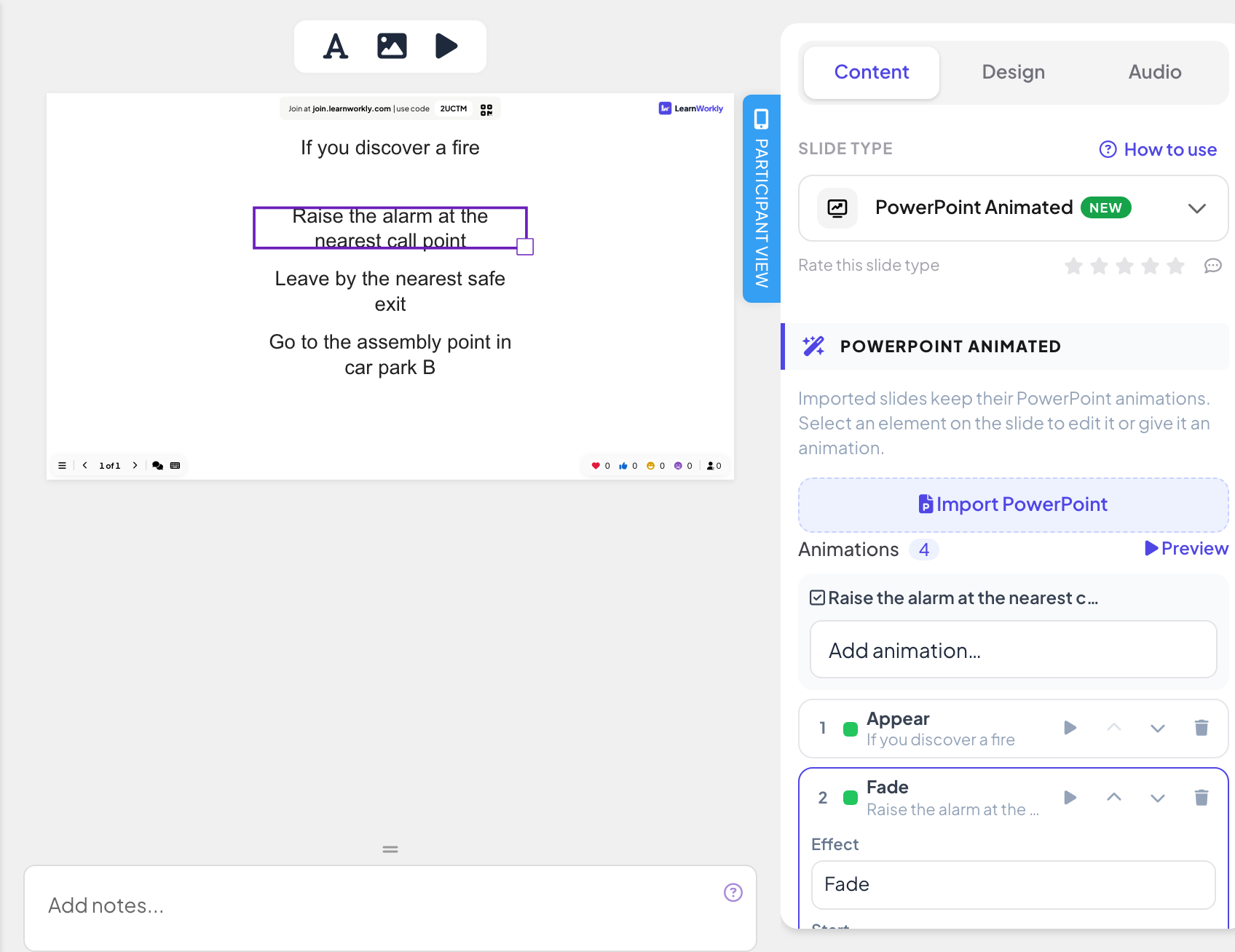
Klik op een element op de dia om het te selecteren en sleep om het te verplaatsen of van grootte te veranderen. Dubbelklik op tekst om die te bewerken. Gebruik Tekst toevoegen, Afbeelding toevoegen en Animaties bekijken in de werkbalk boven de dia.
Je kunt ook vanuit de dia zelf nog een PowerPoint-bestand toevoegen met PowerPoint importeren in de rechterkolom, of een lege PowerPoint Animated-dia starten vanaf het tabblad Inhoud van de diakiezer.
De animaties bewerken
- 1
Bekijk de stappen
De lijst Animaties in de rechterkolom toont elk effect op de dia in volgorde, met het element waar het bij hoort.
- 2
Een animatie toevoegen
Selecteer een element op de dia en kies dan een effect uit Animatie toevoegen…: effecten voor Ingang, Nadruk of Afsluiting.
- 3
Een animatie wijzigen
Klik op een effect in de lijst om Effect, Richting (als het effect die heeft), Starten (Bij klikken, Met vorige of Na vorige), Duur (s) en Vertraging (s) te wijzigen.
- 4
Herschikken of verwijderen
Gebruik Omhoog, Omlaag en Verwijderen bij elk effect, en de afspeelknop om het te bekijken.
Presenteren
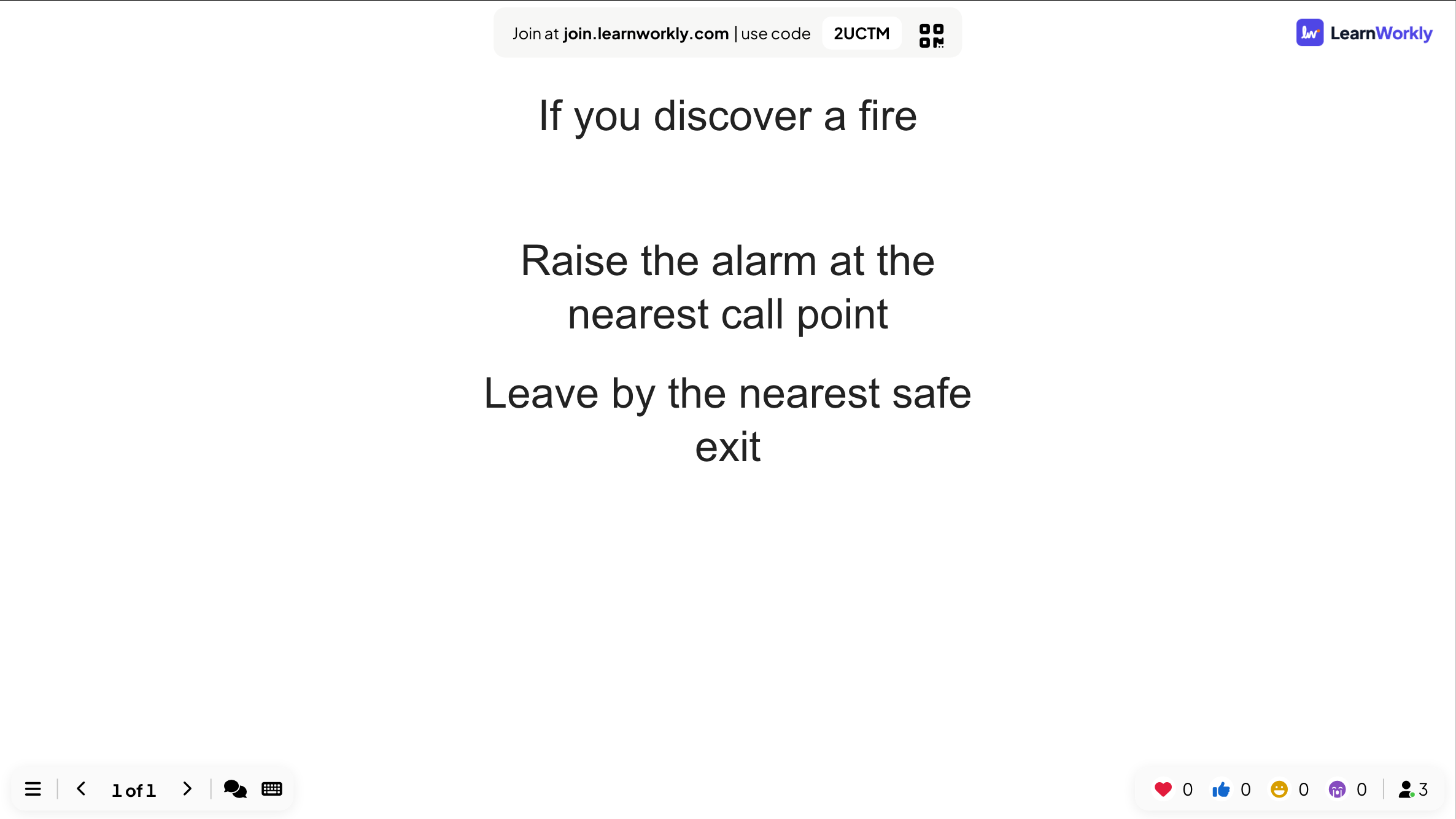
Als je presenteert, speelt elke druk op Volgende (of de pijl naar rechts) de volgende animatiestap af, net als in PowerPoint. Als alle stappen zijn afgespeeld, gaat de volgende druk naar de volgende dia.
Deelnemers zien de dia op hun telefoon bij dezelfde stap als het grote scherm. Telefoons springen meteen naar elke stap zonder de animatie af te spelen.
Veelgestelde vragen
Kan ik een PowerPoint-bestand tonen zonder het te importeren?
Ja. Een Powerpoint-dia toont een bestand dat je online vanuit PowerPoint hebt gedeeld, in je presentatie. Het is niet bewerkbaar in LearnWorkly. Zie PowerPoint-insluitdia.
Spelen telefoons de animaties af?
Nee. Telefoons springen meteen naar de stap op het grote scherm, dus ze lopen nooit achter.
Kan ik één stap teruggaan?
Ja. De pijl naar links maakt de laatste klikstap op de dia ongedaan. Stappen die aan het begin van de dia vanzelf afspelen, kunnen niet ongedaan worden gemaakt.
Voor het laatst gecontroleerd met de app op 17 november 2026.
Gerelateerde artikelen
- Dia's uit PowerPoint en PDF importerenImporteer een .pptx met de animaties intact en bewerkbaar, of maak van elke pagina van een PDF een dia, en voeg dan quizzen en polls toe tussen je dia's.
- Inhoudsdia's: ontwerp je eigen dia'sBouw een ontworpen dia met titels, tekst, afbeeldingen, vormen, video en GIF's, of begin met een kant-en-klare lay-out, en presenteer hem tussen je vragen.
- PowerPoint-dia: toon een online PowerPoint-bestandToon een PowerPoint-bestand uit PowerPoint op het web in je presentatie door de insluitcode te plakken. Voor bewerkbare dia's importeer je in plaats daarvan de .pptx.