콘텐츠 슬라이드는 설명하면서 보여 주는 슬라이드입니다: 표지, 섹션 머리글, 핵심 포인트, 사진, 마무리 슬라이드 등. 16:9 캔버스에 요소를 자유롭게 배치하므로 큰 화면과 모든 휴대폰에서 디자인한 그대로 보입니다.
투표, 퀴즈, 게임 사이에 넣어 전체 세션을 하나의 프레젠테이션에 담으세요.
콘텐츠 슬라이드 추가
- 1
슬라이드 추가
편집기에서 + 새 슬라이드를 클릭하세요. 슬라이드 유형 선택에서 콘텐츠 탭을 열고 콘텐츠를 고르세요. 빈 슬라이드에는 제목으로 시작하거나 오른쪽에서 레이아웃을 고르세요라고 나옵니다.
- 2
레이아웃으로 시작하기 (선택 사항)
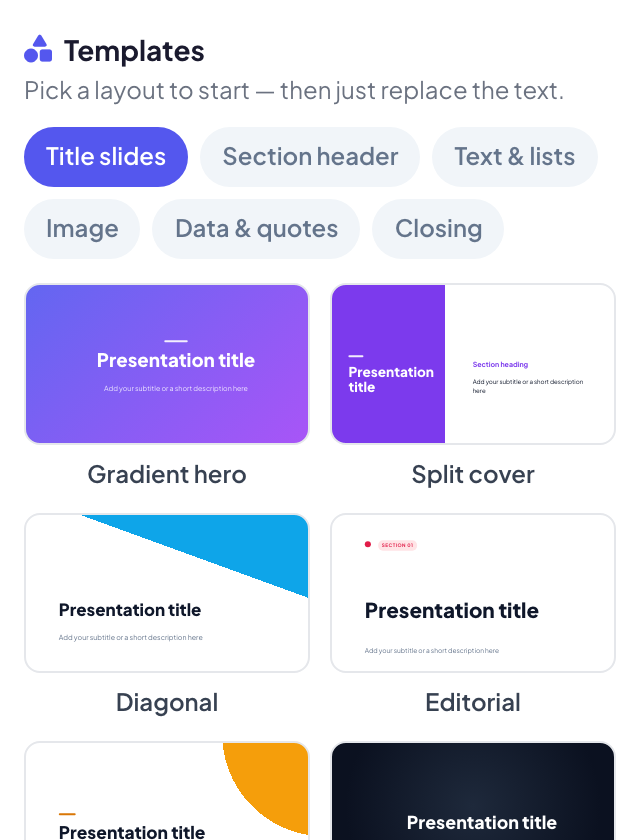
오른쪽 열에서 템플릿까지 스크롤하고 탭 중 하나에서 레이아웃을 고르세요: 제목 슬라이드, 섹션 머리글, 텍스트 및 목록, 이미지, 데이터 및 인용문, 마무리. 바꾸기를 클릭해 확인한 뒤 샘플 텍스트 위에 입력하세요.
- 3
요소 추가
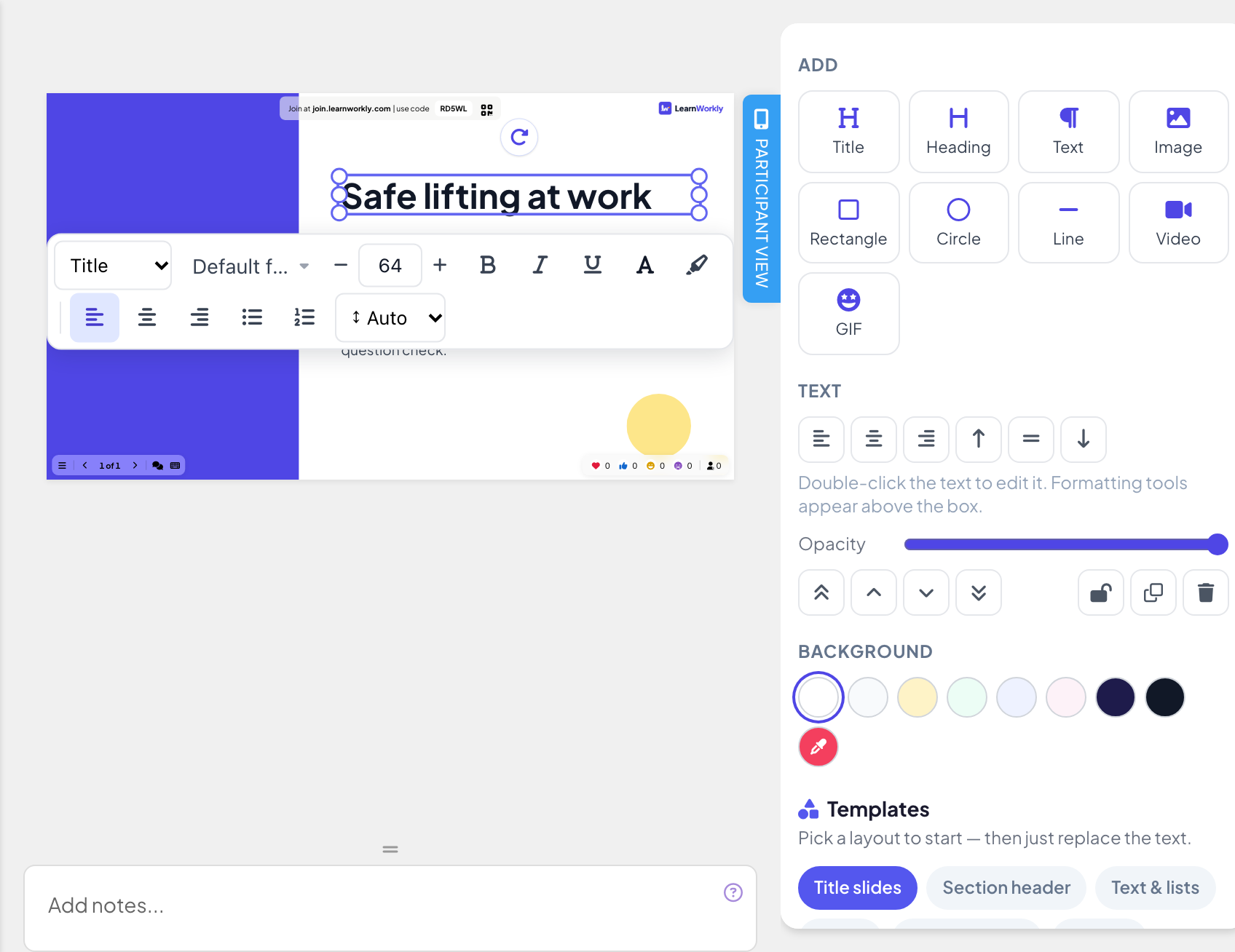
추가에서 제목, 제목, 텍스트, 이미지, 사각형, 원, 선, 동영상, GIF 중에서 고르세요. 새 요소가 슬라이드에 나타나 바로 옮기고 크기를 바꿀 수 있습니다. 이미지와 동영상은 컴퓨터에서 파일을 업로드하고, GIF는 검색을 엽니다.
- 4
편집과 배치
요소를 드래그해 옮기고 핸들을 드래그해 크기를 바꾸세요. 텍스트 상자를 두 번 클릭해 편집하면 상자 위에 도구 모음이 나타납니다: 글꼴, 크기, 굵게, 기울임꼴, 밑줄, 글자색과 강조 색, 글머리 기호·번호 매기기 목록, 정렬, 줄 간격.
- 5
배경 정하기
배경에서 색을 고르거나 사용자 지정 색상으로 원하는 색을 쓰세요. 배경 그림은 디자인 탭을 쓰세요: 슬라이드 디자인을 참고하세요.
요소 옵션
- 정렬: 요소를 하나 이상 선택해(Shift 클릭으로 추가 선택) 정렬하세요. 세 개 이상 선택하면 균등 간격으로 고르게 배치합니다.
- 도형: 채우기, 테두리(색상과 두께), 사각형은 둥근 모서리.
- 이미지: 둥근 모서리, 맞추기(상자 채우기 또는 전체 이미지 표시), 이미지 바꾸기.
- 모든 요소: 불투명도, 맨 앞으로 가져오기, 앞으로 가져오기, 뒤로 보내기, 맨 뒤로 보내기, 잠금, 복제, 삭제.
- 실행 취소와 다시 실행은 패널 위쪽 저장됨 표시 옆에 있습니다. 변경 사항은 자동으로 저장됩니다.
슬라이드 편집기의 키보드 단축키
| 키 | 학생이 하는 일 |
|---|---|
| ⌘/Ctrl Z, ⇧ ⌘ Z | 실행 취소, 다시 실행 |
| ⌘ C, ⌘ V, ⌘ D | 복사, 붙여넣기, 복제 |
| 화살표 키 | 선택 항목 살짝 이동 (Shift를 누르면 10px) |
| Shift | 클릭해 여러 요소 선택, 드래그해 일직선 유지 |
| Alt | 맞춤 없이 끌기 |
| Enter, Esc | 텍스트 편집, 편집 끝내기 |
발표하기
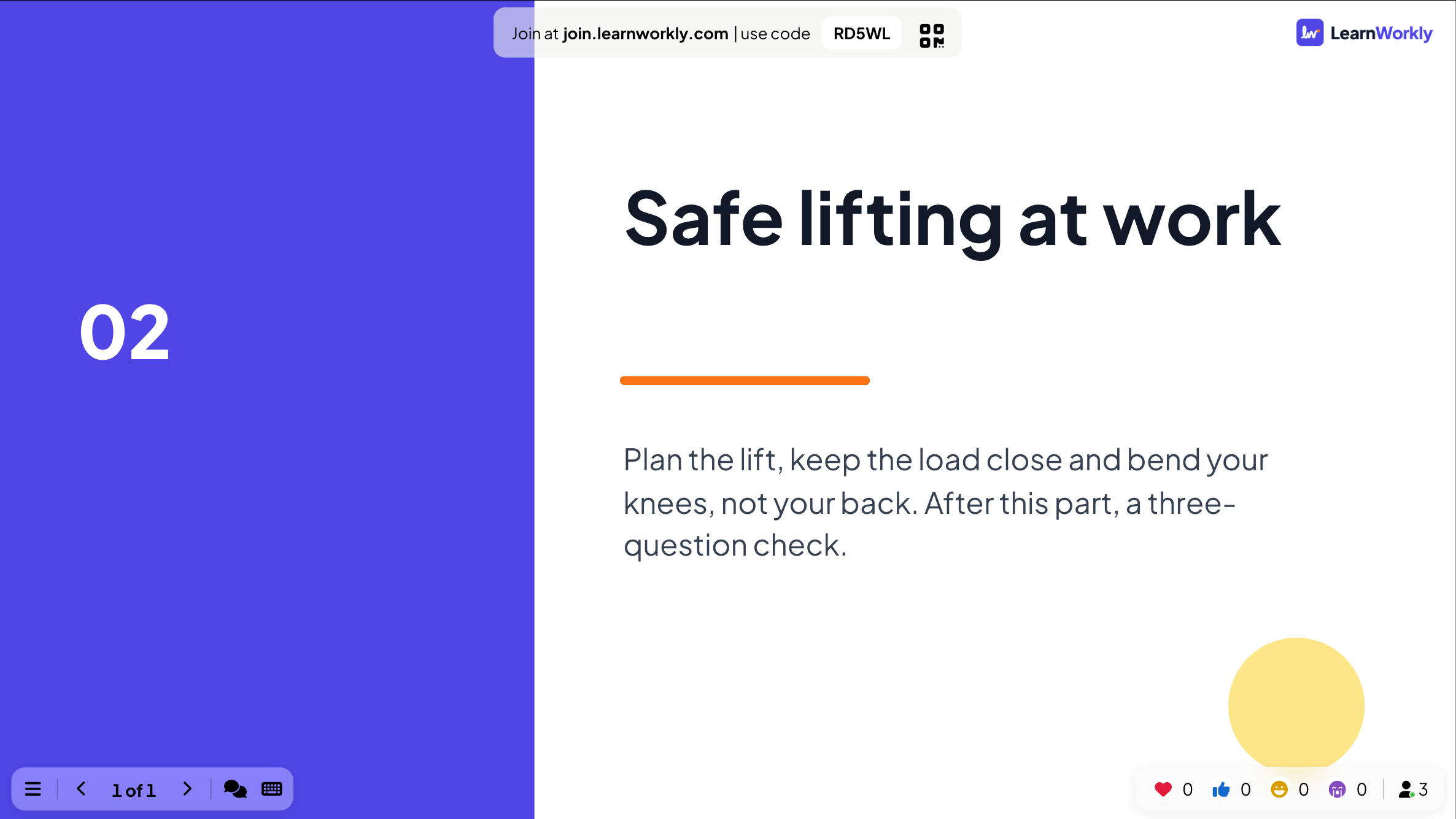
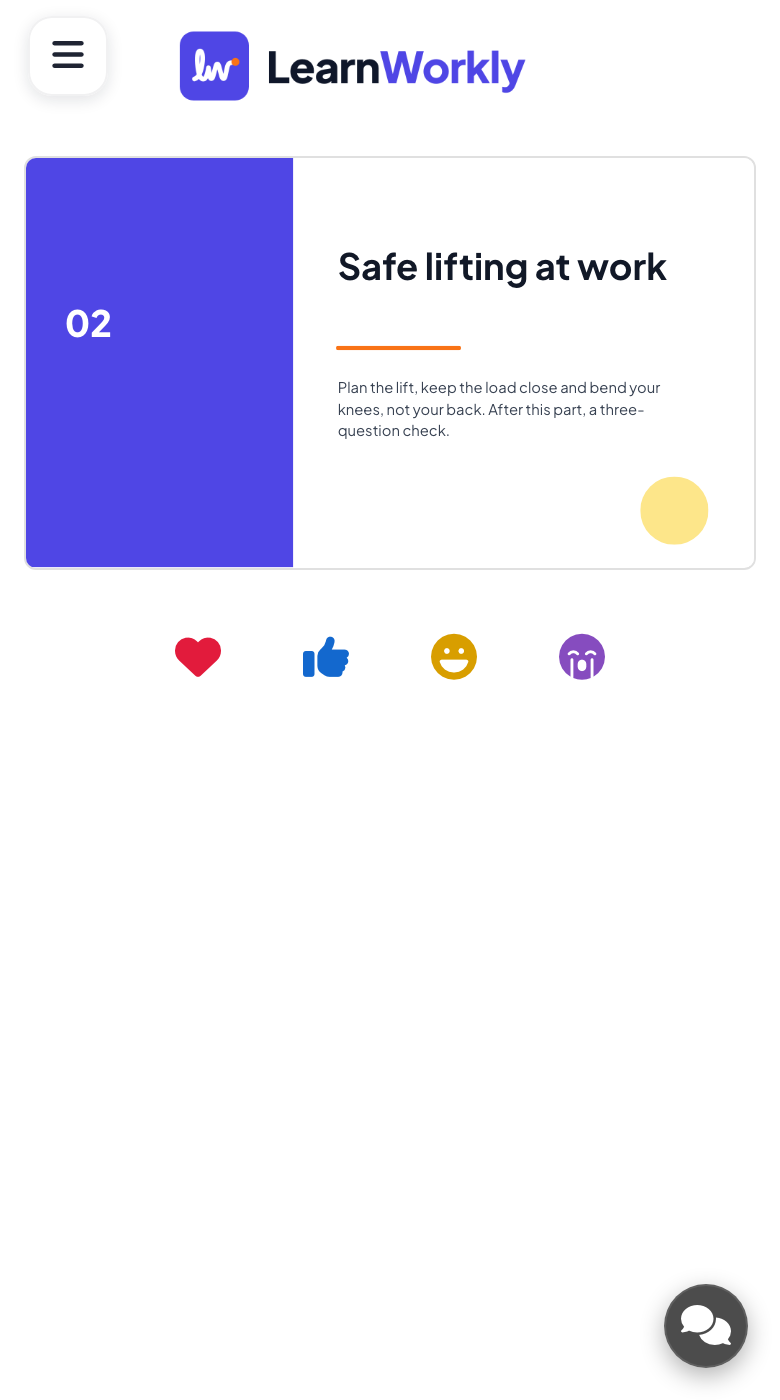
발표하기를 클릭하세요. 큰 화면에 슬라이드가 전체 크기로 나옵니다. 참여한 사람은 같은 텍스트, 이미지, 도형, 동영상이 담긴 같은 슬라이드를 휴대폰 크기에 맞춰 봅니다. 콘텐츠 슬라이드에는 답할 것이 없으므로 보고서에 남는 것도 없습니다.
자주 묻는 질문
내 글꼴을 쓸 수 있나요?
슬라이드마다 Google Fonts 목록에서 다른 글꼴을 쓸 수 있습니다: 디자인 탭을 열고 슬라이드 글꼴 변경을 클릭하세요. 텍스트 상자 안에서는 텍스트 도구 모음의 글꼴 메뉴로 선택한 텍스트의 글꼴을 바꿉니다. 슬라이드 디자인을 참고하세요.
PowerPoint에 이미 슬라이드가 있습니다. 다시 만들어야 하나요?
아니요. PPT/PDF 가져오기로 파일을 가져오세요: PowerPoint 슬라이드가 애니메이션을 유지하고 편집할 수 있게 됩니다. PowerPoint Animated 슬라이드를 참고하세요.
요소가 움직이지 않습니다.
잠겨 있을 가능성이 큽니다. 선택한 뒤 패널의 자물쇠 아이콘(잠금 해제)을 클릭하세요.
템플릿이 내 슬라이드를 덮어쓰나요?
네. 템플릿을 고르면 바꾸기로 확인한 뒤 슬라이드의 현재 내용을 대체합니다. 이 슬라이드를 남기려면 먼저 새 콘텐츠 슬라이드를 만드세요.
2026년 11월 17일에 앱과 대조해 마지막으로 확인했어요.
관련 도움말
- PowerPoint Animated: 애니메이션과 함께 가져온 슬라이드.pptx 파일을 가져오면 모든 슬라이드가 PowerPoint 애니메이션을 유지합니다. 텍스트와 레이아웃을 편집하고, 애니메이션 단계를 추가하거나 바꾼 뒤, 클릭할 때마다 발표하세요.
- 슬라이드 디자인: 색상, 글꼴, 배경디자인 탭에서 슬라이드의 글자색, 글꼴, 배경색, 배경 이미지를 바꾼 다음, 같은 모양을 모든 슬라이드에 한 번에 적용하세요.
- 첫 프레젠테이션 만들기빈 프레젠테이션으로 시작해 50가지가 넘는 슬라이드 유형에서 슬라이드를 추가하고, 질문을 쓰고, 발표 전에 참가자에게 보일 화면을 확인하세요.