Inhoud-dia's zijn de dia's waarbij je vertelt: een titelpagina, een sectiekop, kernpunten, een foto of een slotdia. Je plaatst elk element vrij op een 16:9-canvas, zodat de dia er op het grote scherm en op elke telefoon precies zo uitziet als je hem ontwierp.
Gebruik ze tussen je polls, quizzen en spellen, zodat de hele sessie in één presentatie staat.
Een inhoudsdia toevoegen
- 1
De dia toevoegen
Klik in de editor op + Nieuwe dia. Open in Kies diatype het tabblad Inhoud en kies Inhoud. Een lege dia zegt Begin met een titel of kies rechts een lay-out.
- 2
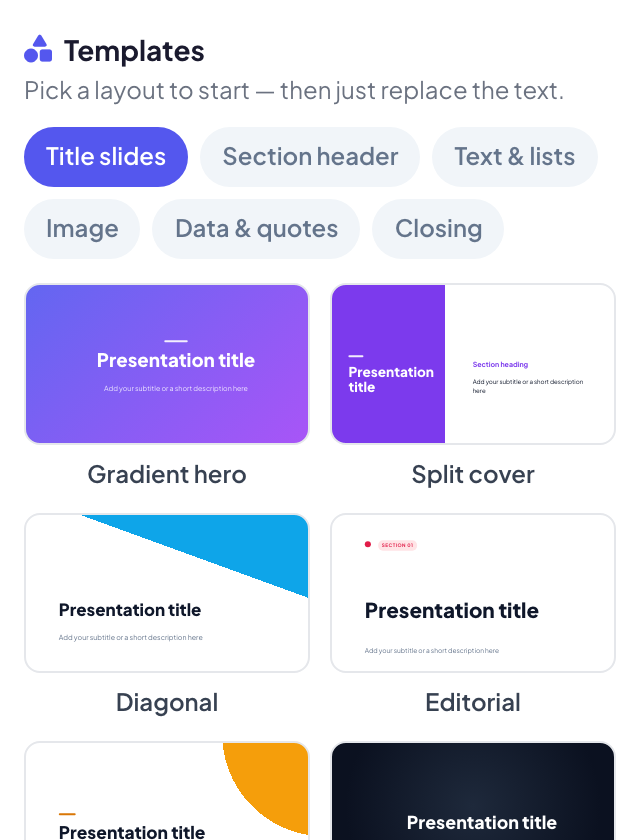
Begin met een lay-out (optioneel)
Scrol in de rechterkolom naar Sjablonen en kies een lay-out uit een van de tabbladen: Titeldia's, Sectiekop, Tekst en lijsten, Afbeelding, Data en citaten of Afsluiting. Klik op Vervangen om te bevestigen en typ daarna over de voorbeeldtekst heen.
- 3
Elementen toevoegen
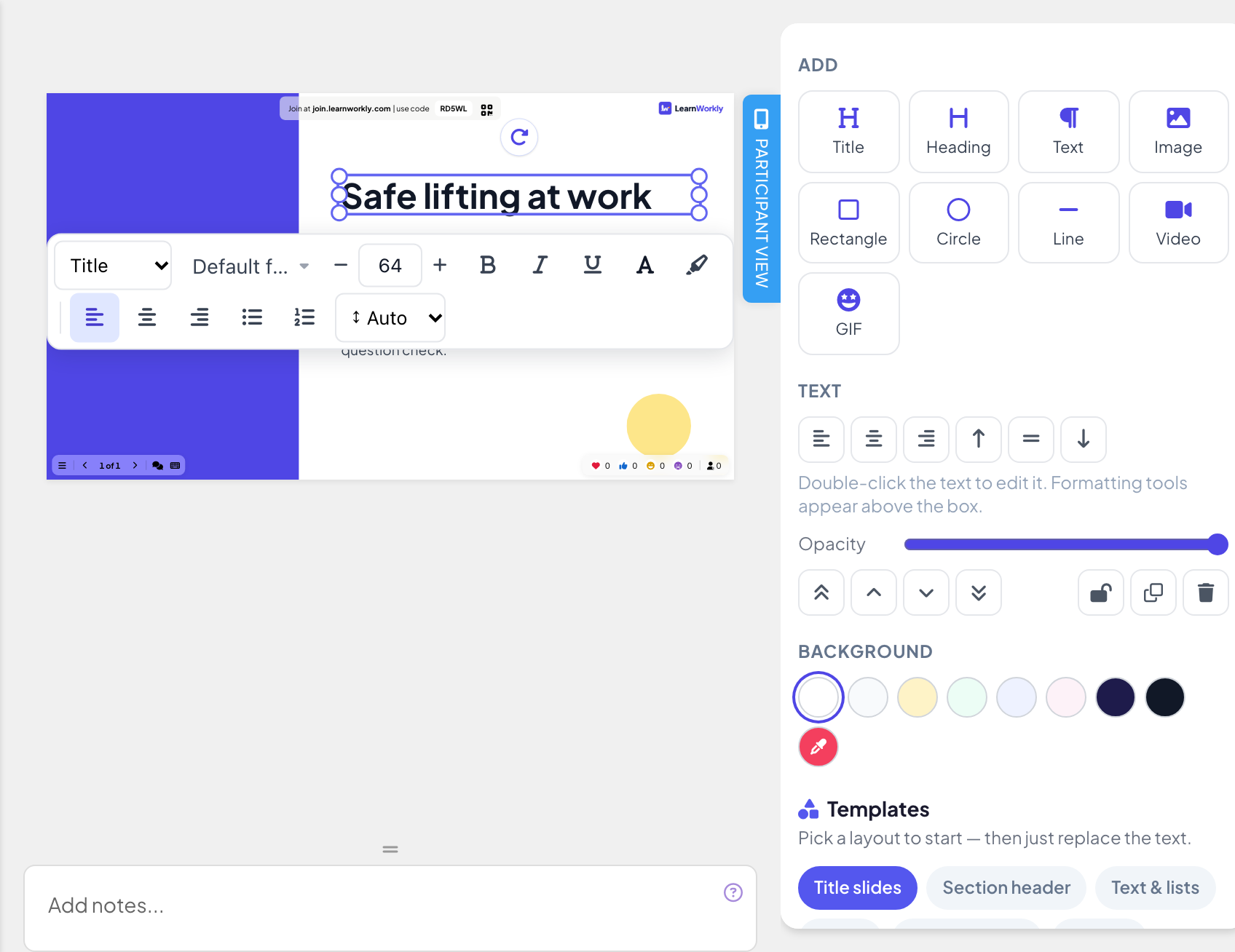
Kies onder Add voor Titel, Kop, Tekst, Afbeelding, Rechthoek, Cirkel, Lijn, Video of GIF. Het nieuwe element verschijnt op de dia, klaar om te verplaatsen en van grootte te veranderen. Afbeelding en Video uploaden een bestand van je computer; GIF opent een zoekfunctie.
- 4
Bewerken en schikken
Sleep een element om het te verplaatsen en sleep de grepen om het formaat te wijzigen. Dubbelklik op een tekstvak om het te bewerken: boven het vak verschijnt een werkbalk met lettertype, grootte, vet, cursief, onderstrepen, tekst- en markeringskleur, opsommingen en genummerde lijsten, uitlijning en regelhoogte.
- 5
De achtergrond instellen
Kies een kleur onder Achtergrond, of gebruik Eigen kleur voor elke kleur die je wilt. Gebruik voor een achtergrondafbeelding het tabblad Ontwerp: zie Ontwerp van de dia.
Opties voor elementen
- Uitlijning: selecteer een of meer elementen (Shift-klik om er meer toe te voegen) om ze uit te lijnen; met drie of meer geselecteerd verdeelt Gelijk verdelen ze gelijkmatig.
- Vormen: Vullen, Rand (kleur en dikte) en, bij rechthoeken, afgeronde Hoeken.
- Afbeeldingen: afgeronde Hoeken, Passend (Vak vullen of Hele afbeelding tonen) en Afbeelding vervangen.
- Elk element: Dekking, Naar voorgrond, Naar voren, Naar achteren, Naar achtergrond, Vergrendelen, Dupliceren en Verwijderen.
- Ongedaan maken en Opnieuw staan bovenaan het paneel, naast de indicator Opgeslagen. Wijzigingen worden automatisch opgeslagen.
Sneltoetsen in de dia-editor
| Toetsen | Wat ze doen |
|---|---|
| ⌘/Ctrl Z, ⇧ ⌘ Z | Ongedaan maken, opnieuw |
| ⌘ C, ⌘ V, ⌘ D | Kopiëren, plakken, dupliceren |
| Pijltjestoetsen | De selectie verschuiven (houd Shift ingedrukt voor 10px) |
| Shift | Klik om meerdere elementen te selecteren, sleep om een rechte lijn te houden |
| Alt | Slepen zonder uitlijnen |
| Enter, Esc | Tekst bewerken, bewerken afronden |
Presenteer het
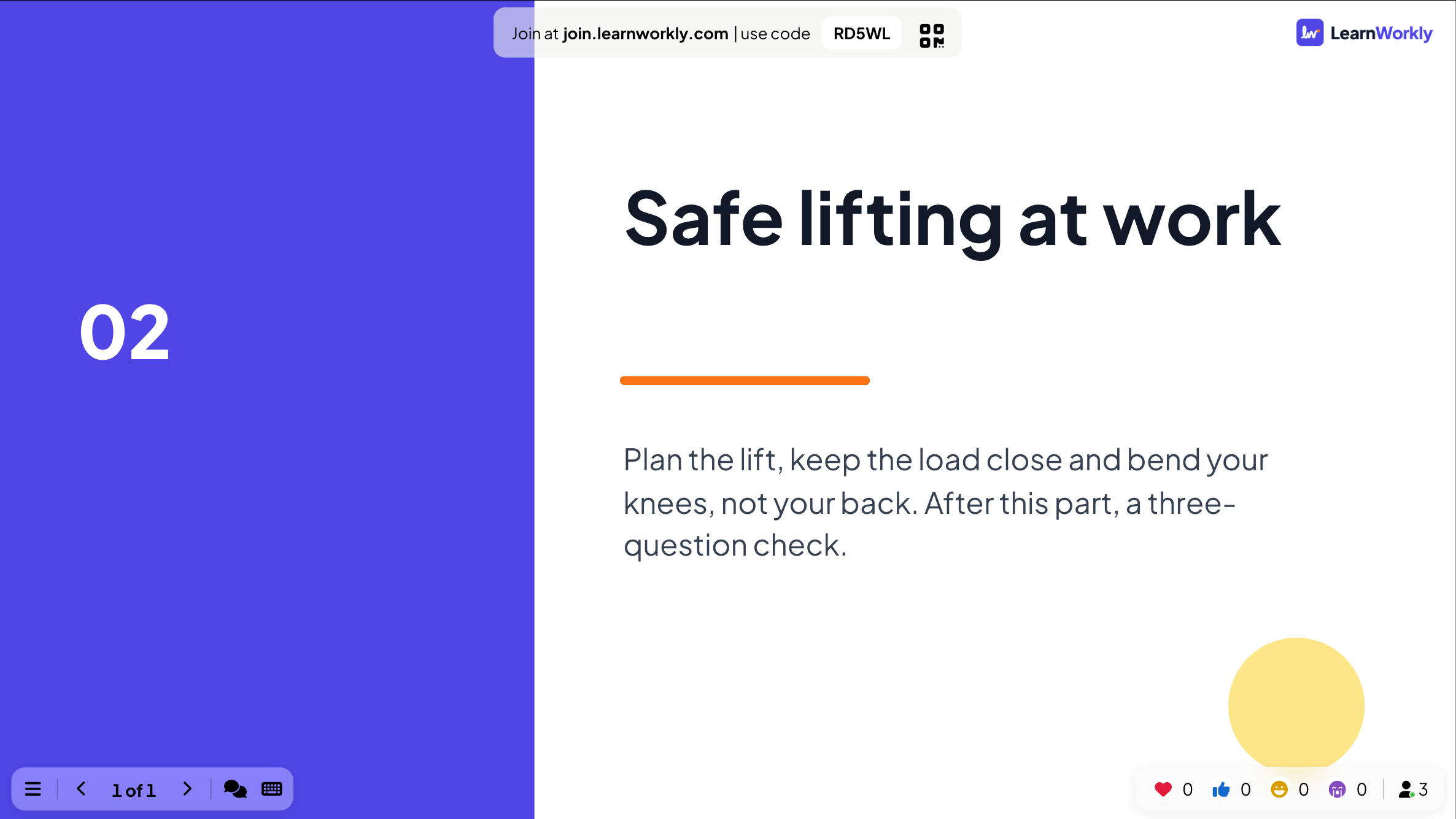
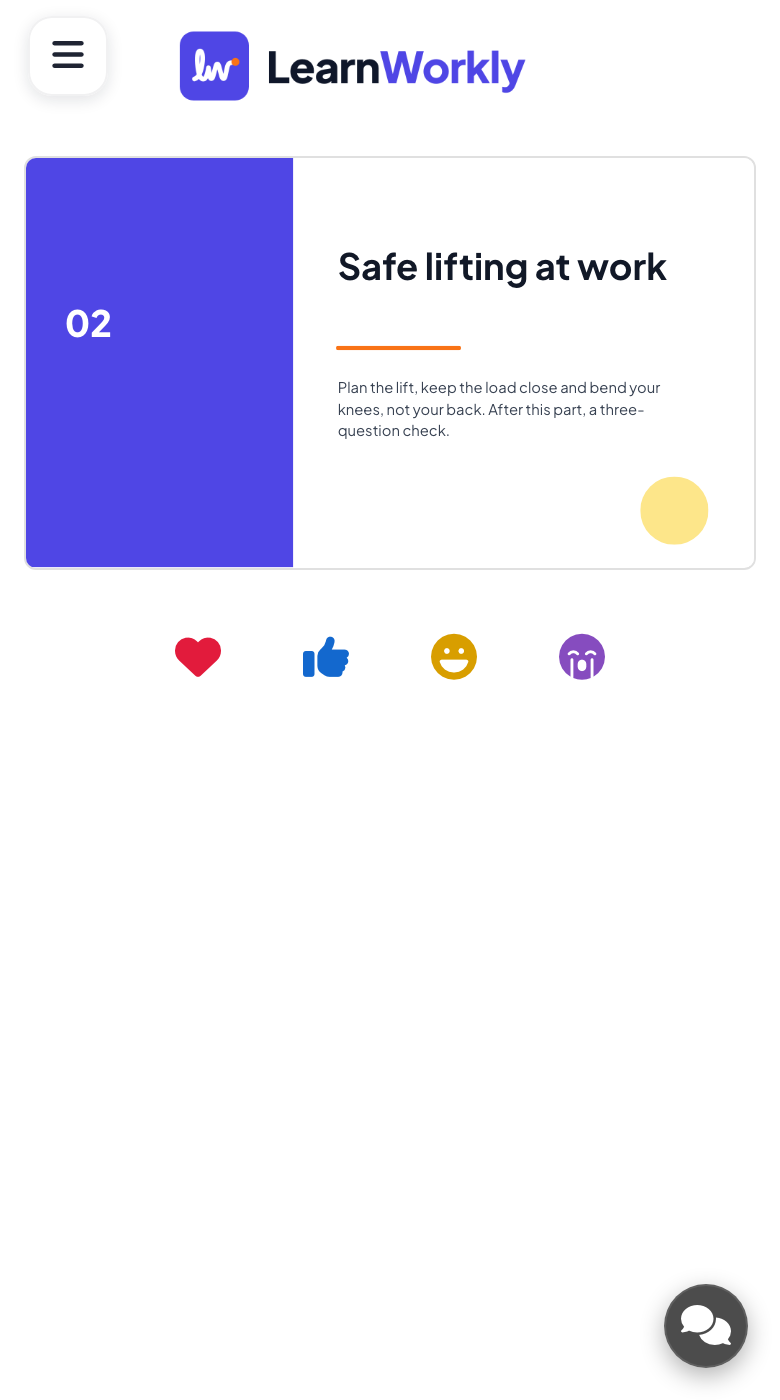
Klik op Presenteren. Het grote scherm toont de dia op volle grootte. Deelnemers die meedoen, zien dezelfde dia, aangepast aan hun telefoon, met dezelfde tekst, afbeeldingen, vormen en video's. Op een inhoudsdia valt niets te beantwoorden, dus er komt niets in het rapport.
Veelgestelde vragen
Kan ik mijn eigen lettertypen gebruiken?
Elke dia kan een ander lettertype uit de lijst met Google Fonts gebruiken: open het tabblad Ontwerp en klik op Dia-lettertype wijzigen. In een tekstvak verandert het menu Lettertype van de tekstwerkbalk het lettertype van de geselecteerde tekst. Zie Ontwerp van de dia.
Ik heb al dia's in PowerPoint. Moet ik ze opnieuw bouwen?
Nee. Importeer het bestand met Importeer PPT/PDF: PowerPoint-dia's behouden hun animaties en blijven bewerkbaar. Zie PowerPoint Animated-dia's.
Een element wil niet bewegen.
Het is waarschijnlijk vergrendeld. Selecteer het en klik op het slotpictogram (Ontgrendelen) in het paneel.
Overschrijft een sjabloon mijn dia?
Ja. Als je een sjabloon kiest, wordt de huidige inhoud van de dia vervangen nadat je bevestigt met Vervangen. Begin eerst een nieuwe Inhoud-dia als je deze wilt houden.
Voor het laatst gecontroleerd met de app op 17 november 2026.
Gerelateerde artikelen
- PowerPoint Animated: geïmporteerde dia's met animatiesImporteer een .pptx-bestand en elke dia behoudt zijn PowerPoint-animaties. Bewerk tekst en lay-out, voeg animatiestappen toe of wijzig ze, en presenteer klik voor klik.
- Ontwerp van de dia: kleuren, lettertypen en achtergrondenWijzig de tekstkleur, het lettertype, de achtergrondkleur en de achtergrondafbeelding van een dia op het tabblad Ontwerp, en pas daarna dezelfde look in één keer toe op alle dia's.
- Je eerste presentatie makenBegin een lege presentatie, voeg dia's toe uit meer dan 50 diatypen, schrijf je vragen en controleer wat deelnemers zien voordat je presenteert.