Innhold-lysbilder er lysbildene du snakker over: en tittelside, en seksjonsoverskrift, hovedpunkter, et bilde eller et avslutningslysbilde. Du plasserer hvert element fritt på et 16:9-lerret, så lysbildet ser nøyaktig ut slik du designet det, både på storskjermen og på hver mobil.
Bruk dem mellom avstemninger, quizer og spill, så hele økten ligger i én presentasjon.
Legg til et innholdslysbilde
- 1
Legg til lysbildet
I redigeringsverktøyet klikker du + Nytt lysbilde. I Velg lysbildetype åpner du fanen Innhold og velger Innhold. Et tomt lysbilde sier Start med en tittel, eller velg et oppsett til høyre.
- 2
Start fra et oppsett (valgfritt)
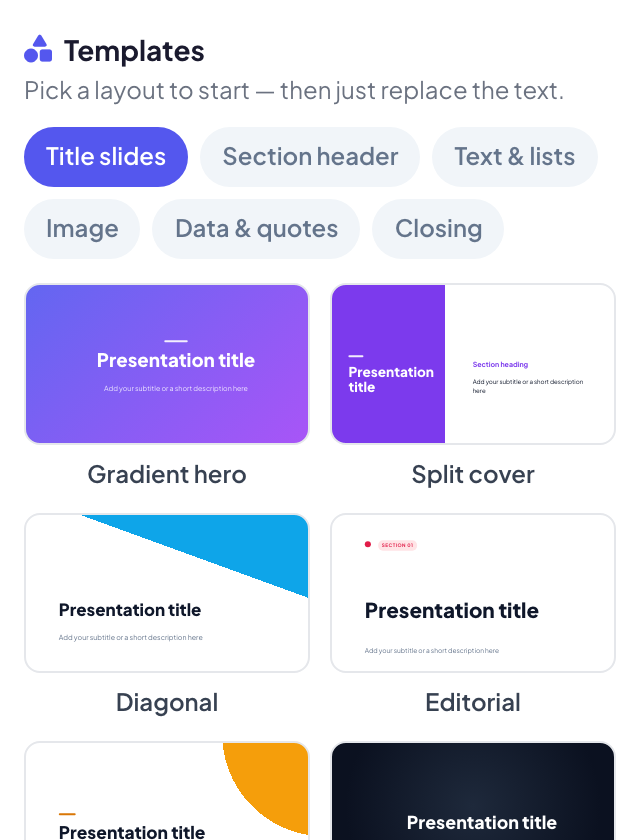
I høyre kolonne blar du ned til Maler og velger et oppsett fra en av fanene: Tittellysbilder, Seksjonsoverskrift, Tekst og lister, Bilde, Data og sitater eller Avslutning. Klikk Erstatt for å bekrefte, og skriv så over eksempelteksten.
- 3
Legg til elementer
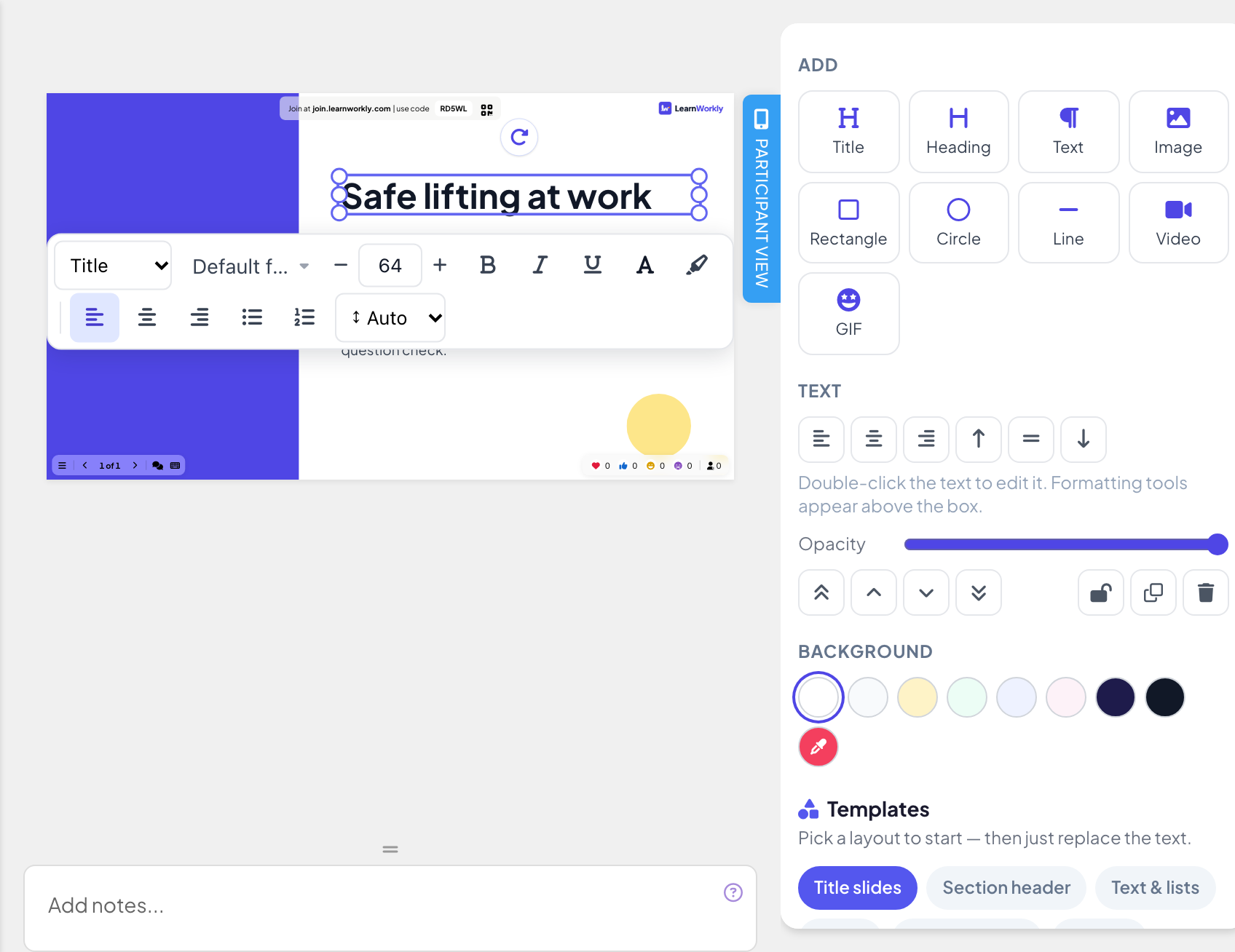
Under Legg til velger du Tittel, Overskrift, Tekst, Bilde, Rektangel, Sirkel, Linje, Video eller GIF. Det nye elementet vises på lysbildet, klart til å flyttes og endre størrelse. Bilde og Video laster opp en fil fra datamaskinen din; GIF åpner et søk.
- 4
Rediger og ordne
Dra et element for å flytte det, og dra i håndtakene for å endre størrelsen. Dobbeltklikk på en tekstboks for å redigere den: en verktøylinje vises over boksen med skrifttype, størrelse, fet, kursiv, understreking, tekst- og uthevingsfarge, punkt- og nummererte lister, justering og linjehøyde.
- 5
Still inn bakgrunnen
Velg en farge under Bakgrunn, eller bruk Egendefinert farge for hvilken som helst farge. For et bakgrunnsbilde bruker du Design-fanen: se Lysbildedesign.
Elementalternativer
- Justering: velg ett eller flere elementer (Shift-klikk for å legge til flere) for å justere dem; med tre eller flere valgt fordeler Fordel jevnt dem utover.
- Former: Fyll, Kantlinje (farge og bredde) og, for rektangler, avrundede Hjørner.
- Bilder: avrundede Hjørner, Tilpass (Fyll boksen eller Vis hele bildet) og Bytt bilde.
- Alle elementer: Opasitet, Flytt helt frem, Flytt fremover, Flytt bakover, Flytt helt bak, Lås, Dupliser og Slett.
- Angre og Gjør om ligger øverst i panelet, ved siden av Lagret-indikatoren. Endringer lagres automatisk.
Hurtigtaster i lysbilderedigereren
| Taster | Hva de gjør |
|---|---|
| ⌘/Ctrl Z, ⇧ ⌘ Z | Angre, gjør om |
| ⌘ C, ⌘ V, ⌘ D | Kopier, lim inn, dupliser |
| Piltaster | Flytt utvalget litt (hold Shift for 10 px) |
| Shift | Klikk for å velge flere elementer, dra for å holde en rett linje |
| Alt | Dra uten festing |
| Enter, Esc | Rediger tekst, avslutt redigering |
Presenter det
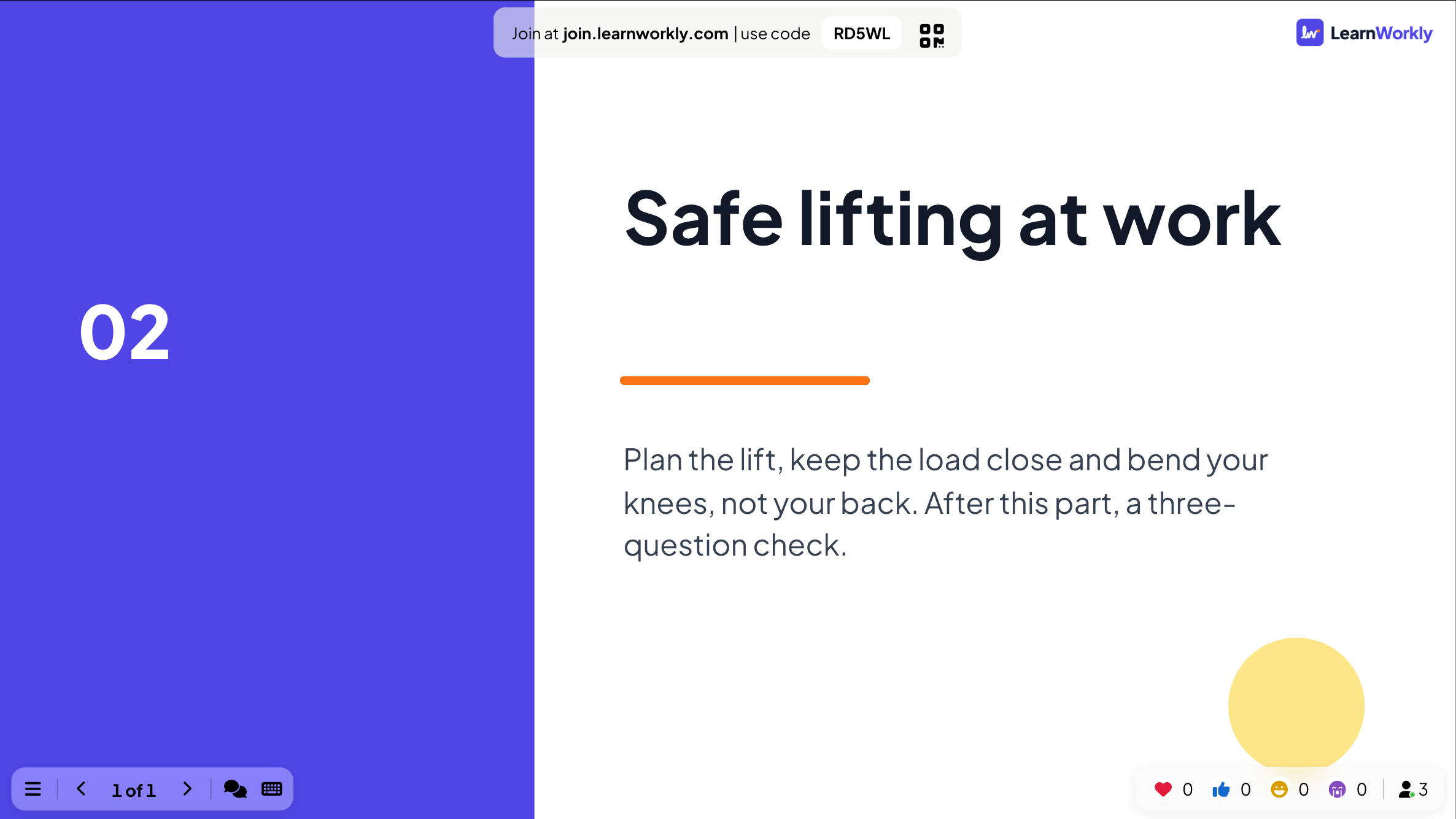
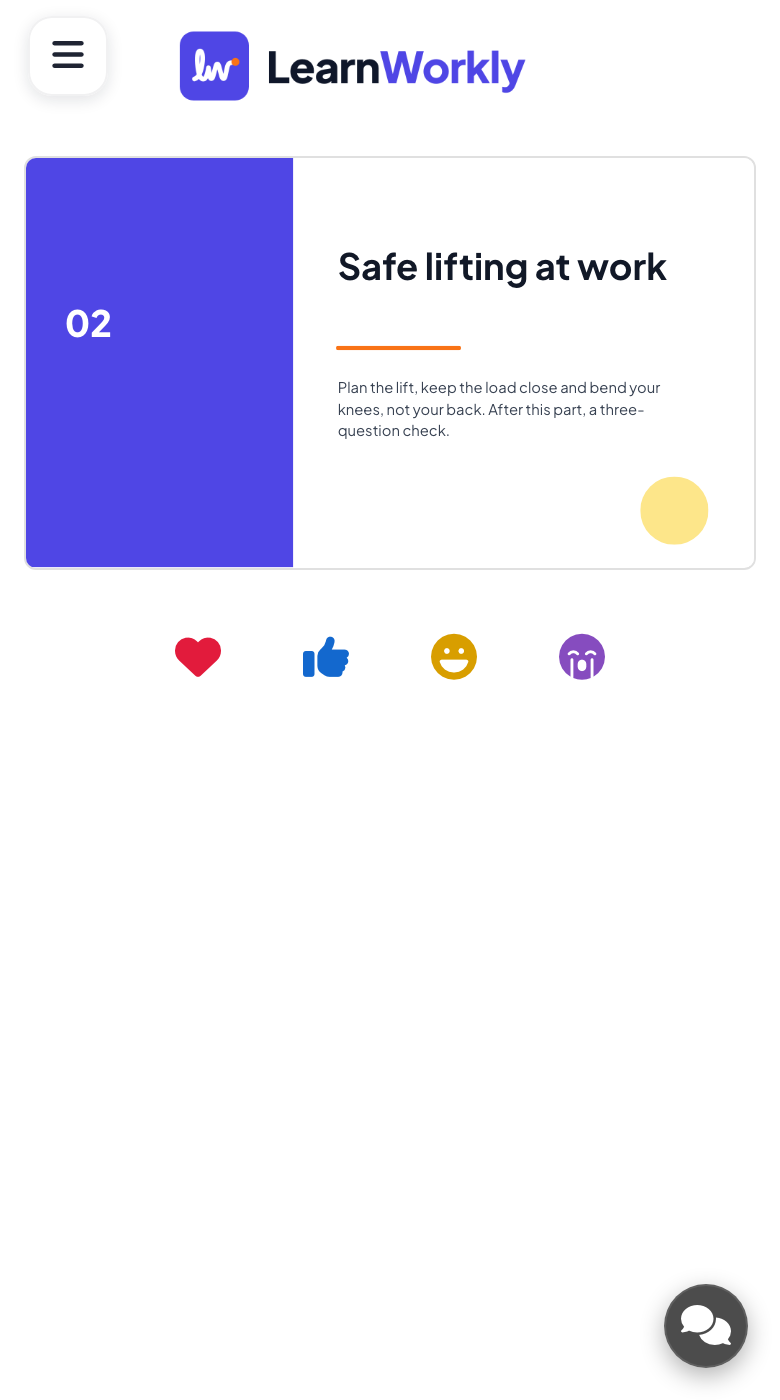
Klikk Presenter. Storskjermen viser lysbildet i full størrelse. Deltakere som har blitt med, ser det samme lysbildet, skalert til mobilen, med samme tekst, bilder, former og videoer. Det er ingenting å svare på i et innholdslysbilde, så ingenting havner i rapporten.
Ofte stilte spørsmål
Kan jeg bruke mine egne skrifttyper?
Hvert lysbilde kan bruke en annen skrifttype fra Google Fonts-listen: åpne Design-fanen og klikk Endre skrifttype på lysbilde. Inne i en tekstboks endrer Skrift-menyen i tekstverktøylinjen skrifttypen for den valgte teksten. Se Lysbildedesign.
Jeg har allerede lysbilder i PowerPoint. Må jeg lage dem på nytt?
Nei. Importer filen med Importer PPT/PDF: PowerPoint-lysbilder beholder animasjonene og forblir redigerbare. Se PowerPoint Animated-lysbilder.
Et element vil ikke flytte seg.
Det er sannsynligvis låst. Velg det og klikk på låseikonet (Lås opp) i panelet.
Vil en mal overskrive lysbildet mitt?
Ja. Når du velger en mal, erstattes det nåværende innholdet på lysbildet, etter at du har bekreftet med Erstatt. Start et nytt Innhold-lysbilde først hvis du vil beholde dette.
Sist sjekket mot appen 17. november 2026.
Relaterte artikler
- PowerPoint Animated: importerte lysbilder med animasjonerImporter en .pptx-fil, så beholder hvert lysbilde PowerPoint-animasjonene sine. Rediger tekst og oppsett, legg til eller endre animasjonstrinn, og presenter klikk for klikk.
- Lysbildedesign: farger, skrifttyper og bakgrunnerEndre tekstfarge, skrifttype, bakgrunnsfarge og bakgrunnsbilde for et lysbilde i Design-fanen, og bruk så det samme utseendet på alle lysbildene på en gang.
- Lag din første presentasjonStart en tom presentasjon, legg til lysbilder fra over 50 lysbildetyper, skriv spørsmålene dine og sjekk hva deltakerne vil se før du presenterer.