Les diapositives Contenu sont celles que vous commentez : page de titre, en-tête de section, points clés, photo ou diapositive de conclusion. Vous placez chaque élément librement sur un canevas 16:9, si bien que la diapositive s’affiche exactement comme vous l’avez conçue sur le grand écran et sur chaque téléphone.
Utilisez-les entre vos sondages, quiz et jeux pour que toute la session tienne dans une seule présentation.
Ajouter une diapositive de contenu
- 1
Ajouter la diapositive
Dans l’éditeur, cliquez sur + Nouvelle diapositive. Dans Choisir le type de diapositive, ouvrez l’onglet Contenu et choisissez Contenu. Une diapositive vide affiche Commencez par un titre ou choisissez une mise en page à droite.
- 2
Partir d’une mise en page (facultatif)
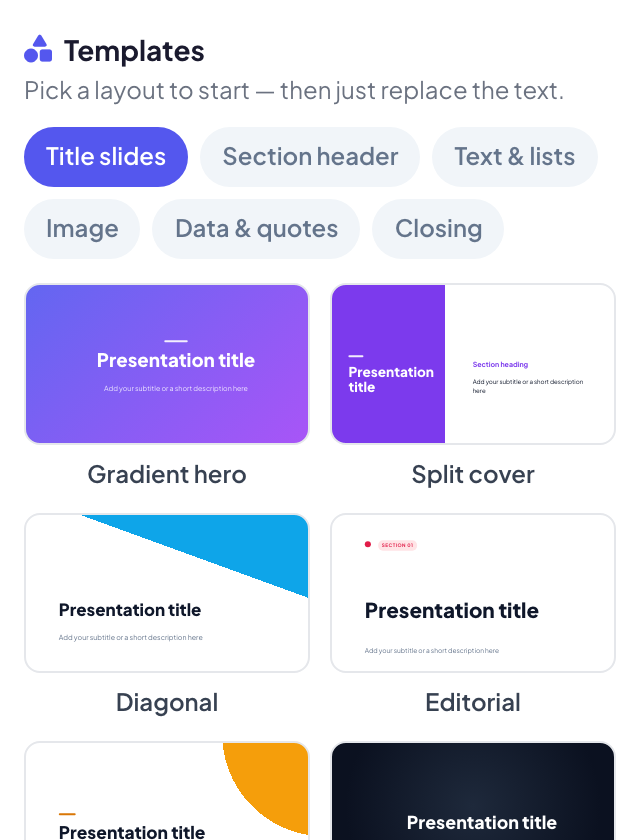
Dans la colonne de droite, faites défiler jusqu’à Modèles et choisissez une mise en page dans l’un des onglets : Diapositives de titre, En-tête de section, Texte et listes, Image, Données et citations ou Conclusion. Cliquez sur Remplacer pour confirmer, puis tapez par-dessus le texte d’exemple.
- 3
Ajouter des éléments
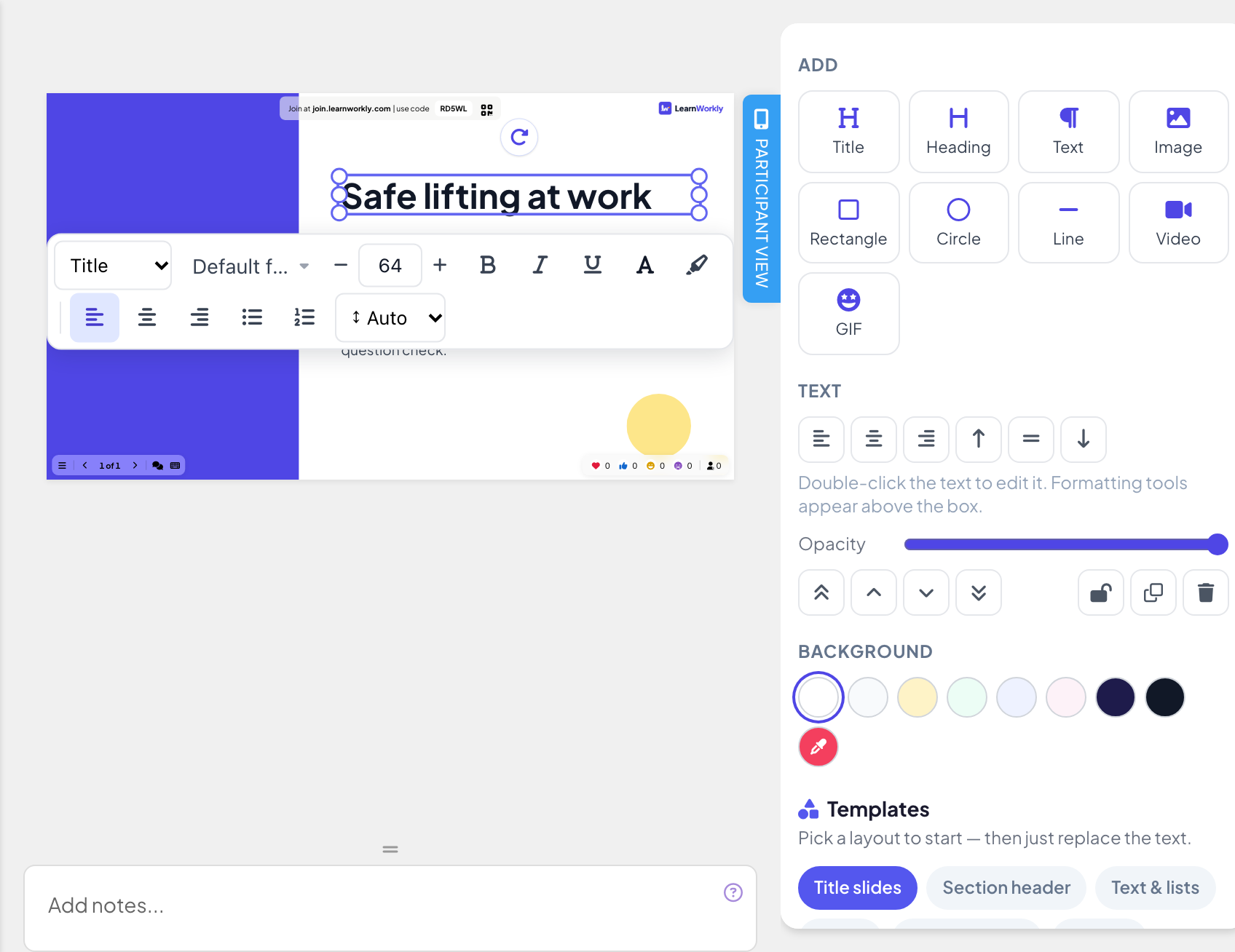
Sous Ajouter, choisissez Titre, Intertitre, Texte, Image, Rectangle, Cercle, Ligne, Vidéo ou GIF. Le nouvel élément apparaît sur la diapositive, prêt à être déplacé et redimensionné. Image et Vidéo importent un fichier de votre ordinateur ; GIF ouvre une recherche.
- 4
Modifier et organiser
Faites glisser un élément pour le déplacer et ses poignées pour le redimensionner. Double-cliquez sur une zone de texte pour la modifier : une barre d’outils apparaît au-dessus avec la police, la taille, le gras, l’italique, le souligné, la couleur du texte et de surlignage, les listes à puces et numérotées, l’alignement et l’interligne.
- 5
Régler l’arrière-plan
Choisissez une couleur sous Arrière-plan, ou utilisez Couleur personnalisée pour la couleur de votre choix. Pour une image de fond, utilisez l’onglet Design : voir Design des diapositives.
Options des éléments
- Alignement : sélectionnez un ou plusieurs éléments (Maj-clic pour en ajouter) pour les aligner ; à partir de trois éléments sélectionnés, Répartir uniformément les espace régulièrement.
- Formes : Remplissage, Bordure (couleur et épaisseur) et, pour les rectangles, Coins arrondis.
- Images : Coins arrondis, Ajuster (Remplir le cadre ou Afficher toute l’image) et Remplacer l’image.
- Chaque élément : Opacité, Mettre au premier plan, Avancer, Reculer, Mettre en arrière-plan, Verrouiller, Dupliquer et Supprimer.
- Annuler et Rétablir se trouvent en haut du panneau, à côté de l’indicateur Enregistré. Les modifications s’enregistrent automatiquement.
Raccourcis clavier dans l’éditeur de diapositives
| Touches | Ce qu’ils font |
|---|---|
| ⌘/Ctrl Z, ⇧ ⌘ Z | Annuler, rétablir |
| ⌘ C, ⌘ V, ⌘ D | Copier, coller, dupliquer |
| Touches fléchées | Déplacer la sélection (maintenez Maj pour 10 px) |
| Shift | Cliquez pour sélectionner plusieurs éléments, faites glisser pour rester bien droit |
| Alt | Glisser sans aimantation |
| Entrée, Échap | Modifier le texte, terminer la modification |
La présenter
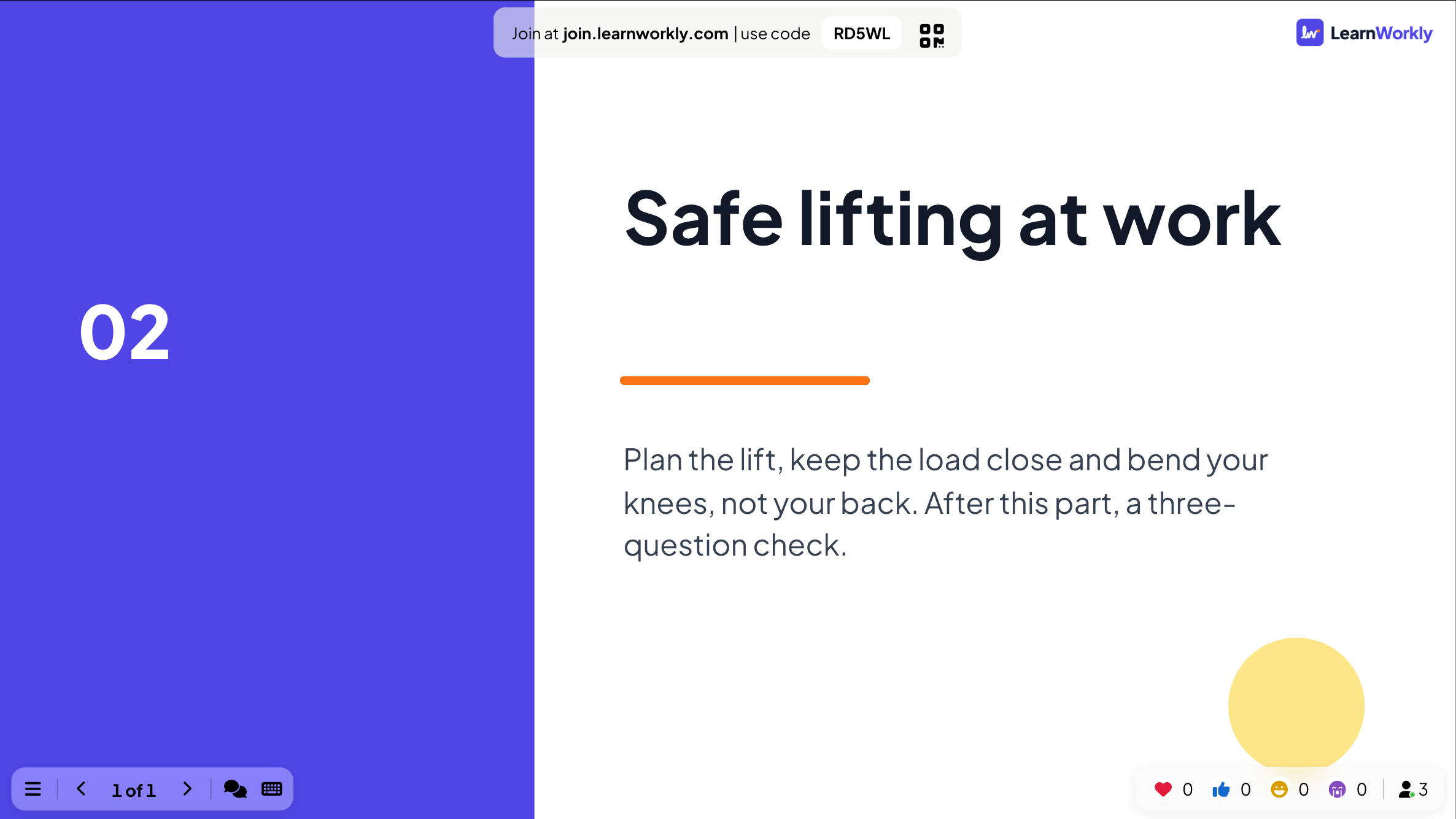
Cliquez sur Présenter. Le grand écran affiche la diapositive en grand. Les participants qui ont rejoint voient la même diapositive, adaptée à leur téléphone, avec les mêmes textes, images, formes et vidéos. Il n’y a rien à répondre sur une diapositive de contenu, donc rien ne va dans le rapport.

Questions fréquentes
Puis-je utiliser mes propres polices ?
Chaque diapositive peut utiliser une police différente de la liste Google Fonts : ouvrez l’onglet Design et cliquez sur Changer la police de la diapositive. Dans une zone de texte, le menu Police de la barre d’outils change la police du texte sélectionné. Voir Design des diapositives.
J’ai déjà des diapositives dans PowerPoint. Dois-je les refaire ?
Non. Importez le fichier avec Importer PPT/PDF : les diapositives PowerPoint gardent leurs animations et restent modifiables. Voir Diapositives PowerPoint Animated.
Un élément ne bouge pas.
Il est probablement verrouillé. Sélectionnez-le et cliquez sur l’icône de cadenas (Déverrouiller) dans le panneau.
Un modèle va-t-il écraser ma diapositive ?
Oui. Choisir un modèle remplace le contenu actuel de la diapositive, après confirmation avec Remplacer. Créez d’abord une nouvelle diapositive Contenu si vous voulez garder celle-ci.
Dernière vérification avec l’app le 17 novembre 2026.
Articles liés
- PowerPoint Animated : diapositives importées avec leurs animationsImportez un fichier .pptx et chaque diapositive garde ses animations PowerPoint. Modifiez le texte et la mise en page, ajoutez ou changez des étapes d’animation, puis présentez clic après clic.
- Design des diapositives : couleurs, polices et arrière-plansChangez la couleur du texte, la police, la couleur et l’image de fond d’une diapositive dans l’onglet Design, puis appliquez le même style à toutes les diapositives d’un coup.
- Créer votre première présentationPartez d’une présentation vierge, ajoutez des diapositives parmi plus de 50 types, écrivez vos questions et vérifiez ce que verront les participants avant de présenter.