内容幻灯片是您讲解时使用的幻灯片:标题页、章节标题、要点、照片或结尾页。您可以在 16:9 画布上自由摆放每个元素,因此幻灯片在大屏幕和每部手机上都与您的设计完全一致。
把它们穿插在投票、测验和游戏之间,整场活动就都在一个演示里完成。
添加内容幻灯片
- 1
添加幻灯片
在编辑器中点击+ 新幻灯片。在选择幻灯片类型中打开内容标签页,选择内容。空白幻灯片上会显示从标题开始,或在右侧选择一个布局。
- 2
从布局开始(可选)
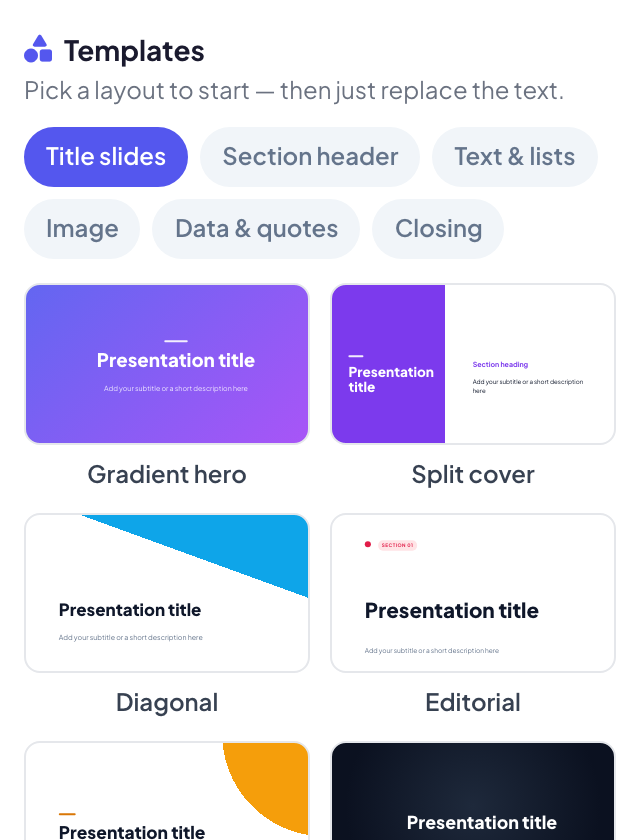
在右侧栏中滚动到模板,从以下标签页之一选择一个布局:标题幻灯片、章节标题、文字和列表、图片、数据和引言或结尾。点击替换确认,然后直接改写示例文字。
- 3
添加元素
在添加下,选择标题、小标题、文本、图片、矩形、圆形、线条、视频或 GIF。新元素会出现在幻灯片上,可以直接移动和调整大小。图片和视频会从您的电脑上传文件;GIF 会打开搜索。
- 4
编辑和排列
拖动元素可移动,拖动其控制点可调整大小。双击文本框即可编辑:框上方会出现工具栏,包含字体、字号、粗体、斜体、下划线、文字和突出显示颜色、项目符号和编号列表、对齐方式以及行高。
- 5
设置背景
在背景下选择一种颜色,或用自定义颜色选择任意颜色。如需背景图片,请使用设计标签页:参见幻灯片设计。
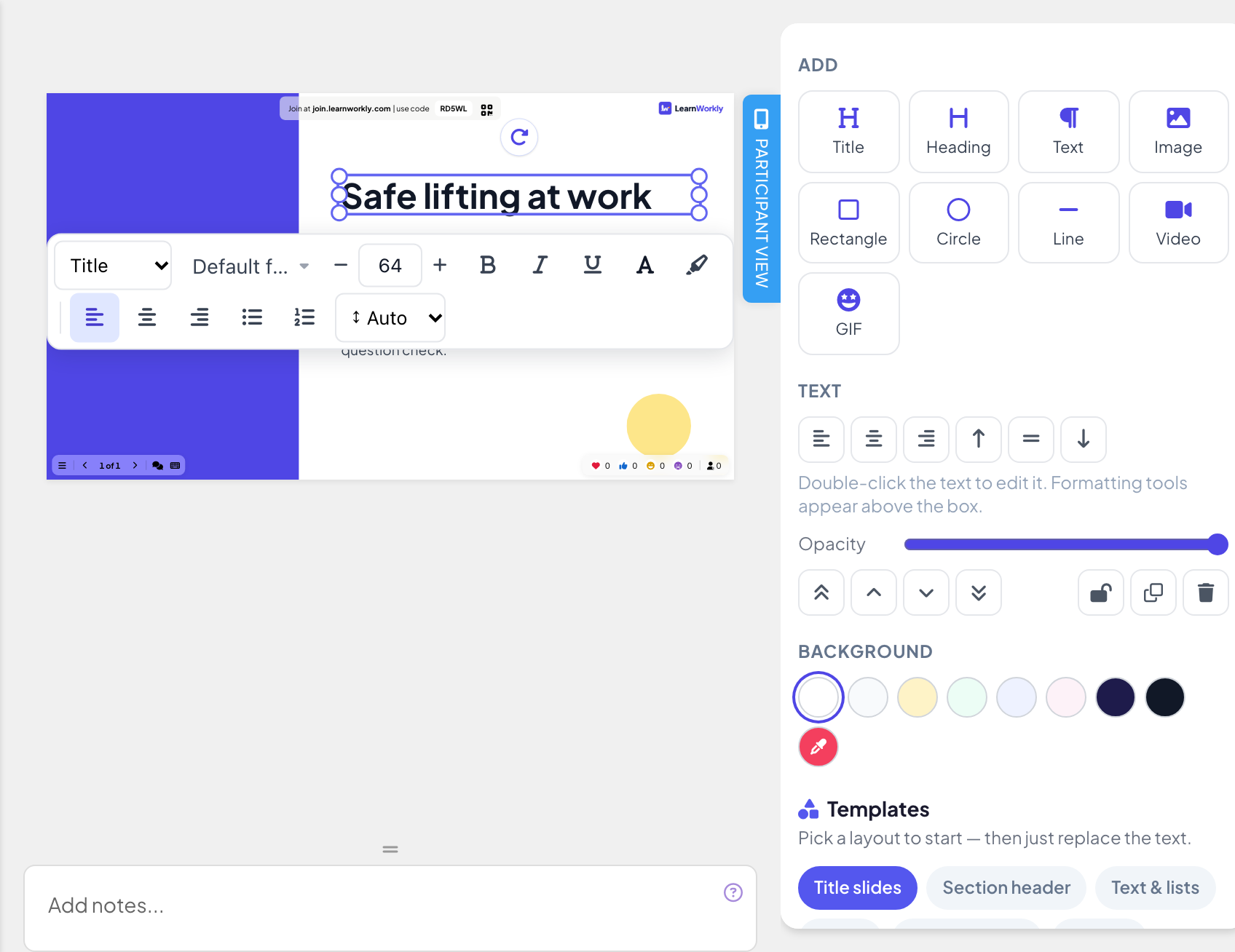
元素选项
- 对齐:选中一个或多个元素(按住 Shift 点击可继续添加)即可对齐;选中三个或以上时,均匀分布会将它们等距排开。
- 形状: 填充、边框(颜色和粗细),矩形还可以设置圆角。
- 图片: 圆角、适应(填满框或显示完整图片)和替换图片。
- 所有元素: 不透明度、置于顶层、上移一层、下移一层、置于底层、锁定、复制和删除。
- 撤销和重做位于面板顶部,已保存提示旁边。更改会自动保存。
幻灯片编辑器中的键盘快捷键
| 按键 | 他们要做什么 |
|---|---|
| ⌘/Ctrl Z、⇧ ⌘ Z | 撤销、重做 |
| ⌘ C、⌘ V、⌘ D | 复制、粘贴、创建副本 |
| 方向键 | 微移所选内容(按住 Shift 移动 10px) |
| Shift | 点击可选择多个元素,拖动时保持直线 |
| Alt | 拖动时不吸附 |
| Enter、Esc | 编辑文字,完成编辑 |
演示
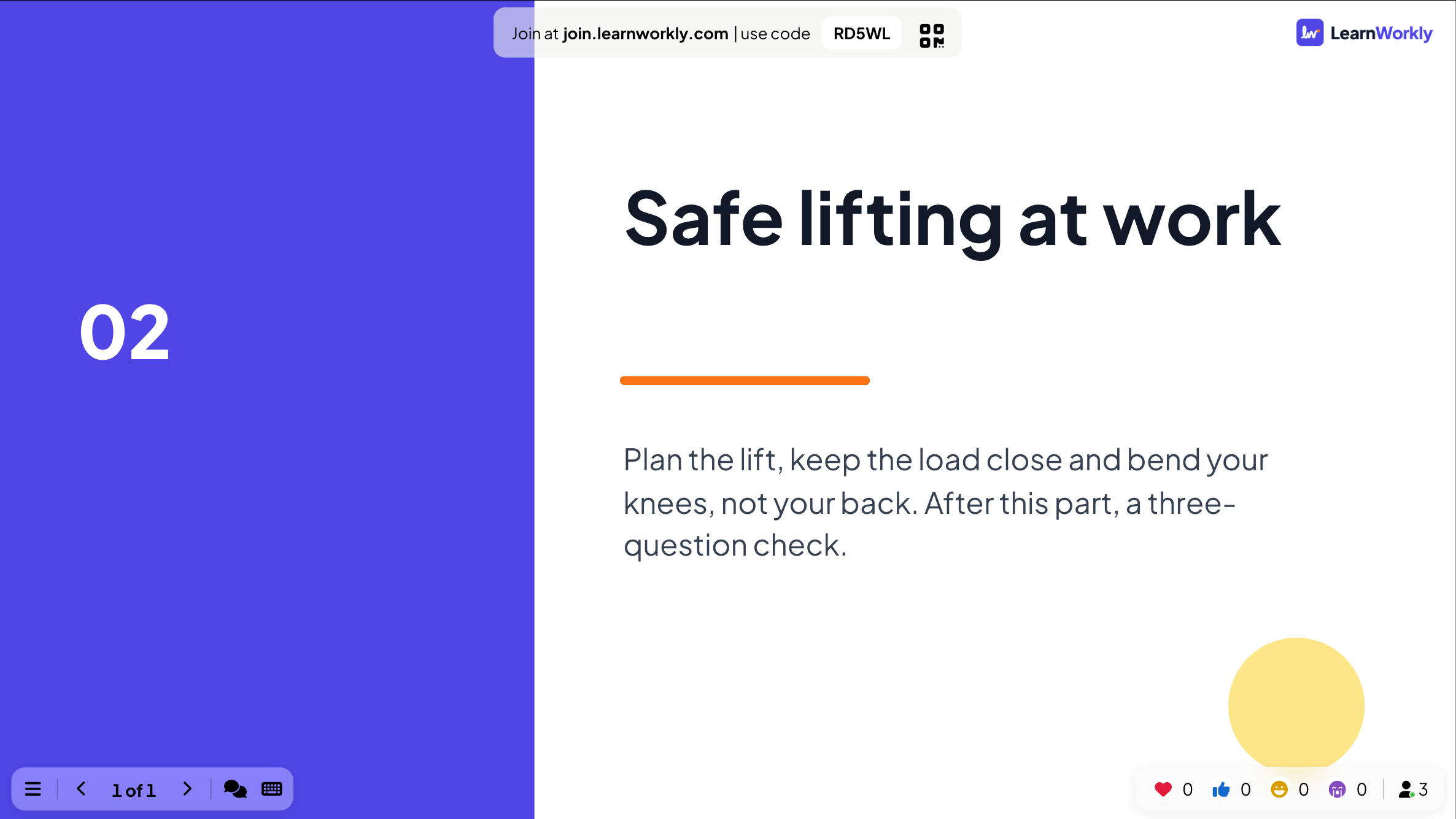
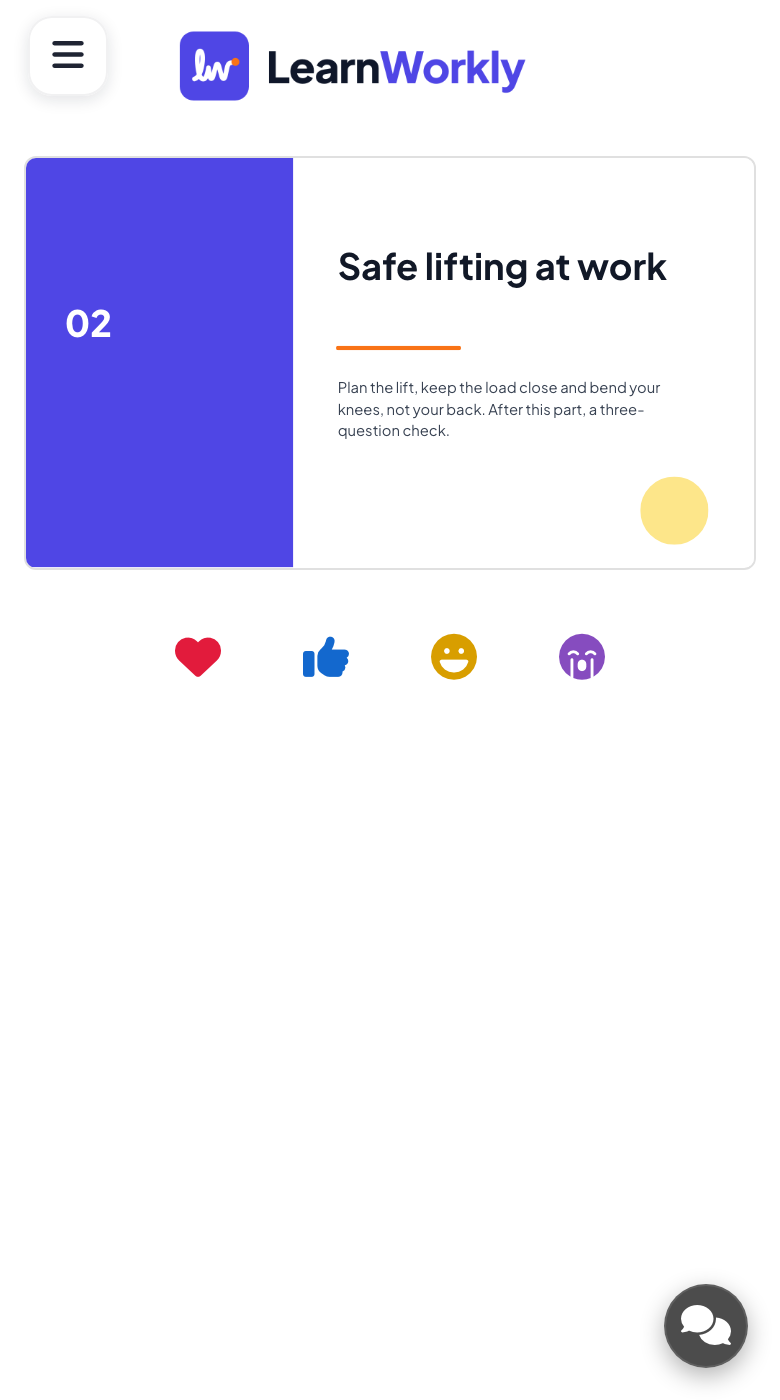
点击演示。大屏幕以全尺寸显示幻灯片。已加入的参与者会看到同一张幻灯片,按手机屏幕缩放,文字、图片、形状和视频都一样。内容幻灯片没有需要回答的内容,所以不会写入报告。
常见问题
可以使用我自己的字体吗?
每张幻灯片都可以使用 Google Fonts 列表中的不同字体:打开设计标签页并点击更改幻灯片字体。在文本框中,文字工具栏的字体菜单可以更改所选文字的字体。参见幻灯片设计。
我已经有 PowerPoint 幻灯片了,需要重新制作吗?
不能。请用导入PPT/PDF导入文件:PowerPoint 幻灯片会保留动画并可继续编辑。参见PowerPoint Animated幻灯片。
某个元素无法移动。
它可能被锁定了。选中它并点击面板中的锁形图标(解锁)。
模板会覆盖我的幻灯片吗?
会。选择模板并点击替换确认后,会替换幻灯片当前的内容。如果想保留这张,请先新建一张内容幻灯片。
最后一次与应用核对于 2026年11月17日。