বিষয়বস্তু স্লাইড হলো সেই স্লাইড যা নিয়ে আপনি কথা বলেন: শিরোনাম পৃষ্ঠা, সেকশন হেডার, মূল বিষয়, একটি ছবি বা সমাপ্তি স্লাইড। প্রতিটি উপাদান আপনি ১৬:৯ ক্যানভাসে মুক্তভাবে বসান, তাই বড় স্ক্রিনে ও প্রতিটি ফোনে স্লাইডটি হুবহু আপনার ডিজাইনের মতো দেখায়।
পোল, কুইজ ও খেলার মাঝে এগুলো ব্যবহার করুন, যাতে পুরো সেশন একটি উপস্থাপনাতেই থাকে।
একটি কনটেন্ট স্লাইড যোগ করুন
- 1
স্লাইডটি যোগ করুন
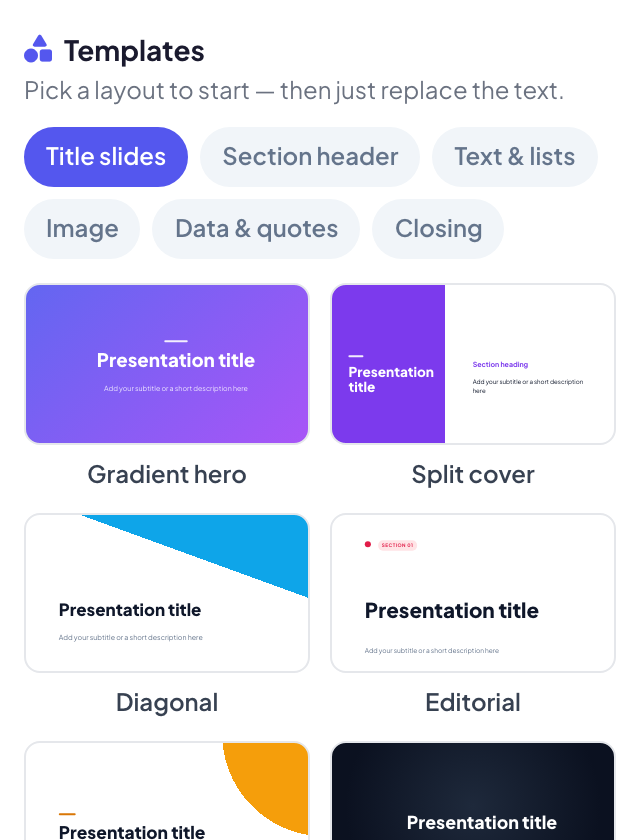
এডিটরে + নতুন স্লাইড-এ ক্লিক করুন। স্লাইড টাইপ চয়ন করুন-এ বিষয়বস্তু ট্যাব খুলে বিষয়বস্তু বাছুন। একটি খালি স্লাইডে লেখা থাকে একটি শিরোনাম দিয়ে শুরু করুন, অথবা ডানে একটি লেআউট বাছুন।
- 2
একটি লেআউট থেকে শুরু করুন (ঐচ্ছিক)
ডান কলামে টেমপ্লেট পর্যন্ত স্ক্রল করে একটি ট্যাব থেকে লেআউট বাছুন: শিরোনাম স্লাইড, সেকশন হেডার, লেখা ও তালিকা, ছবি, ডেটা ও উক্তি অথবা সমাপ্তি। নিশ্চিত করতে বদলান-এ ক্লিক করুন, তারপর নমুনা লেখার ওপর লিখুন।
- 3
উপাদান যোগ করুন
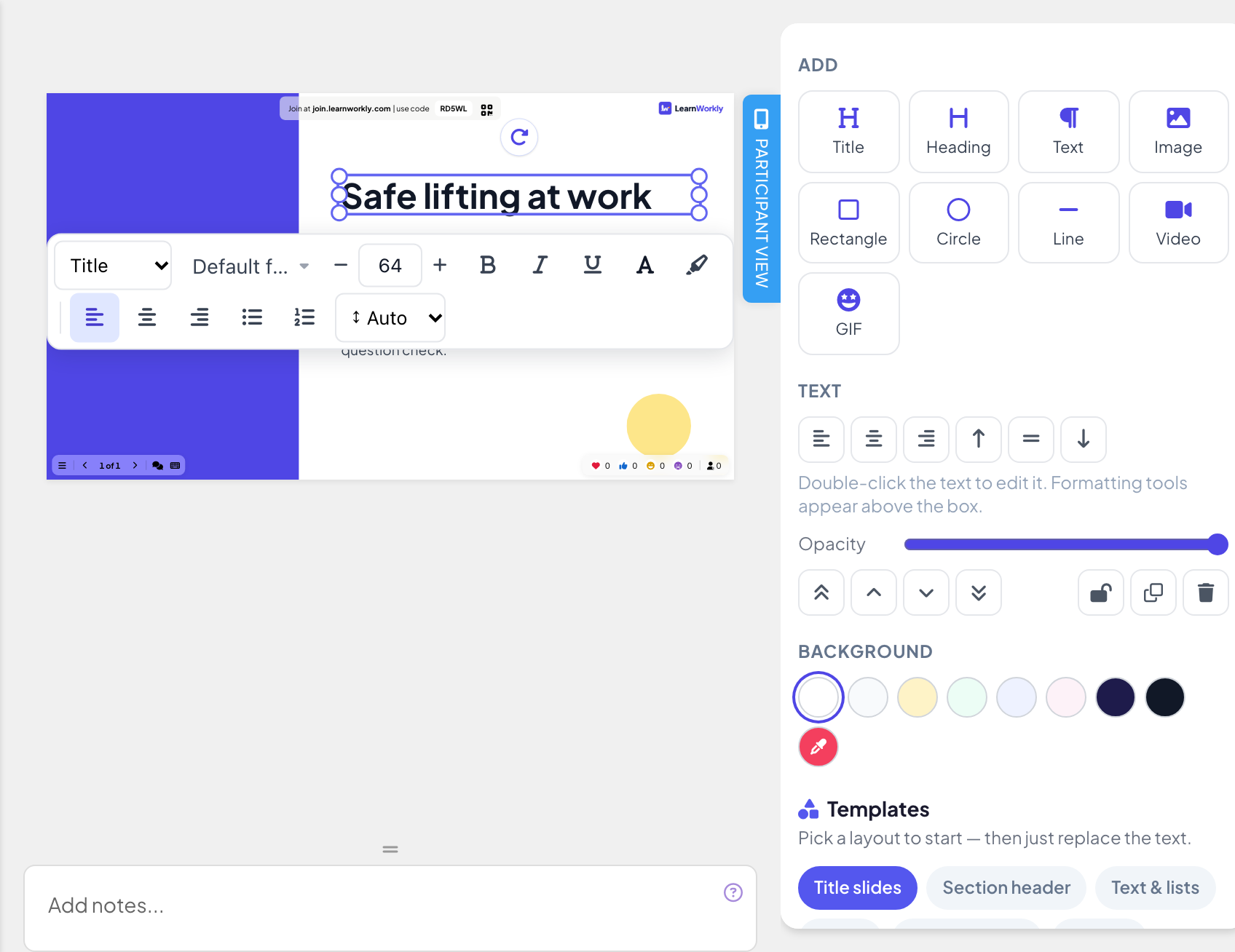
যোগ করুন-এর নিচে শিরোনাম, শিরোনাম, টেক্সট, ছবি, আয়তক্ষেত্র, বৃত্ত, রেখা, ভিডিও বা GIF বাছুন। নতুন উপাদানটি স্লাইডে দেখা যায়, সরানো ও আকার বদলানোর জন্য প্রস্তুত। ছবি ও ভিডিও আপনার কম্পিউটার থেকে একটি ফাইল আপলোড করে; GIF একটি খোঁজ খোলে।
- 4
সম্পাদনা ও সাজানো
সরাতে একটি উপাদান টানুন এবং আকার বদলাতে এর হ্যান্ডেল টানুন। সম্পাদনা করতে একটি লেখার বাক্সে ডাবল-ক্লিক করুন: বাক্সের ওপরে একটি টুলবার আসে, যাতে ফন্ট, আকার, বোল্ড, ইটালিক, আন্ডারলাইন, লেখা ও হাইলাইটের রং, বুলেট ও সংখ্যাযুক্ত তালিকা, সারিবদ্ধতা ও লাইনের উচ্চতা।
- 5
পটভূমি ঠিক করুন
পটভূমি-র নিচে একটি রং বাছুন, অথবা পছন্দমতো যেকোনো রঙের জন্য নিজের রং ব্যবহার করুন। পটভূমির ছবির জন্য ডিজাইন ট্যাব ব্যবহার করুন: দেখুন স্লাইড ডিজাইন।
উপাদানের বিকল্প
- সারিবদ্ধ করা: এক বা একাধিক উপাদান নির্বাচন করুন (আরও যোগ করতে Shift-ক্লিক) এবং সারিবদ্ধ করুন; তিন বা তার বেশি নির্বাচিত থাকলে সমান দূরত্বে রাখুন সেগুলো সমানভাবে ছড়িয়ে দেয়।
- আকৃতি: ফিল, বর্ডার (রং ও প্রস্থ) এবং আয়তক্ষেত্রের জন্য গোল কোণ।
- ছবি: গোল কোণ, মানানসই (বাক্স ভরাট করুন বা পুরো ছবি দেখান) এবং ছবি বদলান।
- প্রতিটি উপাদান: অস্বচ্ছতা, একদম সামনে আনুন, সামনে আনুন, পেছনে পাঠান, একদম পেছনে পাঠান, লক করুন, ডুপ্লিকেট করুন এবং মুছুন।
- আনডু ও রিডু প্যানেলের ওপরে, Saved নির্দেশকের পাশে থাকে। পরিবর্তনগুলো স্বয়ংক্রিয়ভাবে সেভ হয়।
স্লাইড এডিটরে কীবোর্ড শর্টকাট
| কী | তারা কী করে |
|---|---|
| ⌘/Ctrl Z, ⇧ ⌘ Z | আনডু, রিডু |
| ⌘ C, ⌘ V, ⌘ D | কপি, পেস্ট, ডুপ্লিকেট |
| অ্যারো কী | নির্বাচিত অংশ সামান্য সরান (10px-এর জন্য Shift ধরে রাখুন) |
| Shift | একাধিক উপাদান নির্বাচন করতে ক্লিক করুন, সোজা রেখায় রাখতে টানুন |
| Alt | স্ন্যাপ ছাড়া টানুন |
| Enter, Esc | লেখা সম্পাদনা, সম্পাদনা শেষ |
উপস্থাপন করুন
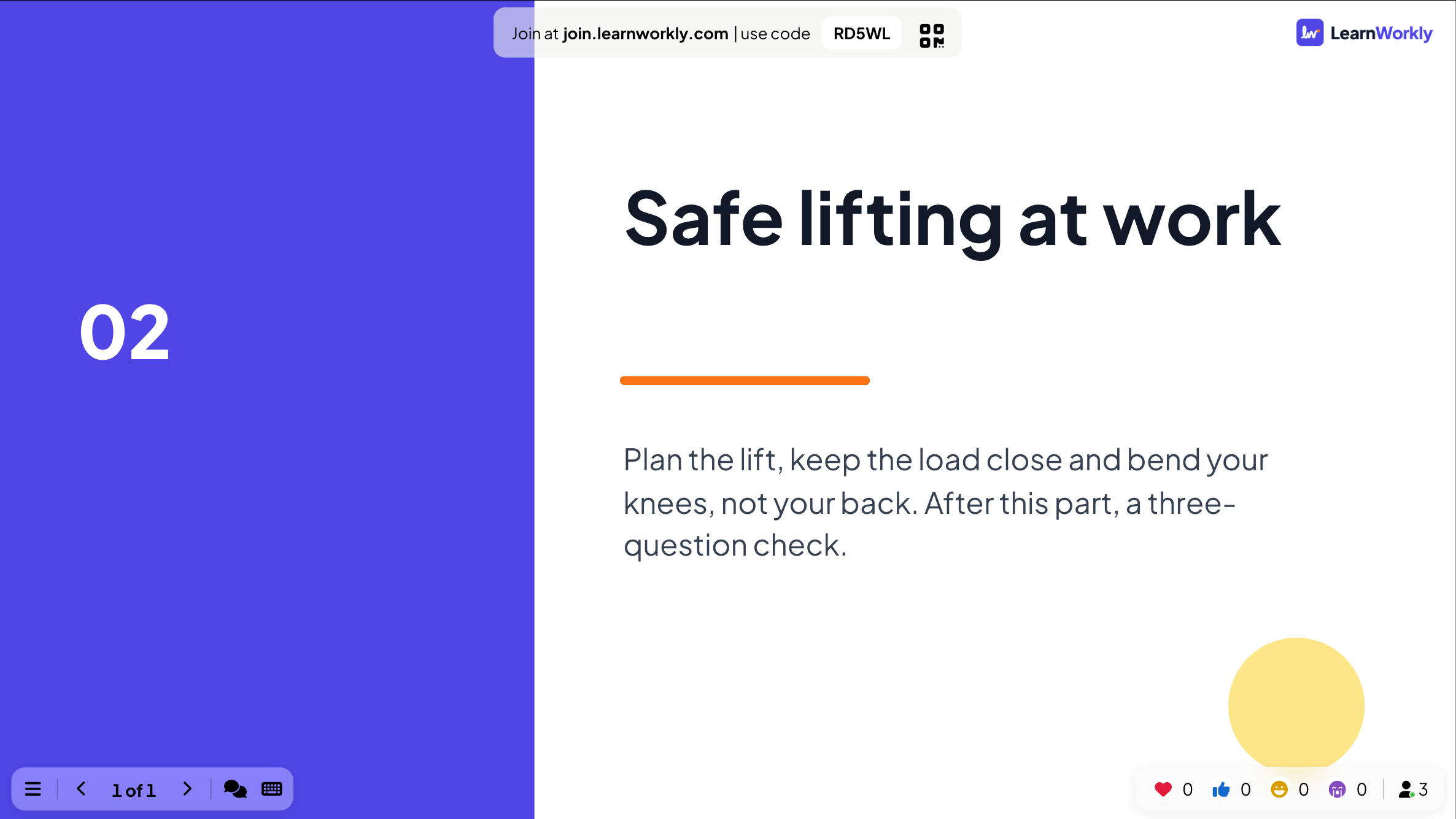
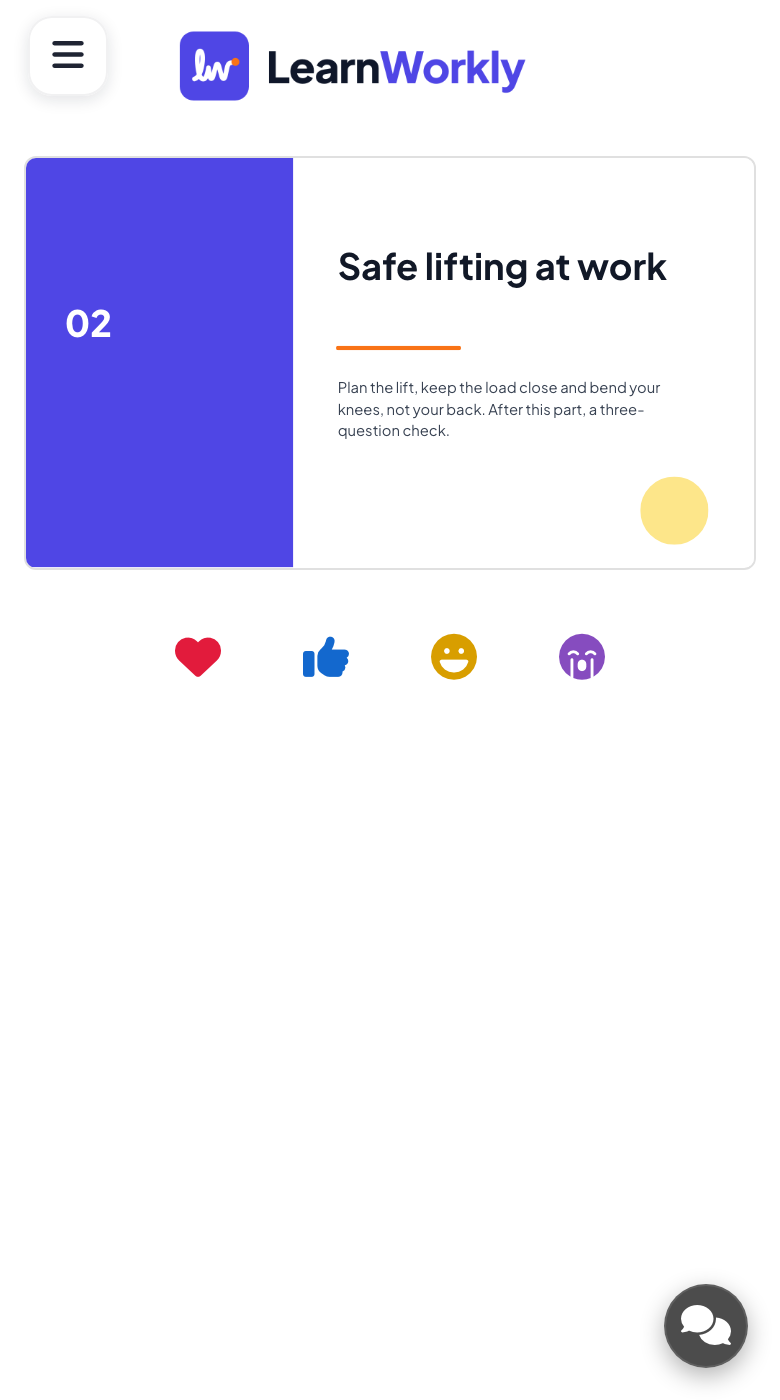
উপস্থাপন করুন-এ ক্লিক করুন। বড় স্ক্রিনে স্লাইডটি পূর্ণ আকারে দেখায়। যোগ দেওয়া অংশগ্রহণকারীরা একই স্লাইড দেখেন, ফোনের মাপে ছোট করা, একই লেখা, ছবি, আকৃতি ও ভিডিওসহ। কনটেন্ট স্লাইডে উত্তর দেওয়ার কিছু নেই, তাই রিপোর্টে কিছু যায় না।
সচরাচর জিজ্ঞাসা
আমি কি নিজের ফন্ট ব্যবহার করতে পারি?
প্রতিটি স্লাইড Google Fonts তালিকা থেকে আলাদা ফন্ট ব্যবহার করতে পারে: ডিজাইন ট্যাব খুলে স্লাইড ফন্ট পরিবর্তন করুন-এ ক্লিক করুন। একটি লেখার বাক্সের ভেতরে লেখার টুলবারের ফন্ট মেনু নির্বাচিত লেখার ফন্ট বদলায়। দেখুন স্লাইড ডিজাইন।
আমার কাছে আগে থেকেই PowerPoint-এ স্লাইড আছে। আমাকে কি সেগুলো আবার তৈরি করতে হবে?
না। PPT/PDF আমদানি করুন দিয়ে ফাইলটি আমদানি করুন: PowerPoint স্লাইডে অ্যানিমেশন থাকে এবং সম্পাদনাযোগ্য থাকে। দেখুন PowerPoint Animated স্লাইড।
একটি উপাদান সরছে না।
সম্ভবত এটি লক করা। এটি নির্বাচন করে প্যানেলে লক আইকনে (আনলক করুন) ক্লিক করুন।
একটি টেমপ্লেট কি আমার স্লাইডের ওপর লিখে ফেলবে?
হ্যাঁ। বদলান দিয়ে নিশ্চিত করার পর একটি টেমপ্লেট বাছলে স্লাইডের বর্তমান কনটেন্ট বদলে যায়। এটি রাখতে চাইলে আগে একটি নতুন বিষয়বস্তু স্লাইড শুরু করুন।
সর্বশেষ অ্যাপের সঙ্গে মিলিয়ে দেখা হয়েছে ১৭ নভেম্বর, ২০২৬-এ।
সম্পর্কিত নিবন্ধ
- PowerPoint Animated: অ্যানিমেশনসহ আমদানি করা স্লাইডএকটি .pptx ফাইল আমদানি করুন, প্রতিটি স্লাইডে PowerPoint অ্যানিমেশন থাকবে। লেখা ও লেআউট সম্পাদনা করুন, অ্যানিমেশনের ধাপ যোগ করুন বা বদলান, তারপর ক্লিক ধরে ধরে উপস্থাপন করুন।
- স্লাইড ডিজাইন: রং, ফন্ট ও পটভূমিডিজাইন ট্যাবে একটি স্লাইডের লেখার রং, ফন্ট, পটভূমির রং ও পটভূমির ছবি বদলান, তারপর একসাথে প্রতিটি স্লাইডে একই চেহারা প্রয়োগ করুন।
- আপনার প্রথম উপস্থাপনা তৈরি করুনএকটি খালি উপস্থাপনা শুরু করুন, ৫০টিরও বেশি স্লাইড টাইপ থেকে স্লাইড যোগ করুন, প্রশ্ন লিখুন এবং উপস্থাপনের আগে অংশগ্রহণকারীরা কী দেখবেন তা যাচাই করুন।