Inhalt-Folien sind die Folien, über die Sie sprechen: eine Titelseite, eine Abschnittsüberschrift, Kernpunkte, ein Foto oder eine Abschlussfolie. Sie platzieren jedes Element frei auf einer 16:9-Fläche, sodass die Folie auf der großen Leinwand und auf jedem Handy genau so aussieht, wie Sie sie gestaltet haben.
Setzen Sie sie zwischen Ihre Umfragen, Quizze und Spiele, damit die ganze Sitzung in einer Präsentation liegt.
Eine Inhaltsfolie hinzufügen
- 1
Die Folie hinzufügen
Klicken Sie im Editor auf + Neue Folie. Öffnen Sie in Folientyp wählen den Tab Inhalt und wählen Sie Inhalt. Eine leere Folie zeigt Beginnen Sie mit einem Titel oder wählen Sie rechts ein Layout.
- 2
Mit einem Layout beginnen (optional)
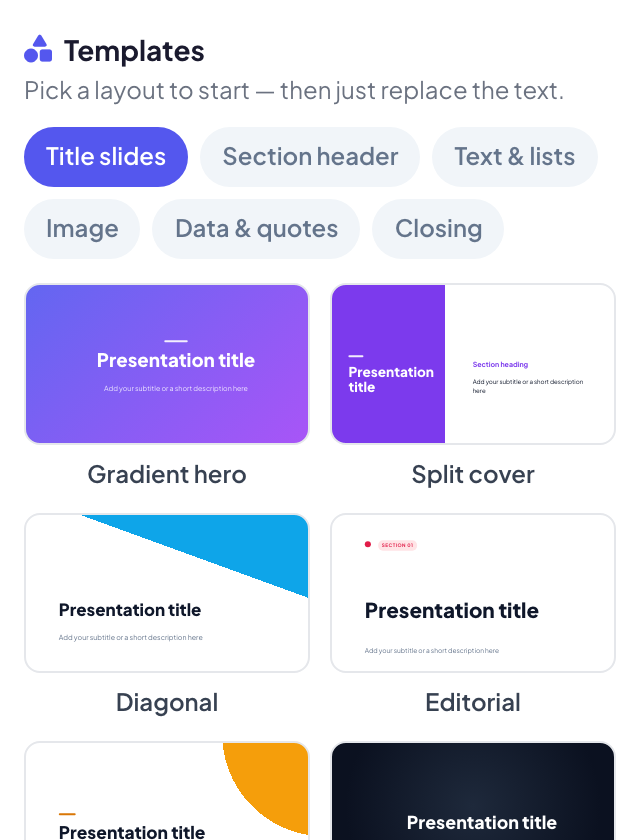
Scrollen Sie in der rechten Spalte zu Vorlagen und wählen Sie ein Layout aus einem der Tabs: Titelfolien, Abschnittsüberschrift, Text & Listen, Bild, Daten & Zitate oder Abschluss. Klicken Sie zur Bestätigung auf Ersetzen und überschreiben Sie dann den Beispieltext.
- 3
Elemente hinzufügen
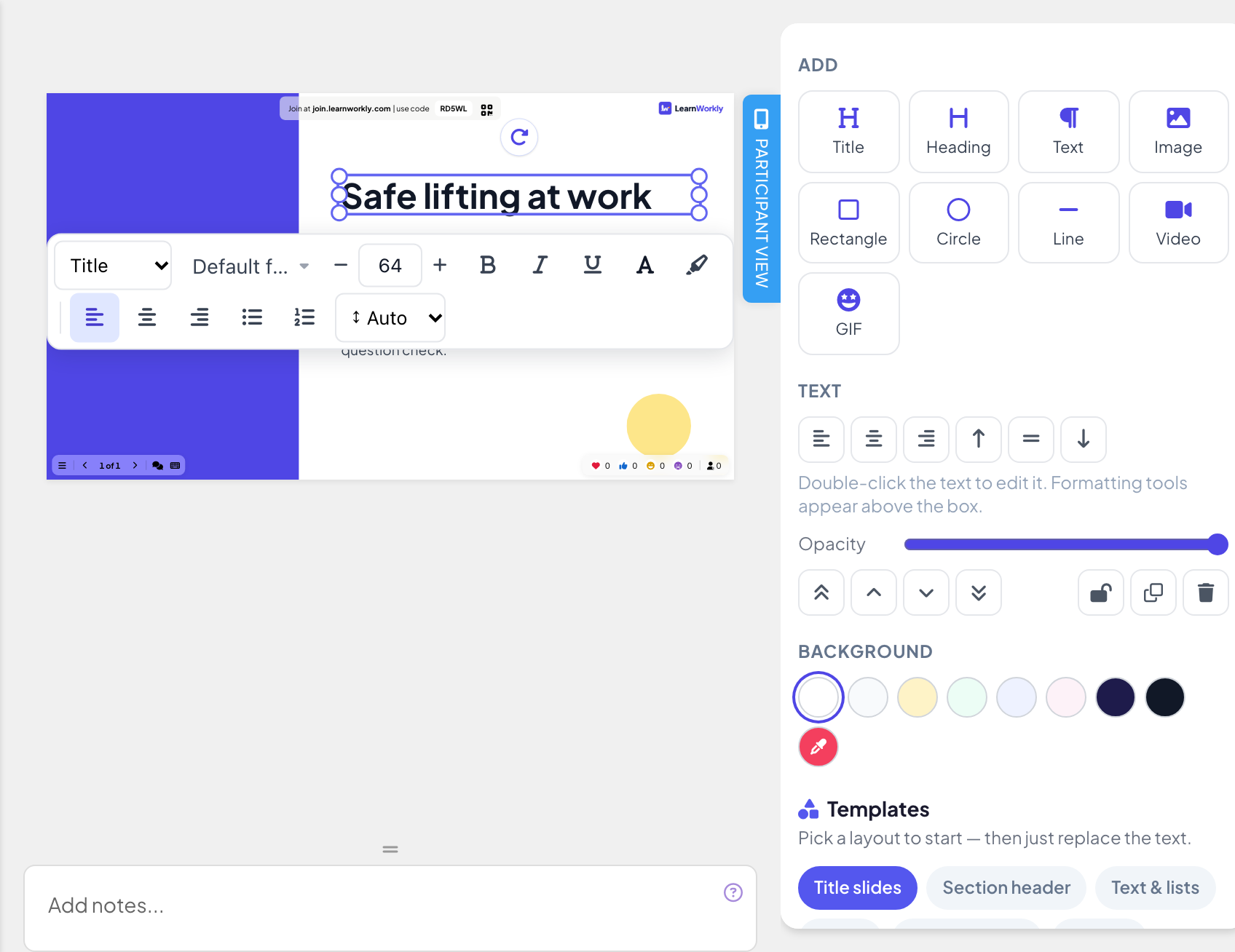
Wählen Sie unter Hinzufügen Titel, Überschrift, Text, Bild, Rechteck, Kreis, Linie, Video oder GIF. Das neue Element erscheint auf der Folie, bereit zum Verschieben und Skalieren. Bild und Video laden eine Datei von Ihrem Computer hoch; GIF öffnet eine Suche.
- 4
Bearbeiten und anordnen
Ziehen Sie ein Element, um es zu verschieben, und ziehen Sie seine Griffe, um die Größe zu ändern. Doppelklicken Sie auf ein Textfeld, um es zu bearbeiten: Über dem Feld erscheint eine Symbolleiste mit Schriftart, Größe, fett, kursiv, unterstrichen, Text- und Hervorhebungsfarbe, Aufzählung und nummerierter Liste, Ausrichtung und Zeilenhöhe.
- 5
Den Hintergrund festlegen
Wählen Sie unter Hintergrund eine Farbe oder nutzen Sie Eigene Farbe für eine beliebige Farbe. Für ein Hintergrundbild nutzen Sie den Tab Design: siehe Foliendesign.
Elementoptionen
- Ausrichtung: Wählen Sie ein oder mehrere Elemente aus (Shift-Klick für weitere), um sie auszurichten; bei drei oder mehr ausgewählten verteilt Gleichmäßig verteilen sie gleichmäßig.
- Formen: Füllung, Rahmen (Farbe und Breite) und bei Rechtecken abgerundete Ecken.
- Bilder: abgerundete Ecken, Einpassen (Feld ausfüllen oder Ganzes Bild zeigen) und Bild ersetzen.
- Jedes Element: Deckkraft, In den Vordergrund, Eine Ebene nach vorne, Eine Ebene nach hinten, In den Hintergrund, Sperren, Duplizieren und Löschen.
- Rückgängig und Wiederholen stehen oben im Bereich, neben der Anzeige Gespeichert. Änderungen werden automatisch gespeichert.
Tastenkürzel im Folieneditor
| Tasten | Was sie tun |
|---|---|
| ⌘/Strg Z, ⇧ ⌘ Z | Rückgängig, Wiederholen |
| ⌘ C, ⌘ V, ⌘ D | Kopieren, einfügen, duplizieren |
| Pfeiltasten | Die Auswahl verschieben (Shift halten für 10 px) |
| Shift | Klicken, um mehrere Elemente auszuwählen, ziehen, um eine gerade Linie zu halten |
| Alt | Ziehen ohne Einrasten |
| Enter, Esc | Text bearbeiten, Bearbeitung beenden |
Präsentieren
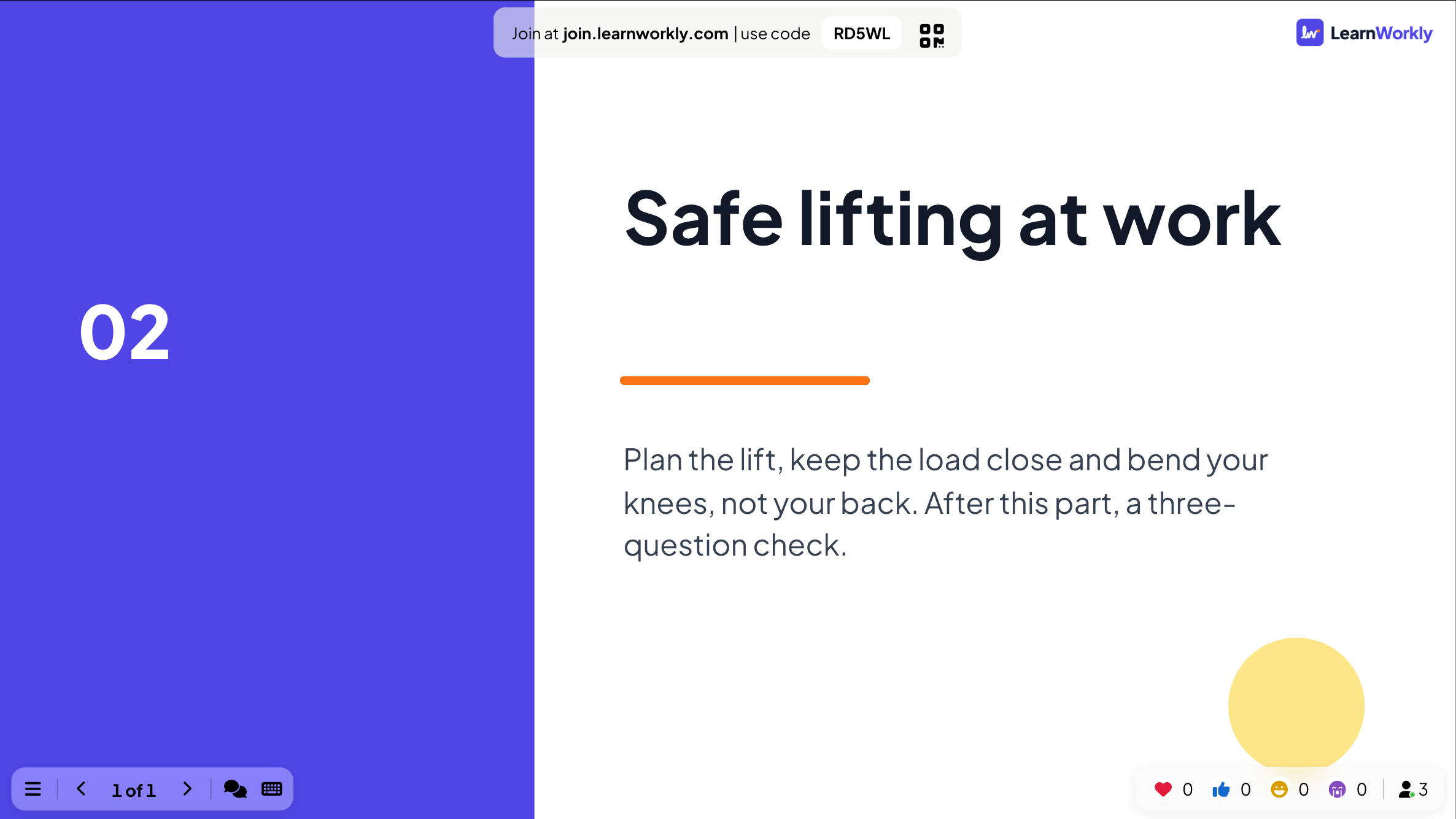
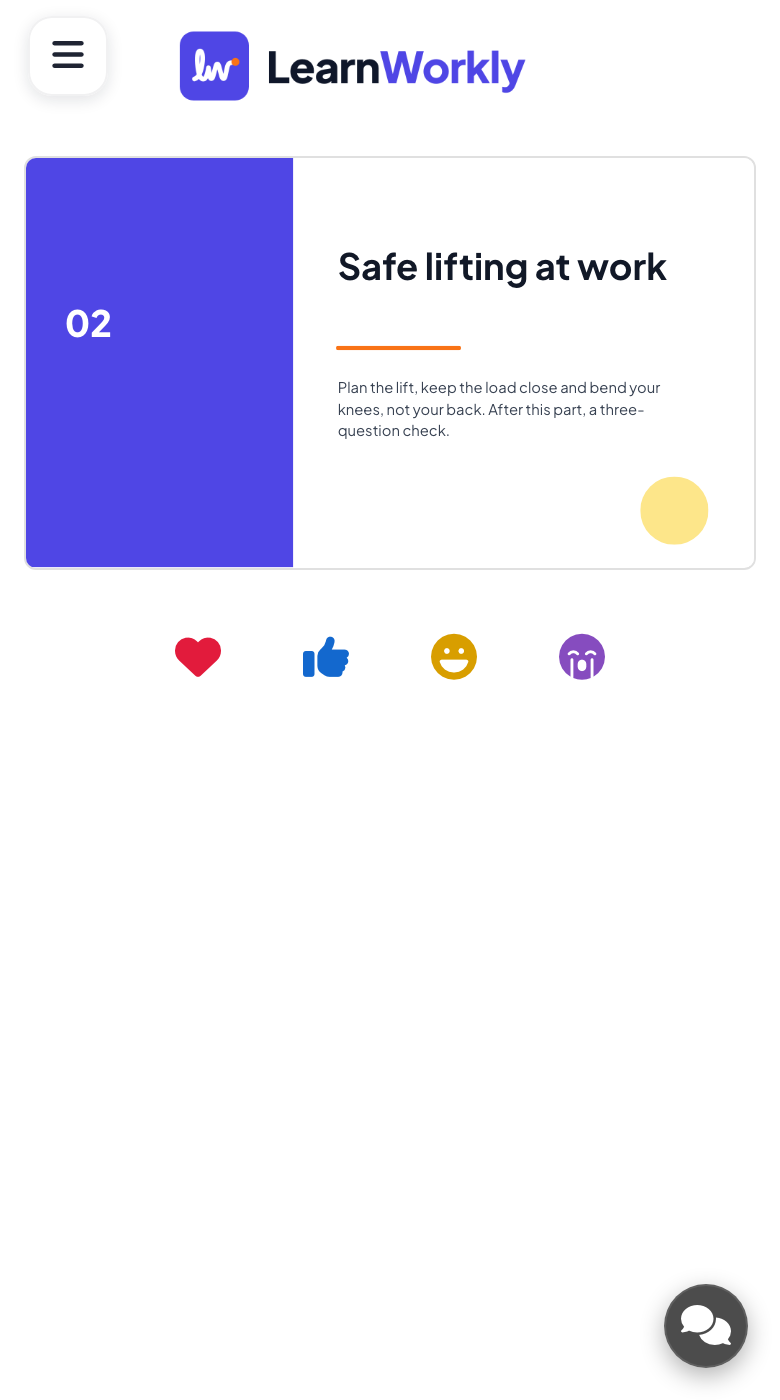
Klicken Sie auf Präsentieren. Die große Leinwand zeigt die Folie in voller Größe. Beigetretene Teilnehmende sehen dieselbe Folie, an ihr Handy angepasst, mit denselben Texten, Bildern, Formen und Videos. Auf einer Inhaltsfolie gibt es nichts zu beantworten, also kommt nichts in den Bericht.
Häufige Fragen
Kann ich meine eigenen Schriftarten verwenden?
Jede Folie kann eine andere Schriftart aus der Google-Fonts-Liste verwenden: Öffnen Sie den Tab Design und klicken Sie auf Folienschriftart ändern. In einem Textfeld ändert das Menü Schriftart der Textleiste die Schrift des markierten Textes. Siehe Foliendesign.
Ich habe schon Folien in PowerPoint. Muss ich sie neu bauen?
Nein. Importieren Sie die Datei mit PPT/PDF importieren: PowerPoint-Folien behalten ihre Animationen und bleiben bearbeitbar. Siehe Folien „PowerPoint Animated“.
Ein Element lässt sich nicht verschieben.
Es ist wahrscheinlich gesperrt. Wählen Sie es aus und klicken Sie im Bereich auf das Schlosssymbol (Entsperren).
Überschreibt eine Vorlage meine Folie?
Ja. Eine Vorlage ersetzt den aktuellen Inhalt der Folie, nachdem Sie mit Ersetzen bestätigt haben. Beginnen Sie zuerst eine neue Inhaltsfolie, wenn Sie diese behalten wollen.
Zuletzt mit der App abgeglichen am 17. November 2026.
Ähnliche Artikel
- PowerPoint Animated: importierte Folien mit AnimationenImportieren Sie eine .pptx-Datei, und jede Folie behält ihre PowerPoint-Animationen. Bearbeiten Sie Text und Layout, fügen Sie Animationsschritte hinzu oder ändern Sie sie, und präsentieren Sie dann Klick für Klick.
- Foliendesign: Farben, Schriften und HintergründeÄndern Sie im Tab „Design“ Textfarbe, Schriftart, Hintergrundfarbe und Hintergrundbild einer Folie und übertragen Sie dann denselben Look auf einmal auf alle Folien.
- Ihre erste Präsentation erstellenBeginnen Sie eine leere Präsentation, fügen Sie Folien aus über 50 Folientypen hinzu, schreiben Sie Ihre Fragen und prüfen Sie vor dem Präsentieren, was die Teilnehmenden sehen.