सामग्री स्लाइड्स वे स्लाइड्स हैं जिन पर आप बोलते हैं: शीर्षक पेज, सेक्शन हेडर, मुख्य बातें, एक फ़ोटो या समापन स्लाइड। आप हर एलिमेंट को 16:9 कैनवास पर कहीं भी रखते हैं, इसलिए स्लाइड बड़ी स्क्रीन और हर फ़ोन पर ठीक वैसी ही दिखती है जैसी आपने डिज़ाइन की।
इन्हें अपने पोल, क्विज़ और गेम के बीच इस्तेमाल करें ताकि पूरा सत्र एक ही प्रस्तुति में रहे।
सामग्री स्लाइड जोड़ें
- 1
स्लाइड जोड़ें
एडिटर में + नई स्लाइड पर क्लिक करें। स्लाइड प्रकार चुनें में सामग्री टैब खोलें और सामग्री चुनें। एक खाली स्लाइड पर शीर्षक से शुरू करें, या दाईं ओर कोई लेआउट चुनें लिखा होता है।
- 2
किसी लेआउट से शुरू करें (वैकल्पिक)
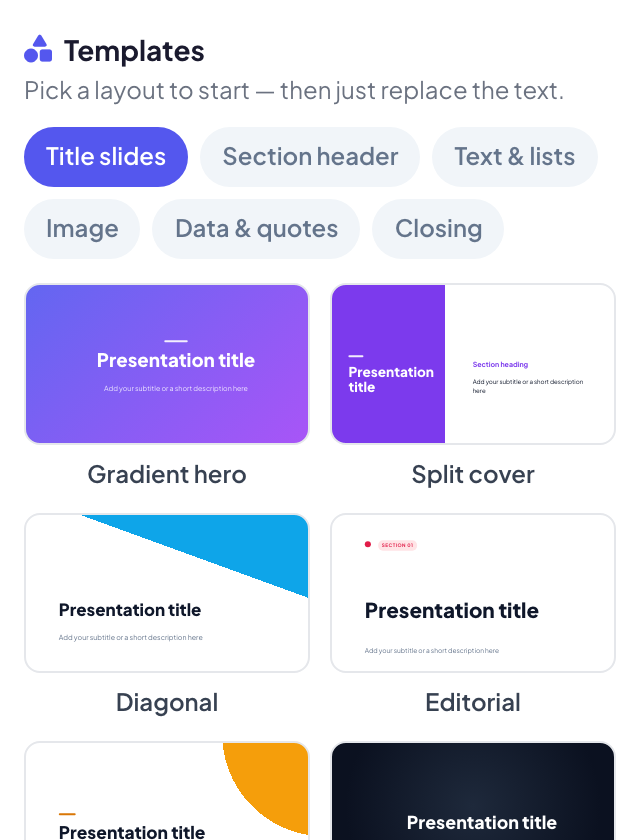
दाएँ कॉलम में टेम्पलेट्स तक स्क्रॉल करें और किसी टैब से एक लेआउट चुनें: शीर्षक स्लाइड, सेक्शन हेडर, टेक्स्ट और सूचियाँ, छवि, डेटा और उद्धरण या समापन। पुष्टि के लिए बदलें पर क्लिक करें, फिर नमूना टेक्स्ट की जगह लिखें।
- 3
एलिमेंट जोड़ें
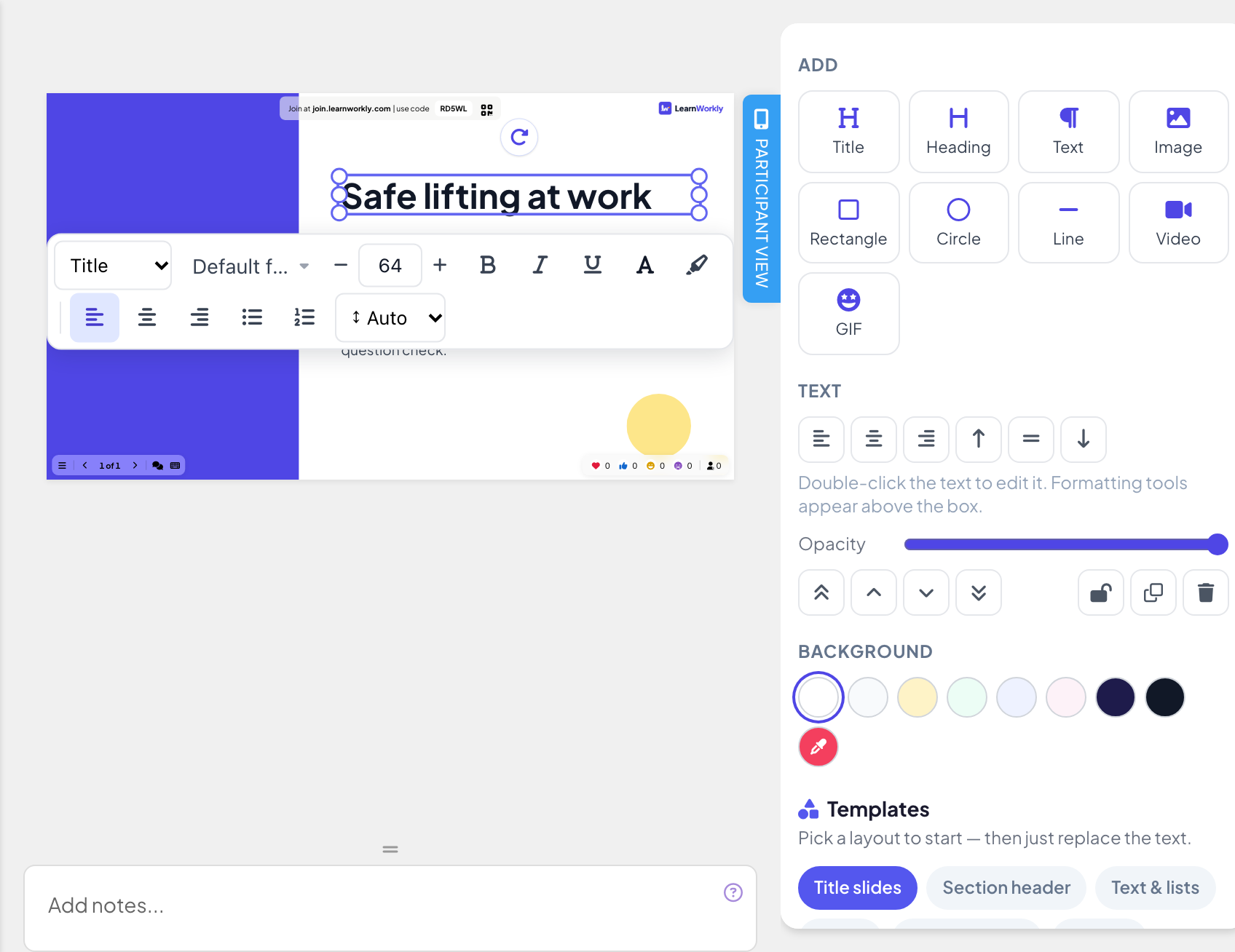
जोड़ें में शीर्षक, शीर्षक, टेक्स्ट, छवि, आयत, गोला, रेखा, वीडियो या GIF चुनें। नया एलिमेंट स्लाइड पर दिखता है, खिसकाने और आकार बदलने के लिए तैयार। छवि और वीडियो आपके कंप्यूटर से फ़ाइल अपलोड करते हैं; GIF खोज खोलता है।
- 4
संपादित करें और व्यवस्थित करें
किसी एलिमेंट को खिसकाने के लिए खींचें और आकार बदलने के लिए उसके हैंडल खींचें। किसी टेक्स्ट बॉक्स को एडिट करने के लिए डबल-क्लिक करें: बॉक्स के ऊपर फ़ॉन्ट, आकार, बोल्ड, इटैलिक, अंडरलाइन, टेक्स्ट और हाइलाइट रंग, बुलेट और क्रमांकित सूचियाँ, संरेखण और पंक्ति की ऊँचाई वाला टूलबार दिखता है।
- 5
बैकग्राउंड सेट करें
पृष्ठभूमि में एक रंग चुनें, या कोई भी रंग पाने के लिए कस्टम रंग इस्तेमाल करें। बैकग्राउंड तस्वीर के लिए डिजाइन टैब इस्तेमाल करें: स्लाइड डिज़ाइन देखें।
एलिमेंट के विकल्प
- संरेखण: संरेखित करने के लिए एक या ज़्यादा एलिमेंट चुनें (और जोड़ने के लिए Shift-क्लिक करें); तीन या ज़्यादा चुने होने पर बराबर दूरी रखें उन्हें बराबर फैला देता है।
- आकृतियाँ: भरें, बॉर्डर (रंग और मोटाई) और आयतों के लिए गोल कोने।
- छवियाँ: गोल कोने, फ़िट करें (बॉक्स भरें या पूरी छवि दिखाएँ) और छवि बदलें।
- हर एलिमेंट: अपारदर्शिता, सबसे आगे लाएँ, आगे लाएँ, पीछे भेजें, सबसे पीछे भेजें, लॉक करें, डुप्लिकेट और हटाएं।
- पहले जैसा करें और फिर से करें पैनल के ऊपर, सहेजा गया संकेत के बगल में हैं। बदलाव अपने-आप सहेजे जाते हैं।
स्लाइड एडिटर में कीबोर्ड शॉर्टकट
| कुंजियाँ | वे क्या करते हैं |
|---|---|
| ⌘/Ctrl Z, ⇧ ⌘ Z | पहले जैसा करें, फिर से करें |
| ⌘ C, ⌘ V, ⌘ D | कॉपी, पेस्ट, डुप्लिकेट |
| ऐरो कुंजियाँ | चुने हुए को थोड़ा खिसकाएँ (10px के लिए Shift दबाए रखें) |
| Shift | कई एलिमेंट चुनने के लिए क्लिक करें, सीधी रेखा रखने के लिए खींचें |
| Alt | बिना स्नैपिंग के खींचें |
| Enter, Esc | टेक्स्ट एडिट करें, एडिटिंग खत्म करें |
इसे प्रस्तुत करें
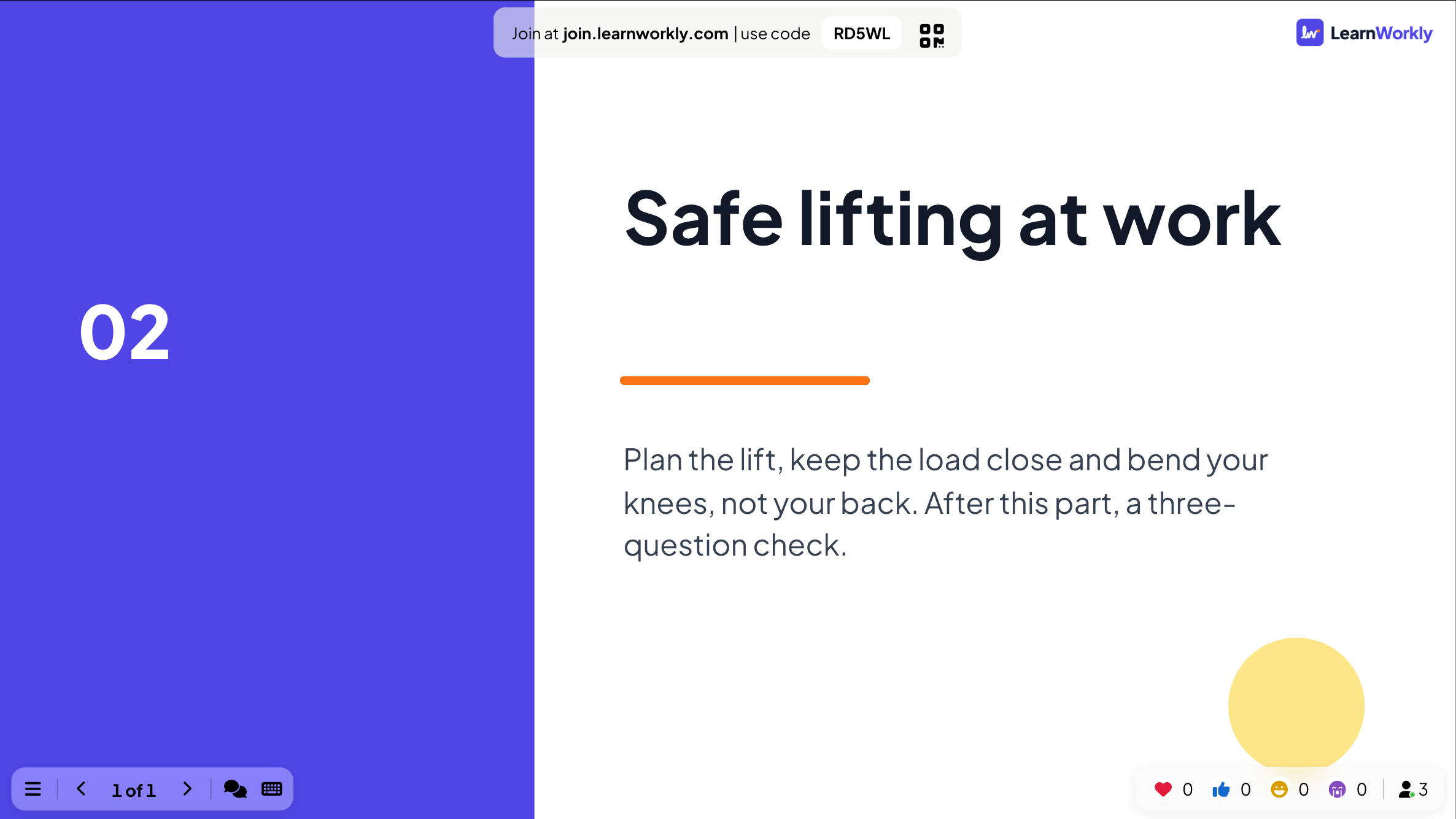
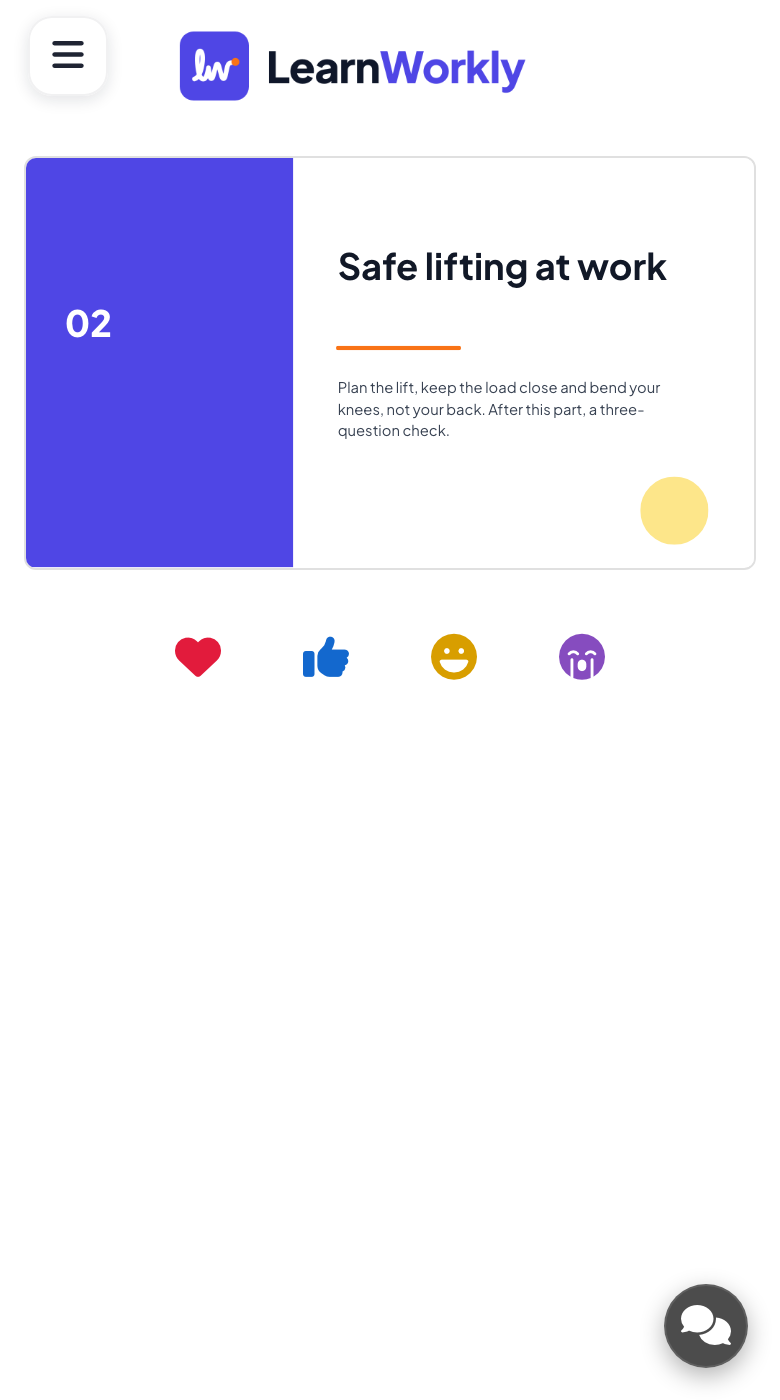
प्रस्तुत करें पर क्लिक करें। बड़ी स्क्रीन स्लाइड को पूरे आकार में दिखाती है। शामिल हो चुके प्रतिभागी वही स्लाइड अपने फ़ोन के आकार में देखते हैं, उसी टेक्स्ट, छवियों, आकृतियों और वीडियो के साथ। सामग्री स्लाइड पर उत्तर देने को कुछ नहीं होता, इसलिए रिपोर्ट में कुछ नहीं जाता।
अक्सर पूछे जाने वाले प्रश्न
क्या मैं अपने फ़ॉन्ट इस्तेमाल कर सकता हूँ?
हर स्लाइड Google Fonts सूची से अलग फ़ॉन्ट इस्तेमाल कर सकती है: डिजाइन टैब खोलें और स्लाइड फ़ॉन्ट बदलें पर क्लिक करें। किसी टेक्स्ट बॉक्स के अंदर टेक्स्ट टूलबार का फ़ॉन्ट मेन्यू चुने हुए टेक्स्ट का फ़ॉन्ट बदलता है। स्लाइड डिज़ाइन देखें।
मेरे पास PowerPoint में पहले से स्लाइड्स हैं। क्या मुझे उन्हें दोबारा बनाना होगा?
नहीं। फ़ाइल को PPT/PDF आयात करें से आयात करें: PowerPoint स्लाइड्स अपने एनिमेशन बनाए रखती हैं और एडिट की जा सकती हैं। PowerPoint Animated स्लाइड्स देखें।
कोई एलिमेंट हिल नहीं रहा।
यह शायद लॉक है। इसे चुनें और पैनल में लॉक आइकन (अनलॉक करें) पर क्लिक करें।
क्या कोई टेम्पलेट मेरी स्लाइड की जगह ले लेगा?
हाँ। टेम्पलेट चुनने पर, बदलें से पुष्टि के बाद, स्लाइड की मौजूदा सामग्री बदल जाती है। अगर यह स्लाइड रखनी है तो पहले नई सामग्री स्लाइड शुरू करें।
17 नवंबर 2026 को ऐप से आख़िरी बार जाँचा गया।
संबंधित लेख
- PowerPoint Animated: एनिमेशन के साथ आयात की गई स्लाइड्सएक .pptx फ़ाइल आयात करें और हर स्लाइड अपने PowerPoint एनिमेशन बनाए रखती है। टेक्स्ट और लेआउट एडिट करें, एनिमेशन चरण जोड़ें या बदलें, फिर क्लिक दर क्लिक प्रस्तुत करें।
- स्लाइड डिज़ाइन: रंग, फ़ॉन्ट और बैकग्राउंडडिजाइन टैब में स्लाइड का टेक्स्ट रंग, फ़ॉन्ट, बैकग्राउंड रंग और बैकग्राउंड छवि बदलें, फिर वही रूप एक साथ हर स्लाइड पर लागू करें।
- अपनी पहली प्रस्तुति बनाएँएक खाली प्रस्तुति शुरू करें, 50 से ज़्यादा स्लाइड प्रकारों में से स्लाइड्स जोड़ें, अपने प्रश्न लिखें और प्रस्तुत करने से पहले देखें कि प्रतिभागियों को क्या दिखेगा।