Слайды Контент — это слайды, на фоне которых вы говорите: титульная страница, заголовок раздела, ключевые моменты, фото или завершающий слайд. Каждый элемент вы свободно размещаете на холсте 16:9, поэтому слайд выглядит ровно так, как вы его задумали, и на большом экране, и на каждом телефоне.
Ставьте их между опросами, тестами и играми, чтобы вся сессия была в одной презентации.
Добавить слайд с контентом
- 1
Добавьте слайд
В редакторе нажмите + Новый слайд. В окне Выберите тип слайда откройте вкладку Контент и выберите Контент. На пустом слайде написано Начните с заголовка или выберите макет справа.
- 2
Начните с макета (необязательно)
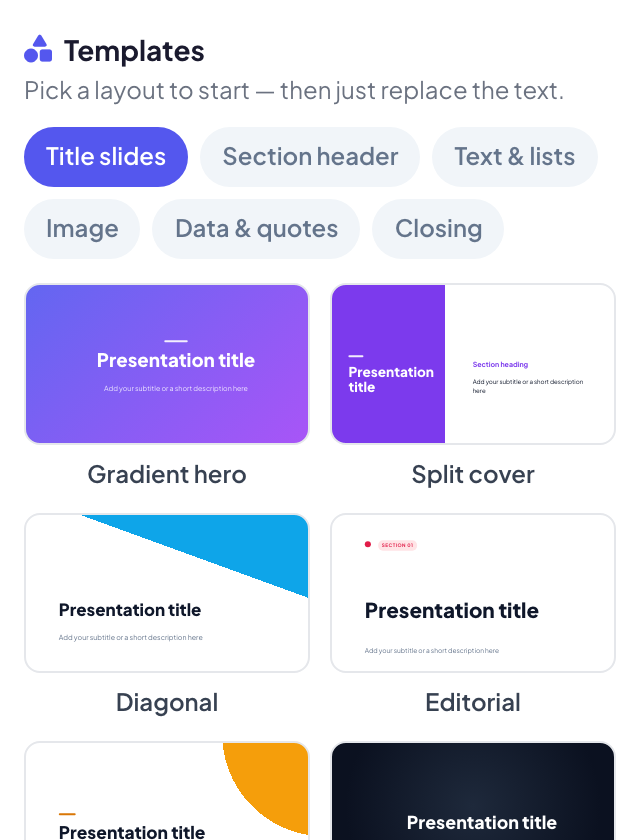
В правой колонке прокрутите до Шаблоны и выберите макет на одной из вкладок: Титульные слайды, Заголовок раздела, Текст и списки, Изображение, Данные и цитаты или Завершение. Нажмите Заменить для подтверждения и впишите свой текст поверх примера.
- 3
Добавьте элементы
В Добавить выберите Заголовок, Заголовок, Текст, Изображение, Прямоугольник, Круг, Линия, Видео или GIF. Новый элемент появится на слайде, готовый к перемещению и изменению размера. Изображение и Видео загружают файл с компьютера; GIF открывает поиск.
- 4
Изменение и расположение
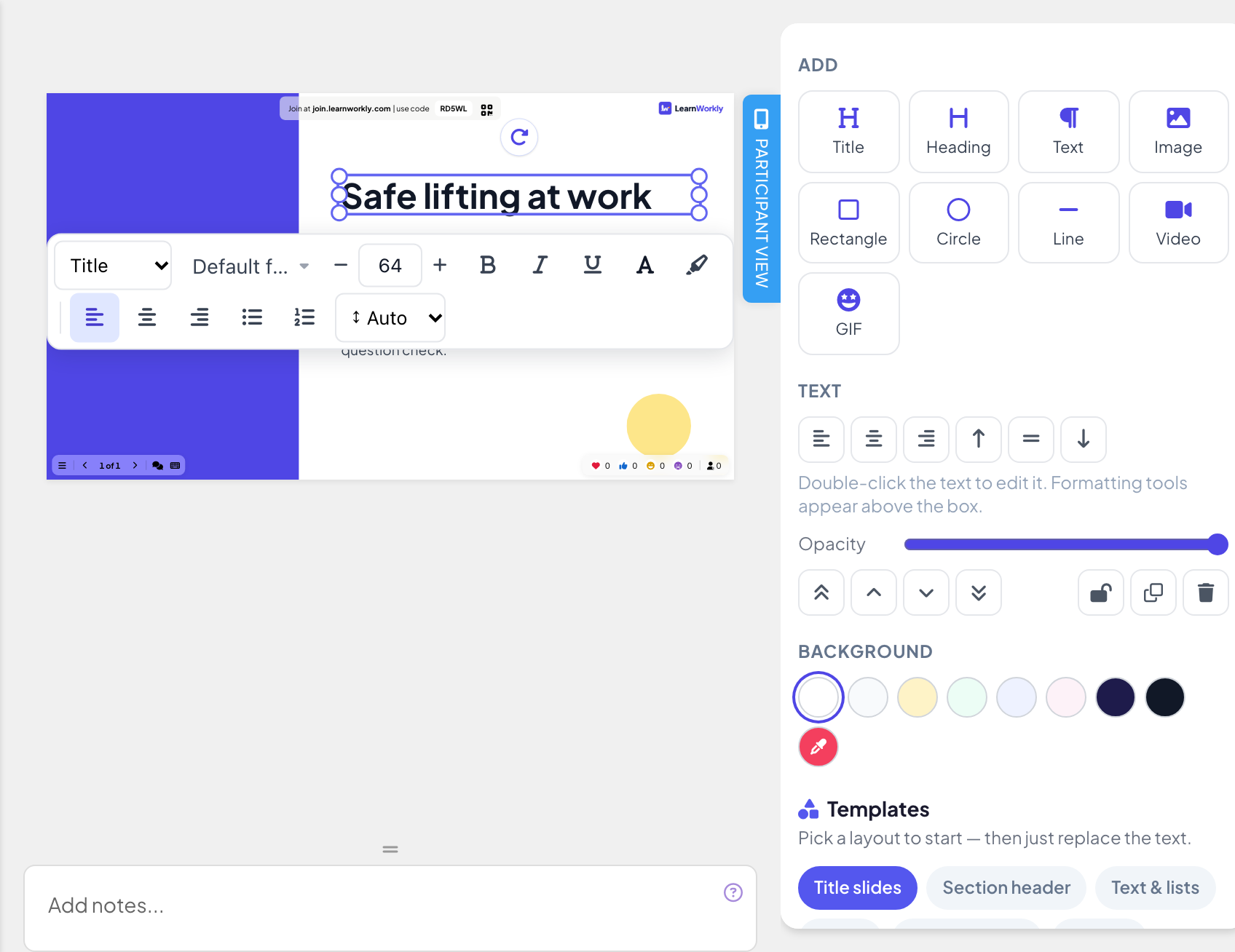
Перетаскивайте элемент, чтобы переместить его, и его маркеры, чтобы изменить размер. Дважды щёлкните по текстовому полю, чтобы изменить его: над полем появится панель со шрифтом, размером, жирным, курсивом, подчёркиванием, цветом текста и выделения, маркированными и нумерованными списками, выравниванием и межстрочным интервалом.
- 5
Задайте фон
Выберите цвет в разделе Фон или используйте Свой цвет для любого цвета. Для фонового изображения используйте вкладку Дизайн: см. Дизайн слайда.
Параметры элемента
- Выравнивание: выберите один или несколько элементов (Shift-щелчок, чтобы добавить ещё) и выровняйте их; если выбрано три и больше, Распределить равномерно расставит их на равных расстояниях.
- Фигуры: Заливка, Рамка (цвет и толщина) и, для прямоугольников, скруглённые Углы.
- Изображения: скруглённые Углы, Вписать (Заполнить рамку или Показать изображение целиком) и Заменить изображение.
- Любой элемент: Непрозрачность, На передний план, Переместить вперёд, Переместить назад, На задний план, Заблокировать, Дублировать и Удалить.
- Отменить и Повторить находятся вверху панели, рядом с индикатором Сохранено. Изменения сохраняются автоматически.
Сочетания клавиш в редакторе слайдов
| Клавиши | Что они делают |
|---|---|
| ⌘/Ctrl Z, ⇧ ⌘ Z | Отменить, повторить |
| ⌘ C, ⌘ V, ⌘ D | Копировать, вставить, дублировать |
| Клавиши со стрелками | Сдвинуть выделение (удерживайте Shift для 10 px) |
| Shift | Щёлкайте, чтобы выбрать несколько элементов; перетаскивайте, чтобы держать прямую линию |
| Alt | Перетаскивание без привязки |
| Enter, Esc | Изменить текст, завершить редактирование |
Покажите его
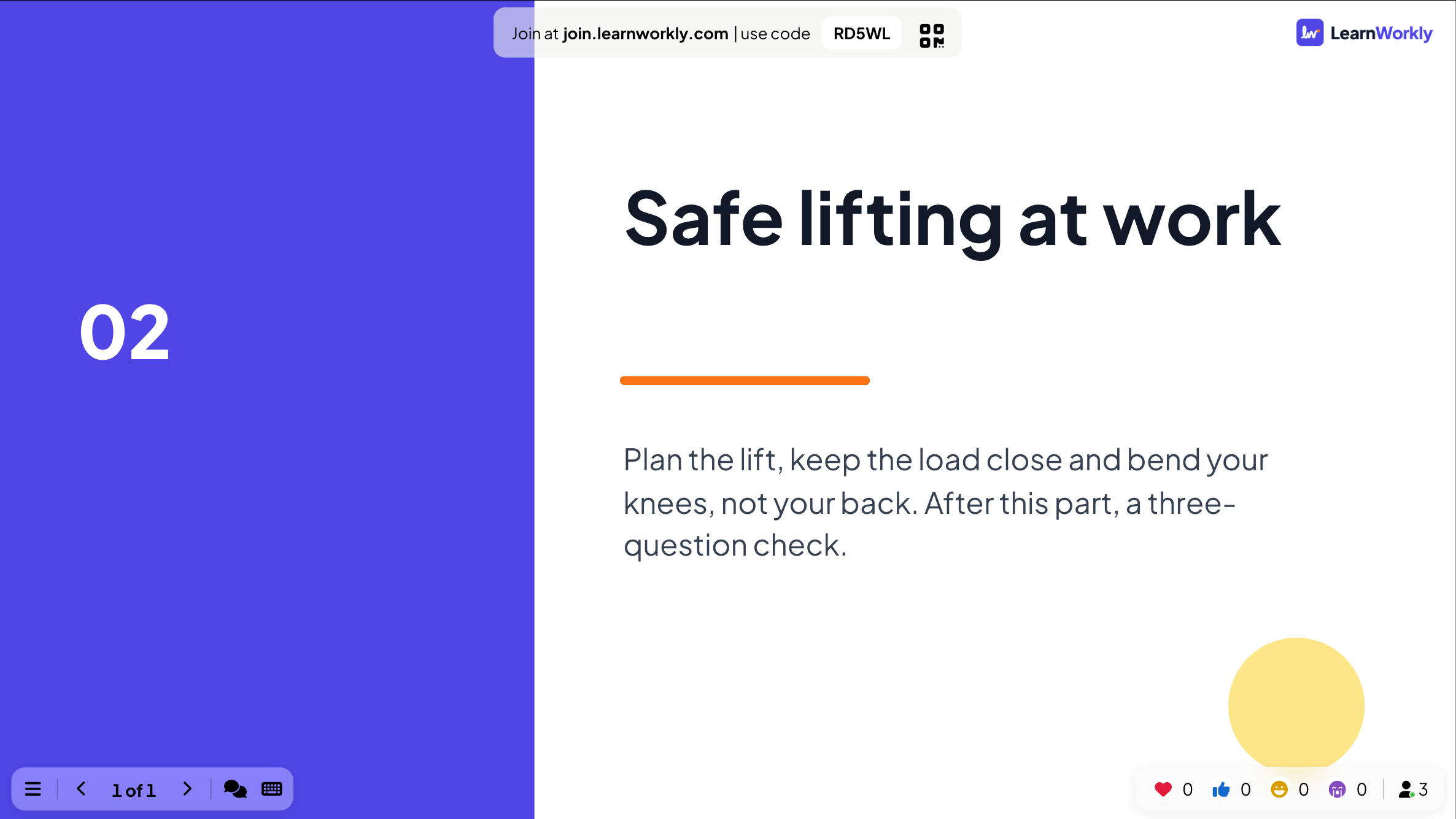
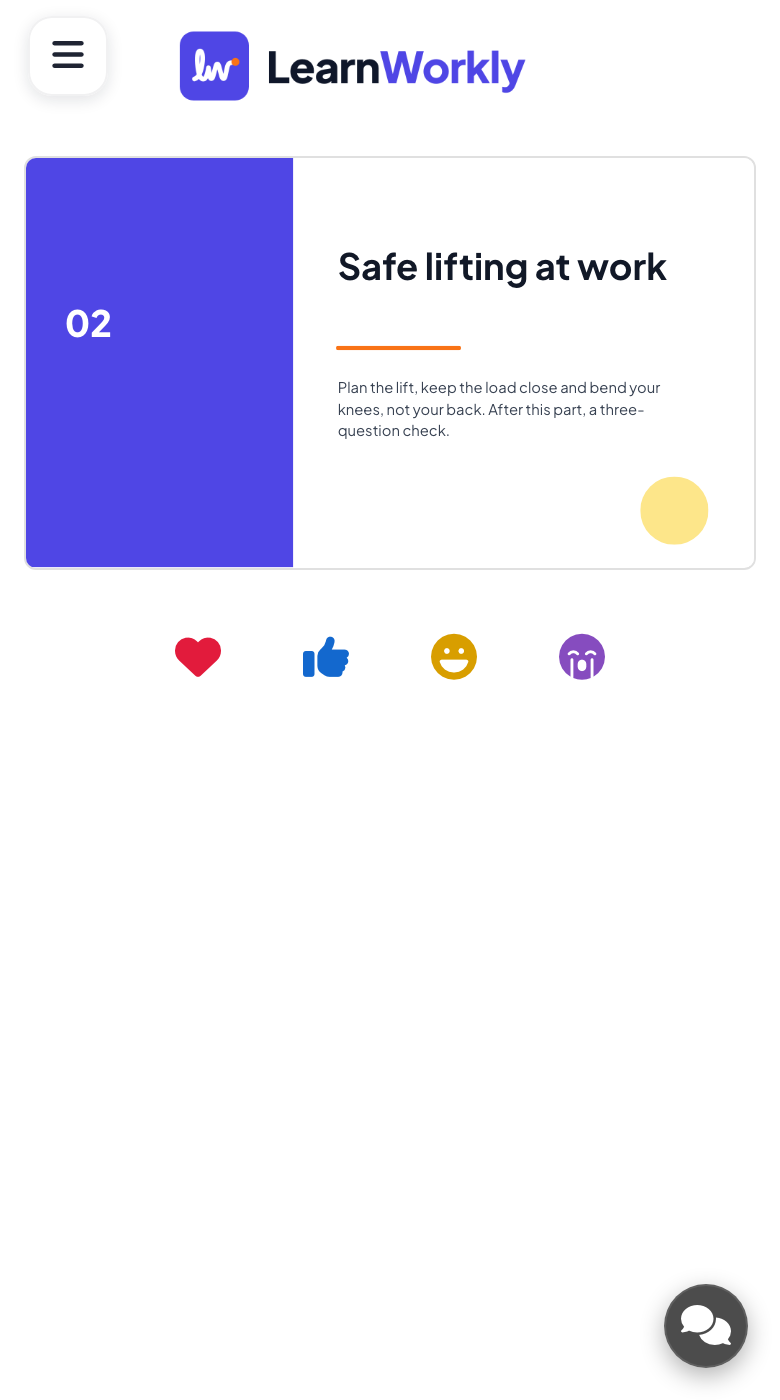
Нажмите Презентовать. Большой экран показывает слайд во весь размер. Присоединившиеся участники видят тот же слайд, подогнанный под экран телефона, с теми же текстами, изображениями, фигурами и видео. На слайде с контентом отвечать не на что, поэтому в отчёт ничего не попадает.
Частые вопросы
Можно ли использовать свои шрифты?
Для каждого слайда можно выбрать свой шрифт из списка Google Fonts: откройте вкладку Дизайн и нажмите Изменить шрифт слайда. Внутри текстового поля меню Шрифт на панели текста меняет шрифт выделенного текста. См. Дизайн слайда.
У меня уже есть слайды в PowerPoint. Нужно ли их переделывать?
Нет. Импортируйте файл через Импортировать PPT/PDF: слайды PowerPoint сохраняют анимации и остаются редактируемыми. См. Слайды «PowerPoint Animated».
Элемент не двигается.
Скорее всего, он заблокирован. Выберите его и нажмите значок замка (Разблокировать) на панели.
Перезапишет ли шаблон мой слайд?
Да. Выбор шаблона заменяет текущее содержимое слайда после подтверждения кнопкой Заменить. Если хотите сохранить этот слайд, сначала создайте новый слайд «Контент».
Последняя сверка с приложением: 17 ноября 2026 г..
Похожие статьи
- PowerPoint Animated: импортированные слайды с анимациямиИмпортируйте файл .pptx, и каждый слайд сохранит свои анимации PowerPoint. Редактируйте текст и макет, добавляйте или меняйте шаги анимации и показывайте щелчок за щелчком.
- Дизайн слайда: цвета, шрифты и фоныМеняйте цвет текста, шрифт, цвет фона и фоновое изображение слайда на вкладке «Дизайн», а затем примените тот же вид сразу ко всем слайдам.
- Создайте первую презентациюСоздайте пустую презентацию, добавьте слайды из более чем 50 типов, напишите вопросы и проверьте, что увидят участники, до показа.