Slide Nội dung là những slide bạn dùng để trình bày: trang tiêu đề, tiêu đề phần, ý chính, một bức ảnh hay slide kết thúc. Bạn đặt từng phần tử tự do trên khung 16:9, nên slide trông đúng như bạn thiết kế trên màn hình lớn và trên mọi điện thoại.
Dùng chúng xen giữa các bình chọn, câu đố và trò chơi để cả buổi học nằm gọn trong một bài trình bày.
Thêm slide nội dung
- 1
Thêm slide
Trong trình soạn thảo, bấm + Slide mới. Trong Chọn loại slide, mở tab Nội dung và chọn Nội dung. Slide trống ghi Bắt đầu bằng một tiêu đề, hoặc chọn bố cục ở bên phải.
- 2
Bắt đầu từ một bố cục (không bắt buộc)
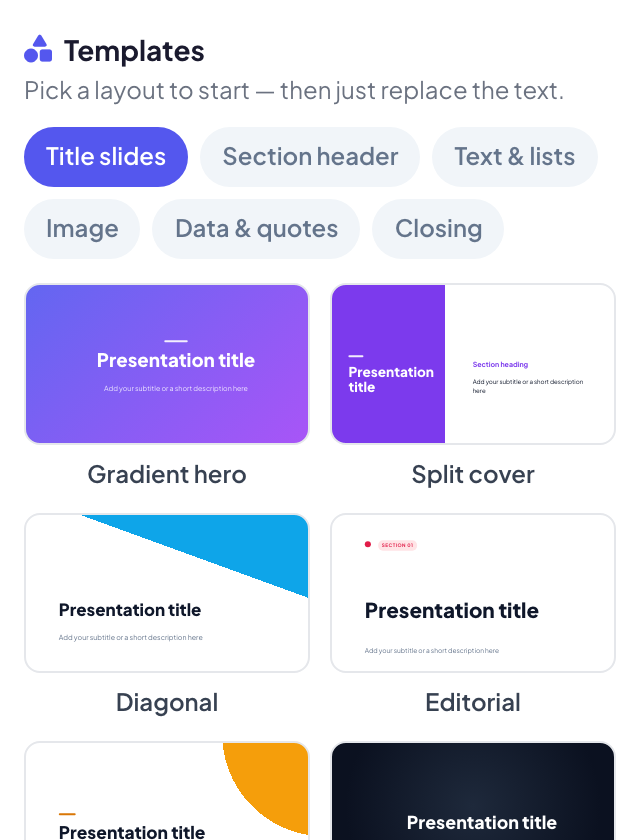
Ở cột bên phải, cuộn tới Mẫu và chọn một bố cục ở một trong các tab: Trang tiêu đề, Tiêu đề mục, Văn bản & danh sách, Hình ảnh, Số liệu & trích dẫn hoặc Kết thúc. Bấm Thay thế để xác nhận, rồi gõ đè lên chữ mẫu.
- 3
Thêm phần tử
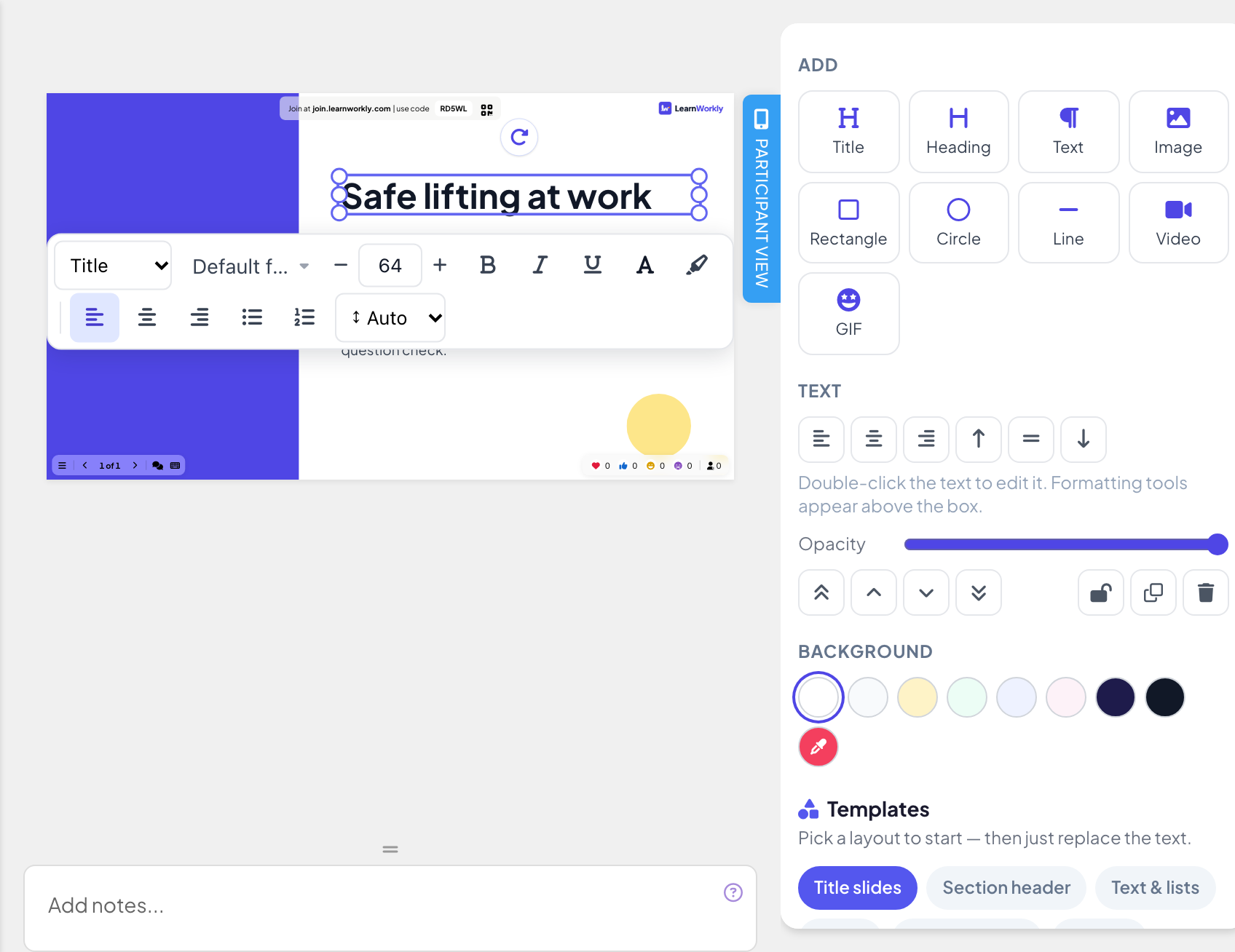
Trong Thêm, chọn Tiêu đề, Đề mục, Văn bản, Hình ảnh, Hình chữ nhật, Hình tròn, Đường kẻ, Video hoặc GIF. Phần tử mới xuất hiện trên slide, sẵn sàng để di chuyển và đổi kích thước. Hình ảnh và Video tải tệp lên từ máy tính; GIF mở ô tìm kiếm.
- 4
Sửa và sắp xếp
Kéo một phần tử để di chuyển và kéo các tay nắm để đổi kích thước. Bấm đúp vào hộp văn bản để sửa: một thanh công cụ hiện phía trên hộp với phông chữ, cỡ chữ, in đậm, in nghiêng, gạch chân, màu chữ và màu tô sáng, danh sách gạch đầu dòng và đánh số, căn lề và giãn dòng.
- 5
Đặt hình nền
Chọn một màu ở Nền, hoặc dùng Màu tùy chọn cho bất kỳ màu nào bạn thích. Muốn có ảnh nền, hãy dùng tab Thiết kế: xem Thiết kế slide.
Tùy chọn phần tử
- Căn chỉnh: chọn một hoặc nhiều phần tử (Shift-click để chọn thêm) để căn chúng; khi chọn từ ba phần tử trở lên, Giãn đều sẽ dàn đều chúng ra.
- Hình khối: Màu nền, Viền (màu và độ dày) và, với hình chữ nhật, Bo góc.
- Ảnh: Bo góc, Cách hiển thị (Lấp đầy khung hoặc Hiện toàn bộ ảnh) và Thay ảnh.
- Mọi phần tử: Độ trong suốt, Đưa lên trên cùng, Đưa lên một lớp, Đưa xuống một lớp, Đưa xuống dưới cùng, Khóa, Nhân bản và Xóa.
- Hoàn tác và Làm lại nằm ở đầu bảng, cạnh chỉ báo Đã lưu. Thay đổi được lưu tự động.
Phím tắt trong trình soạn slide
| Phím | Học viên làm gì |
|---|---|
| ⌘/Ctrl Z, ⇧ ⌘ Z | Hoàn tác, làm lại |
| ⌘ C, ⌘ V, ⌘ D | Sao chép, dán, nhân bản |
| Phím mũi tên | Dịch chuyển nhẹ vùng chọn (giữ Shift để dịch 10px) |
| Shift | Bấm để chọn nhiều phần tử, kéo để giữ đường thẳng |
| Alt | Kéo mà không tự căn |
| Enter, Esc | Sửa chữ, hoàn tất chỉnh sửa |
Trình chiếu
Bấm Thuyết trình. Màn hình lớn hiện slide ở kích thước đầy đủ. Người tham gia đã vào thấy cùng slide đó, thu nhỏ vừa điện thoại, với cùng chữ, ảnh, hình khối và video. Slide nội dung không có gì để trả lời, nên không có gì được đưa vào báo cáo.


Câu hỏi thường gặp
Tôi có thể dùng phông chữ của riêng mình không?
Mỗi slide có thể dùng một phông chữ khác trong danh sách Google Fonts: mở tab Thiết kế và bấm Đổi phông chữ slide. Trong một hộp văn bản, menu Phông chữ trên thanh công cụ chữ đổi phông của phần chữ đang chọn. Xem Thiết kế slide.
Tôi đã có slide trong PowerPoint. Tôi có phải làm lại không?
Không. Hãy nhập tệp bằng Nhập PPT/PDF: slide PowerPoint giữ nguyên hiệu ứng và vẫn sửa được. Xem Slide PowerPoint Animated.
Một phần tử không di chuyển được.
Có thể nó đang bị khóa. Chọn nó và bấm biểu tượng ổ khóa (Mở khóa) trong bảng bên.
Mẫu có ghi đè lên slide của tôi không?
Có. Chọn một mẫu sẽ thay thế nội dung hiện tại của slide, sau khi bạn xác nhận bằng Thay thế. Hãy tạo một slide Nội dung mới trước nếu muốn giữ slide này.
Đã đối chiếu với app lần cuối ngày 17 tháng 11, 2026.
Bài viết liên quan
- PowerPoint Animated: slide nhập vào kèm hiệu ứngNhập một tệp .pptx và mọi slide giữ nguyên hiệu ứng PowerPoint. Sửa chữ và bố cục, thêm hoặc đổi các bước hiệu ứng, rồi trình chiếu theo từng lần bấm.
- Thiết kế slide: màu sắc, phông chữ và hình nềnĐổi màu chữ, phông chữ, màu nền và ảnh nền của slide trong tab Thiết kế, rồi áp dụng cùng giao diện cho mọi slide một lần.
- Tạo bài trình bày đầu tiênBắt đầu một bài trình bày trống, thêm slide từ hơn 50 loại slide, viết câu hỏi và kiểm tra những gì người tham gia sẽ thấy trước khi trình chiếu.