شرائح المحتوى هي الشرائح التي تتحدث عنها: صفحة عنوان، رأس قسم، نقاط رئيسية، صورة أو شريحة ختامية. تضع كل عنصر بحرية على لوحة بنسبة 16:9، فتبدو الشريحة تمامًا كما صمّمتها على الشاشة الكبيرة وعلى كل هاتف.
استخدمها بين استطلاعاتك واختباراتك وألعابك لتبقى الجلسة كلها في عرض تقديمي واحد.
إضافة شريحة محتوى
- 1
إضافة الشريحة
في المحرر، انقر + شريحة جديدة. في اختر نوع الشريحة، افتح تبويب المحتوى واختر المحتوى. تعرض الشريحة الفارغة ابدأ بعنوان، أو اختر تخطيطًا من اليمين.
- 2
ابدأ من تخطيط (اختياري)
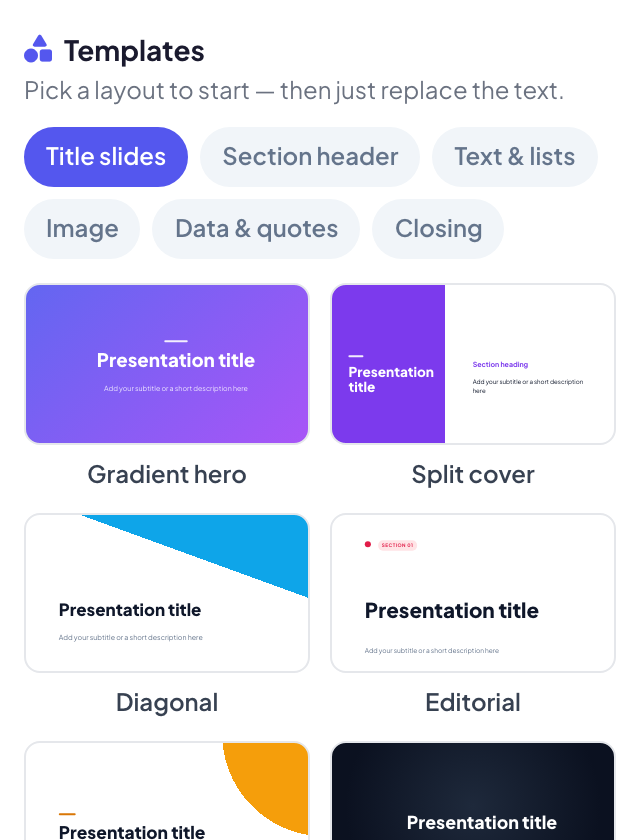
في العمود الأيمن، مرّر إلى القوالب واختر تخطيطًا من أحد التبويبات: شرائح العناوين أو رأس القسم أو النصوص والقوائم أو صورة أو البيانات والاقتباسات أو الختام. انقر استبدال للتأكيد، ثم اكتب فوق النص النموذجي.
- 3
إضافة عناصر
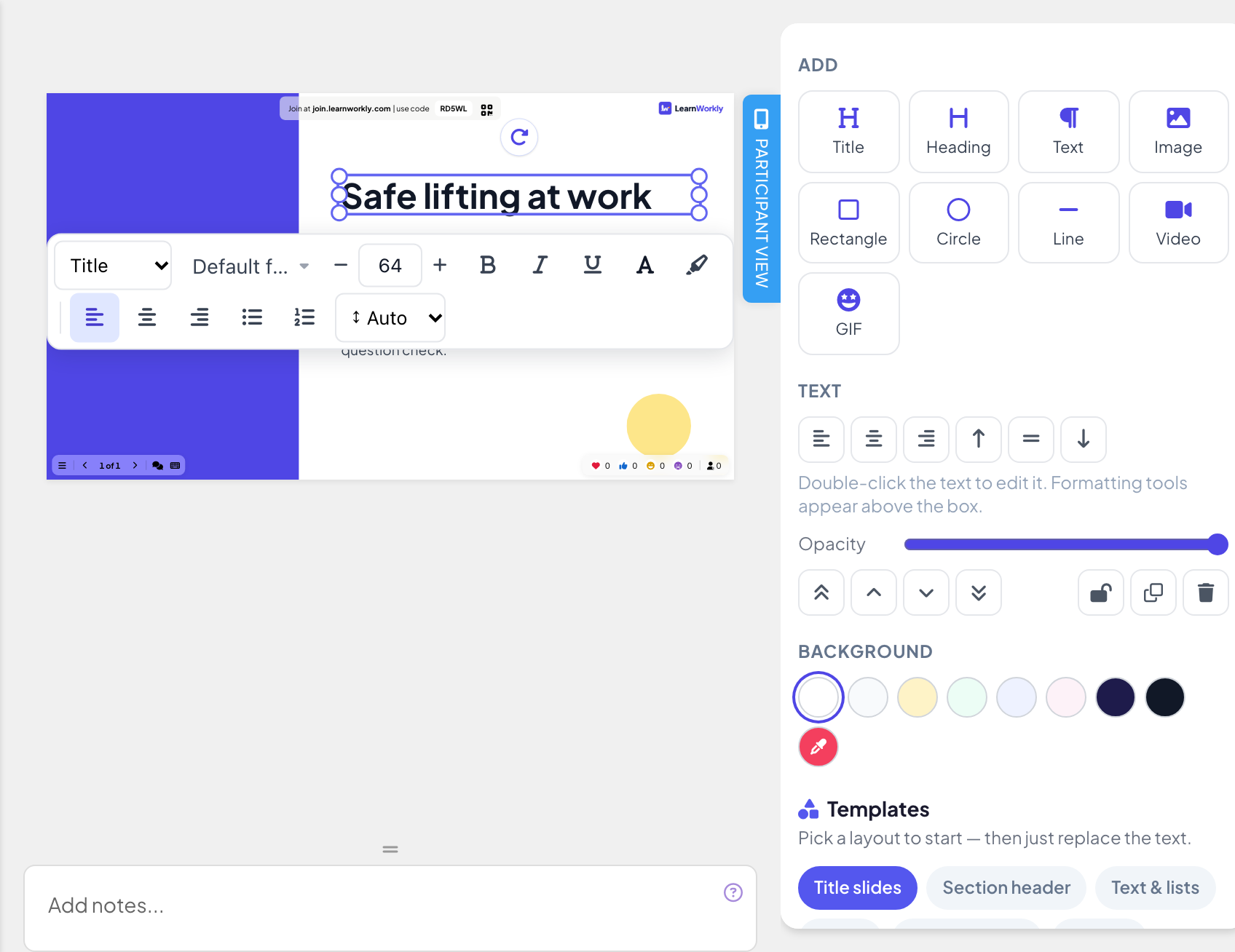
تحت إضافة، اختر العنوان أو العنوان أو نص أو صورة أو مستطيل أو دائرة أو خط أو فيديو أو GIF. يظهر العنصر الجديد على الشريحة جاهزًا للنقل وتغيير الحجم. يرفع صورة وفيديو ملفًا من حاسوبك؛ ويفتح GIF بحثًا.
- 4
التعديل والترتيب
اسحب عنصرًا لنقله واسحب مقابضه لتغيير حجمه. انقر نقرًا مزدوجًا على مربع نص لتعديله: يظهر فوق المربع شريط أدوات فيه الخط والحجم والغامق والمائل والتسطير ولون النص والتمييز والقوائم النقطية والمرقّمة والمحاذاة وارتفاع السطر.
- 5
اضبط الخلفية
اختر لونًا تحت الخلفية، أو استخدم لون مخصّص لأي لون تريده. لصورة خلفية، استخدم تبويب التصميم: راجع تصميم الشريحة.
خيارات العنصر
- المحاذاة: حدّد عنصرًا أو أكثر (Shift مع النقر لإضافة المزيد) لمحاذاتها؛ وعند تحديد ثلاثة أو أكثر، يوزّعها توزيع بالتساوي بمسافات متساوية.
- الأشكال: التعبئة، والحدود (اللون والعرض)، والزوايا المستديرة للمستطيلات.
- الصور: الزوايا المستديرة، واحتواء (ملء المربع أو إظهار الصورة كاملة) واستبدال الصورة.
- كل عنصر: العتامة، إحضار إلى المقدمة، تقديم للأمام، إرجاع للخلف، إرسال إلى الخلف، قفل، تكرار وحذف.
- يوجد تراجع وإعادة أعلى اللوحة، بجانب مؤشر Saved. تُحفظ التغييرات تلقائيًا.
اختصارات لوحة المفاتيح في محرر الشرائح
| المفاتيح | ما يفعلونه |
|---|---|
| ⌘/Ctrl Z، ⇧ ⌘ Z | تراجع، إعادة |
| ⌘ C، ⌘ V، ⌘ D | النسخ واللصق والتكرار |
| مفاتيح الأسهم | تحريك التحديد قليلًا (اضغط Shift لـ 10px) |
| Shift | انقر لتحديد عدة عناصر، واسحب للإبقاء على خط مستقيم |
| Alt | السحب دون التصاق |
| Enter، Esc | تعديل النص، إنهاء التعديل |
اعرضه
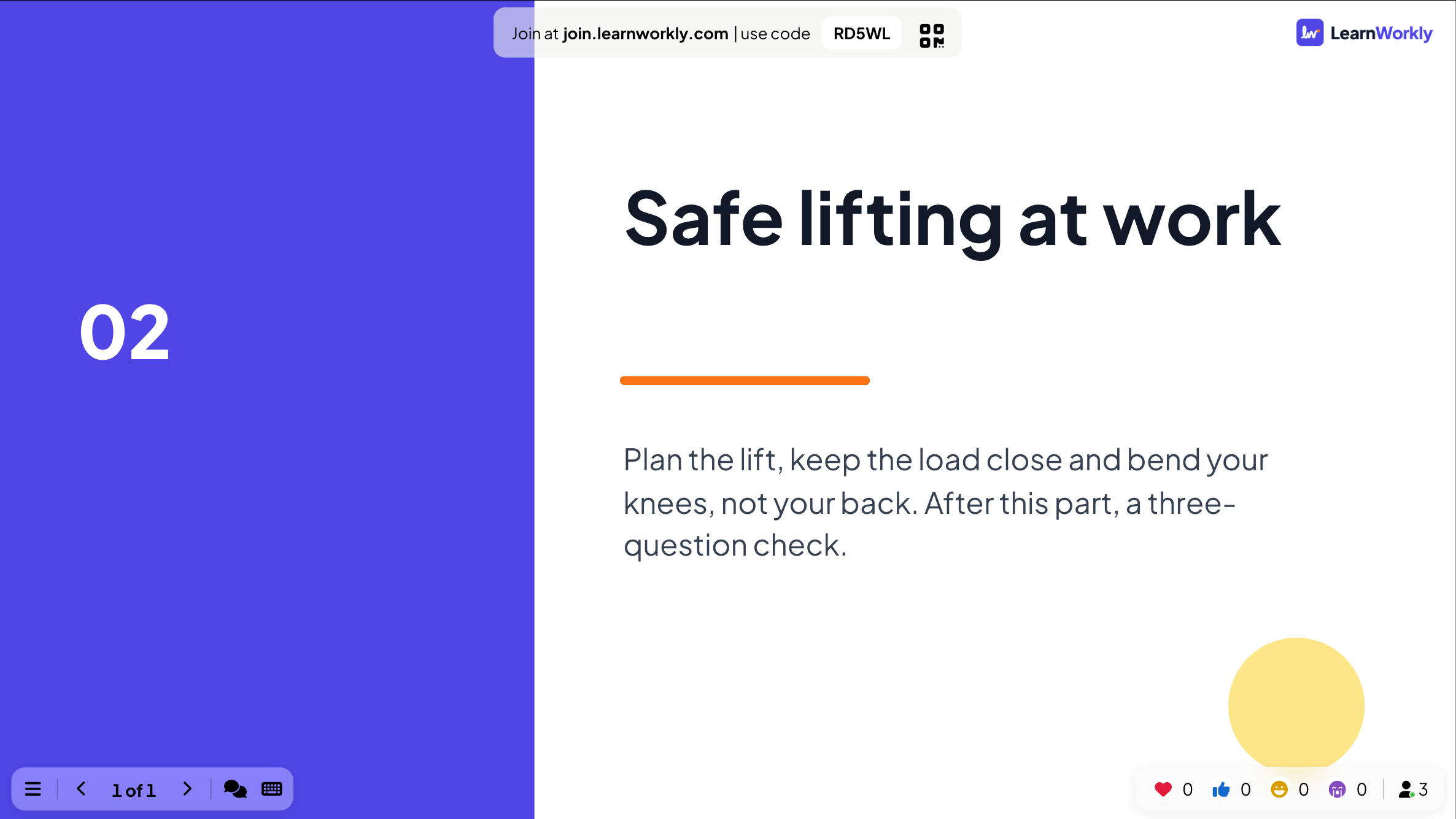
انقر تقديم. تعرض الشاشة الكبيرة الشريحة بالحجم الكامل. يرى المشاركون المنضمون الشريحة نفسها مصغّرة لتناسب هواتفهم، بالنصوص والصور والأشكال والفيديوهات نفسها. لا يوجد ما يُجاب عنه في شريحة المحتوى، فلا يدخل شيء إلى التقرير.

الأسئلة الشائعة
هل يمكنني استخدام خطوطي الخاصة؟
يمكن لكل شريحة استخدام خط مختلف من قائمة Google Fonts: افتح تبويب التصميم وانقر تغيير خط الشريحة. داخل مربع نص، تغيّر قائمة الخط في شريط أدوات النص خط النص المحدد. راجع تصميم الشريحة.
لديّ شرائح في PowerPoint بالفعل. هل عليّ إعادة بنائها؟
لا. استورد الملف عبر استيراد PPT/PDF: تحتفظ شرائح PowerPoint بحركاتها وتبقى قابلة للتعديل. راجع شرائح PowerPoint Animated.
عنصر لا يتحرك.
على الأرجح أنه مقفل. حدّده وانقر أيقونة القفل (إلغاء القفل) في اللوحة.
هل يستبدل القالب شريحتي؟
نعم. اختيار قالب يستبدل المحتوى الحالي للشريحة، بعد تأكيدك بـ استبدال. ابدأ شريحة محتوى جديدة أولًا إن أردت الاحتفاظ بهذه.
آخر مراجعة مقارنةً بالتطبيق في 17 نوفمبر 2026.
مقالات ذات صلة
- PowerPoint Animated: شرائح مستوردة مع حركاتهااستورد ملف .pptx وستحتفظ كل شريحة بحركات PowerPoint. عدّل النص والتخطيط، وأضف خطوات الحركة أو غيّرها، ثم اعرض نقرة بنقرة.
- تصميم الشريحة: الألوان والخطوط والخلفياتغيّر لون النص والخط ولون الخلفية وصورة الخلفية لشريحة من تبويب التصميم، ثم طبّق المظهر نفسه على كل الشرائح دفعة واحدة.
- أنشئ عرضك التقديمي الأولابدأ عرضًا فارغًا، وأضف شرائح من أكثر من 50 نوعًا، واكتب أسئلتك وتحقق مما سيراه المشاركون قبل العرض.