Varje bild har en flik Design i redigerarens högra kolumn, bredvid Innehåll och Ljud. Det du ställer in där ändrar hur bilden ser ut på storskärmen och på deltagarnas telefoner.
- 1
Öppna fliken Design
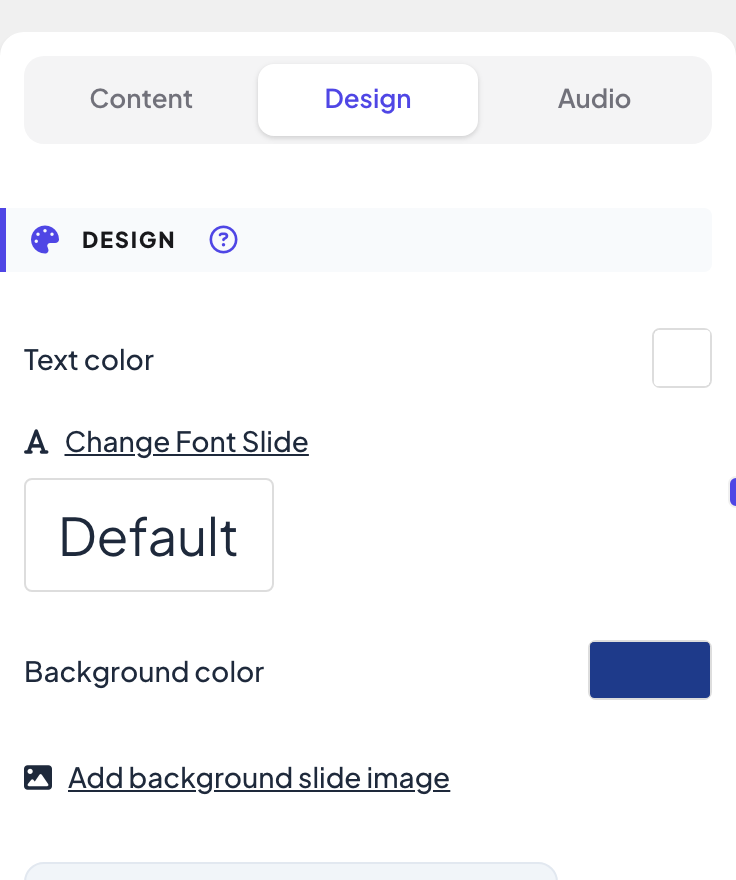
Markera bilden och klicka på Design högst upp i den högra kolumnen.
- 2
Välj färgerna
Klicka på rutan bredvid Textfärg eller Bakgrundsfärg och välj en färg.
- 3
Välj ett typsnitt
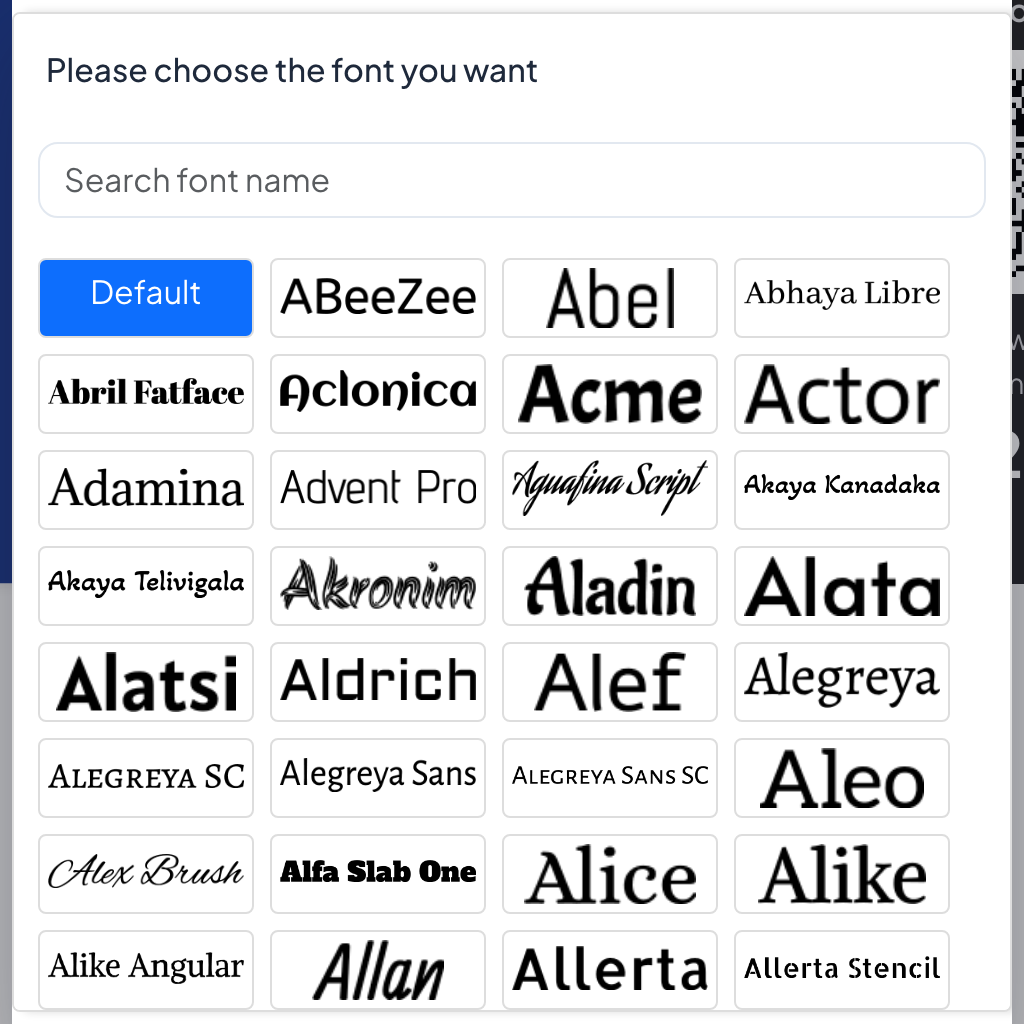
Klicka på Ändra typsnitt på bild. En sökbar lista med Google Fonts öppnas (Sök typsnittsnamn); klicka på ett för den här bilden, eller Standard för att använda presentationens typsnitt.
- 4
Lägg till en bakgrundsbild
Klicka på Lägg till bakgrundsbild för bild och ladda upp en bild. Då visas Bakgrundssynlighet: dra reglaget (0–100 %) för att tona ner bilden så att texten förblir läsbar. Ta bort tar bort bilden.
- 5
Använd den överallt
Klicka på Tillämpa bakgrund och färg på alla bilder för att kopiera den här bildens bakgrundsbild, textfärg och bakgrundsfärg till alla bilder.
Vanliga frågor
Ser deltagarna samma typsnitt?
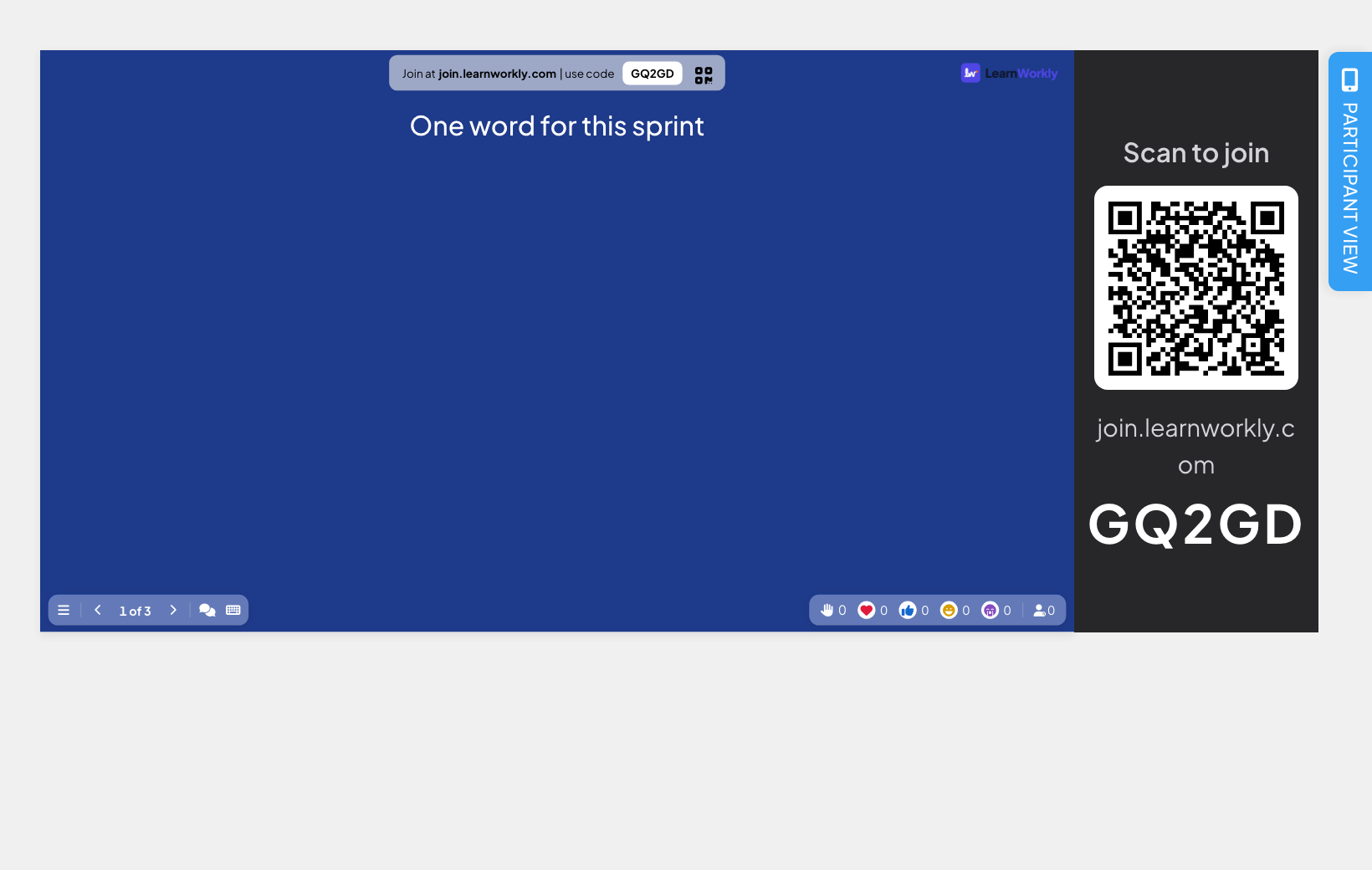
Ja. Typsnittet du väljer laddas på storskärmen och på deltagarnas telefoner för den bilden.
Min text är svår att läsa på bakgrundsbilden.
Sänk Bakgrundssynlighet för att tona ner bilden, eller välj en mörkare eller ljusare Bakgrundsfärg bakom den.
Kan jag ångra Tillämpa bakgrund och färg på alla bilder?
Det går inte att ångra. Ändra tillbaka en bild och klicka på Tillämpa bakgrund och färg på alla bilder igen.
Senast kontrollerad mot appen 17 november 2026.
Relaterade artiklar
- Lägg till din logotyp, dina typsnitt och färgerMärk din presentation med din logotyp på Pro- och Enterprise-planerna, och välj typsnitt, text- och bakgrundsfärger och bilder på alla planer.
- Innehållsbilder: designa dina egna bilderBygg en designad bild med titlar, text, bilder, former, video och GIF:ar, eller utgå från en färdig layout, och presentera den sedan mellan dina frågor.
- Ljud på bilden: bakgrundsmusik och quizljudLägg till bakgrundsmusik på en bild, ladda upp eget ljud, välj om det ska spelas på deltagarnas telefoner och välj lobby- och spelmusik för quiz.