Sisältö-diat ovat dioja, joiden päällä puhut: otsikkosivu, osion otsikko, pääkohdat, kuva tai lopetusdia. Sijoitat jokaisen elementin vapaasti 16:9-kankaalle, joten dia näyttää täsmälleen suunnittelemaltasi sekä isolla näytöllä että jokaisessa puhelimessa.
Käytä niitä äänestysten, tietokilpailujen ja pelien välissä, niin koko istunto pysyy yhdessä esityksessä.
Lisää sisältödia
- 1
Lisää dia
Napsauta editorissa + Uusi dia. Avaa Valitse diatyyppi -näkymässä Sisältö-välilehti ja valitse Sisältö. Tyhjässä diassa lukee Aloita otsikolla tai valitse asettelu oikealta.
- 2
Aloita asettelusta (valinnainen)
Vieritä oikeassa sarakkeessa kohtaan Mallit ja valitse asettelu jostakin välilehdestä: Otsikkodiat, Osion otsikko, Teksti ja luettelot, Kuva, Data ja lainaukset tai Lopetus. Vahvista napsauttamalla Korvaa ja kirjoita sitten esimerkkitekstin päälle.
- 3
Lisää elementtejä
Valitse kohdassa Lisää Otsikko, Väliotsikko, Teksti, Kuva, Suorakulmio, Ympyrä, Viiva, Video tai GIF. Uusi elementti ilmestyy diaan siirrettäväksi ja koon muutettavaksi. Kuva ja Video lataavat tiedoston tietokoneeltasi; GIF avaa haun.
- 4
Muokkaa ja järjestä
Siirrä elementtiä vetämällä sitä ja muuta kokoa vetämällä sen kahvoja. Muokkaa tekstikenttää kaksoisnapsauttamalla: kentän yläpuolelle tulee työkalupalkki, jossa on fontti, koko, lihavointi, kursivointi, alleviivaus, tekstin ja korostuksen väri, luettelomerkityt ja numeroidut luettelot, tasaus ja riviväli.
- 5
Aseta tausta
Valitse väri kohdassa Tausta tai käytä Oma väri -toimintoa minkä tahansa värin valintaan. Taustakuvaa varten käytä Ulkoasu-välilehteä: katso Dian ulkoasu.
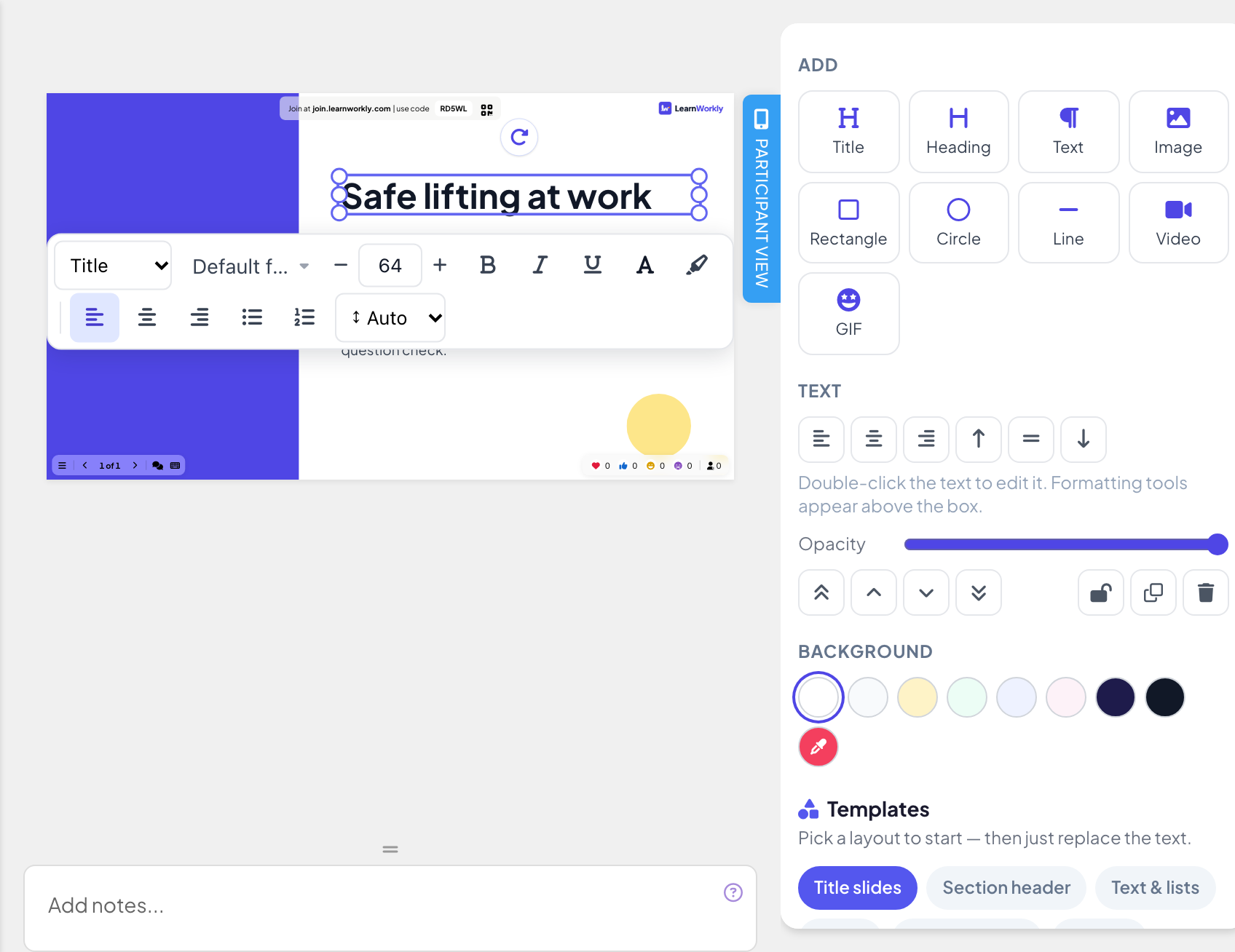
Elementin asetukset
- Tasaus: valitse yksi tai useampi elementti (lisää Shift-napsautuksella) tasataksesi ne; kun valittuna on kolme tai enemmän, Jaa tasaisesti levittää ne tasavälein.
- Muodot: Täyttö, Reunus (väri ja leveys) ja suorakulmioille pyöristetyt Kulmat.
- Kuvat: pyöristetyt Kulmat, Sovita (Täytä laatikko tai Näytä koko kuva) ja Vaihda kuva.
- Jokainen elementti: Peittävyys, Tuo päällimmäiseksi, Tuo eteenpäin, Vie taaksepäin, Vie taaimmaiseksi, Lukitse, Duplikaatti ja Poista.
- Kumoa ja Tee uudelleen ovat paneelin yläreunassa Tallennettu-ilmaisimen vieressä. Muutokset tallentuvat automaattisesti.
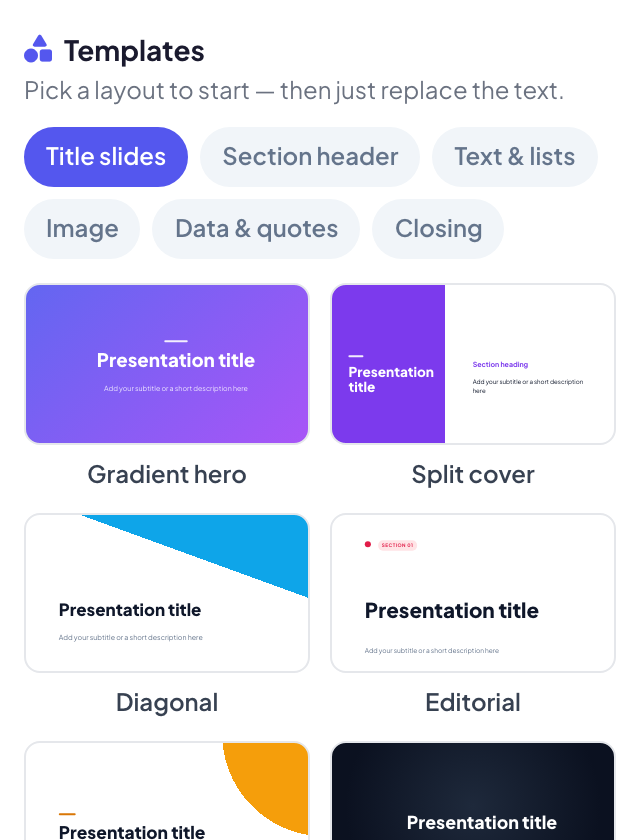
Diaeditorin pikanäppäimet
| Näppäimet | Mitä he tekevät |
|---|---|
| ⌘/Ctrl Z, ⇧ ⌘ Z | Kumoa, tee uudelleen |
| ⌘ C, ⌘ V, ⌘ D | Kopioi, liitä, monista |
| Nuolinäppäimet | Siirrä valintaa hieman (Shift = 10 px) |
| Shift | Valitse useita elementtejä napsauttamalla, pidä suorassa linjassa vetämällä |
| Alt | Vedä ilman kohdistusta |
| Enter, Esc | Muokkaa tekstiä, lopeta muokkaus |
Esitä se
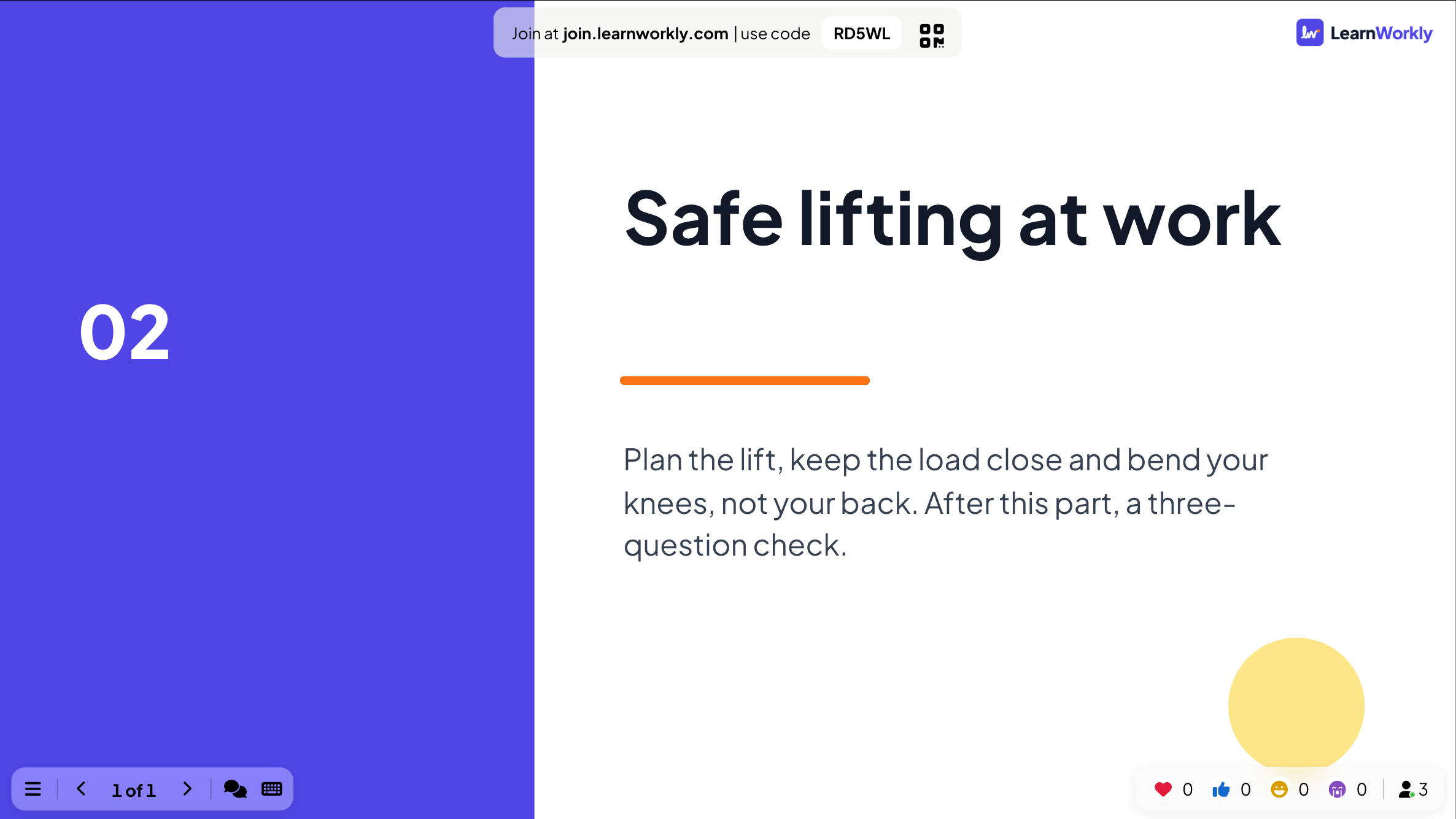
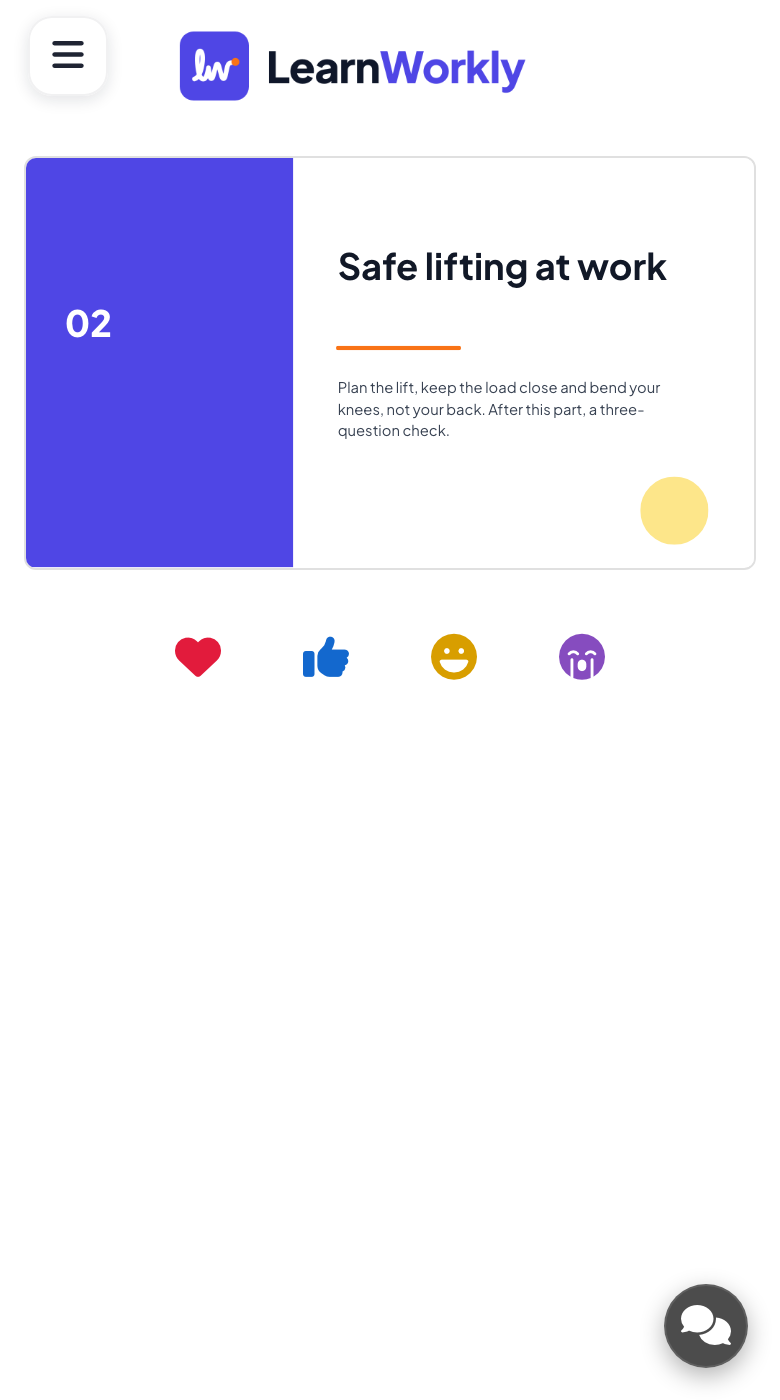
Napsauta Esitä. Iso näyttö näyttää dian täysikokoisena. Liittyneet osallistujat näkevät saman dian puhelimeensa sovitettuna samoine teksteineen, kuvineen, muotoineen ja videoineen. Sisältödiassa ei ole mitään vastattavaa, joten raporttiin ei tallennu mitään.
Usein kysytyt kysymykset
Voinko käyttää omia fonttejani?
Jokainen dia voi käyttää eri fonttia Google Fonts -luettelosta: avaa Ulkoasu-välilehti ja napsauta Vaihda dian fontti. Tekstikentän sisällä tekstityökalupalkin Fontti-valikko vaihtaa valitun tekstin fontin. Katso Dian ulkoasu.
Minulla on jo dioja PowerPointissa. Pitääkö ne rakentaa uudelleen?
Ei. Tuo tiedosto toiminnolla Tuo PPT/PDF: PowerPoint-diat säilyttävät animaationsa ja pysyvät muokattavina. Katso PowerPoint Animated -diat.
Elementti ei liiku.
Se on luultavasti lukittu. Valitse se ja napsauta paneelin lukkokuvaketta (Avaa lukitus).
Korvaako malli diani?
Kyllä. Mallin valitseminen korvaa dian nykyisen sisällön, kun vahvistat sen Korvaa-painikkeella. Aloita ensin uusi Sisältö-dia, jos haluat säilyttää tämän.
Tarkistettu viimeksi sovellusta vasten 17. marraskuuta 2026.
Aiheeseen liittyvät artikkelit
- PowerPoint Animated: tuodut diat animaatioineenTuo .pptx-tiedosto, niin jokainen dia säilyttää PowerPoint-animaationsa. Muokkaa tekstiä ja asettelua, lisää tai muuta animaatiovaiheita ja esitä napsautus kerrallaan.
- Dian ulkoasu: värit, fontit ja taustatVaihda dian tekstin väri, fontti, taustaväri ja taustakuva Ulkoasu-välilehdellä ja käytä sitten samaa ilmettä kaikissa dioissa kerralla.
- Luo ensimmäinen esityksesiAloita tyhjä esitys, lisää dioja yli 50 diatyypistä, kirjoita kysymyksesi ja tarkista ennen esittämistä, mitä osallistujat näkevät.