En presentation i LearnWorkly blandar innehållsbilder med interaktiva bilder: quiz, omröstningar, ordmoln, Q&A och livespel. Du presenterar den på storskärmen och folk svarar på sina telefoner.
Bygg upp det steg för steg
- 1
Skapa presentationen
Klicka på Skapa ny presentation på Hem. Redigeraren öppnas. Klicka på namnet uppe till vänster för att byta namn. Ändringar sparas medan du skriver.
- 2
Lägg till en bild
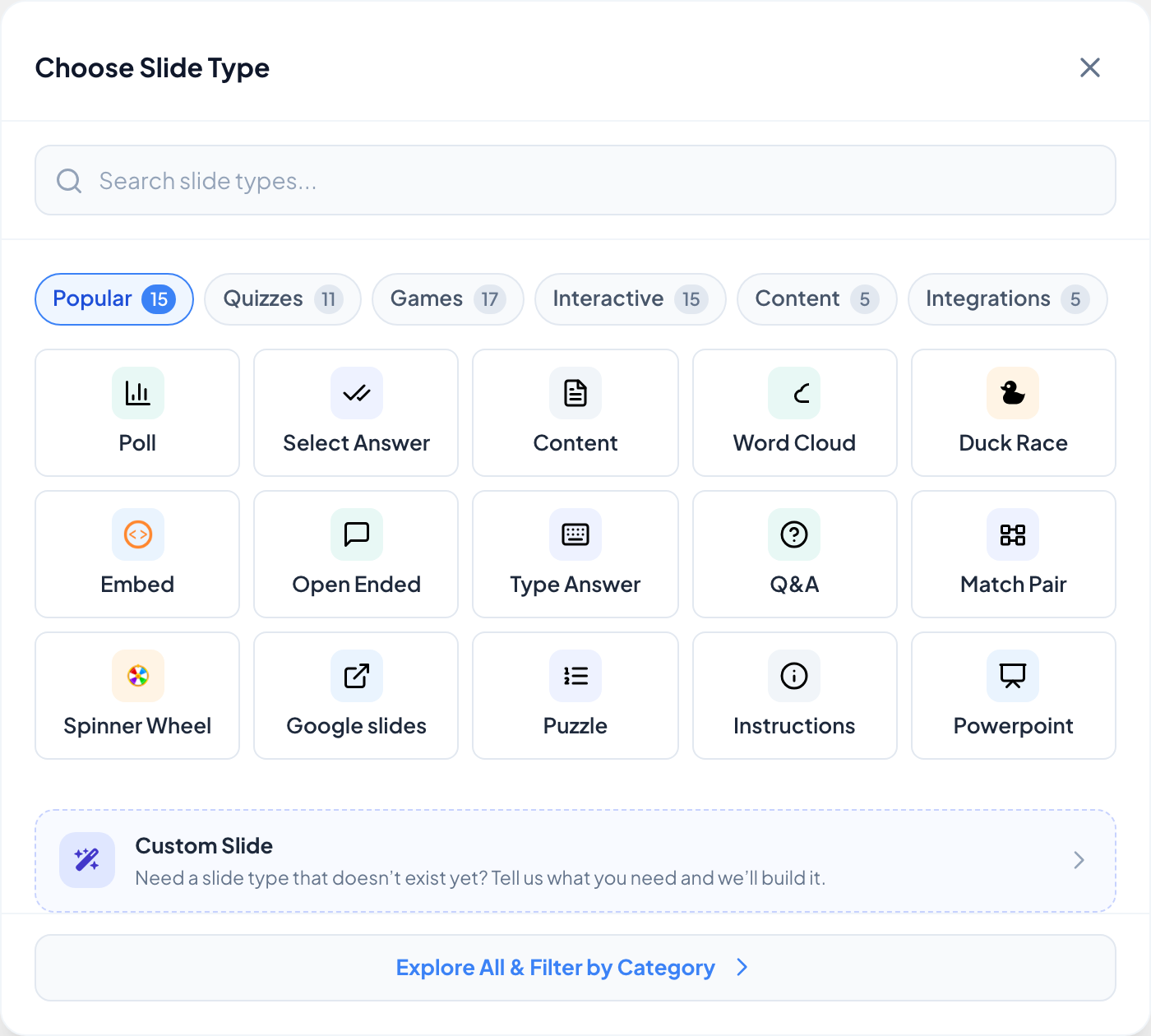
Klicka på + Ny bild högst upp i bildlistan. Välj bildtyp öppnas på Populära; de andra flikarna är Frågesporter, Spel, Interaktivt, Innehåll och Integrationer. Skriv i Search slide types... om du vet namnet, eller klicka på Explore All & Filter by Category.
- 3
Skriv innehållet
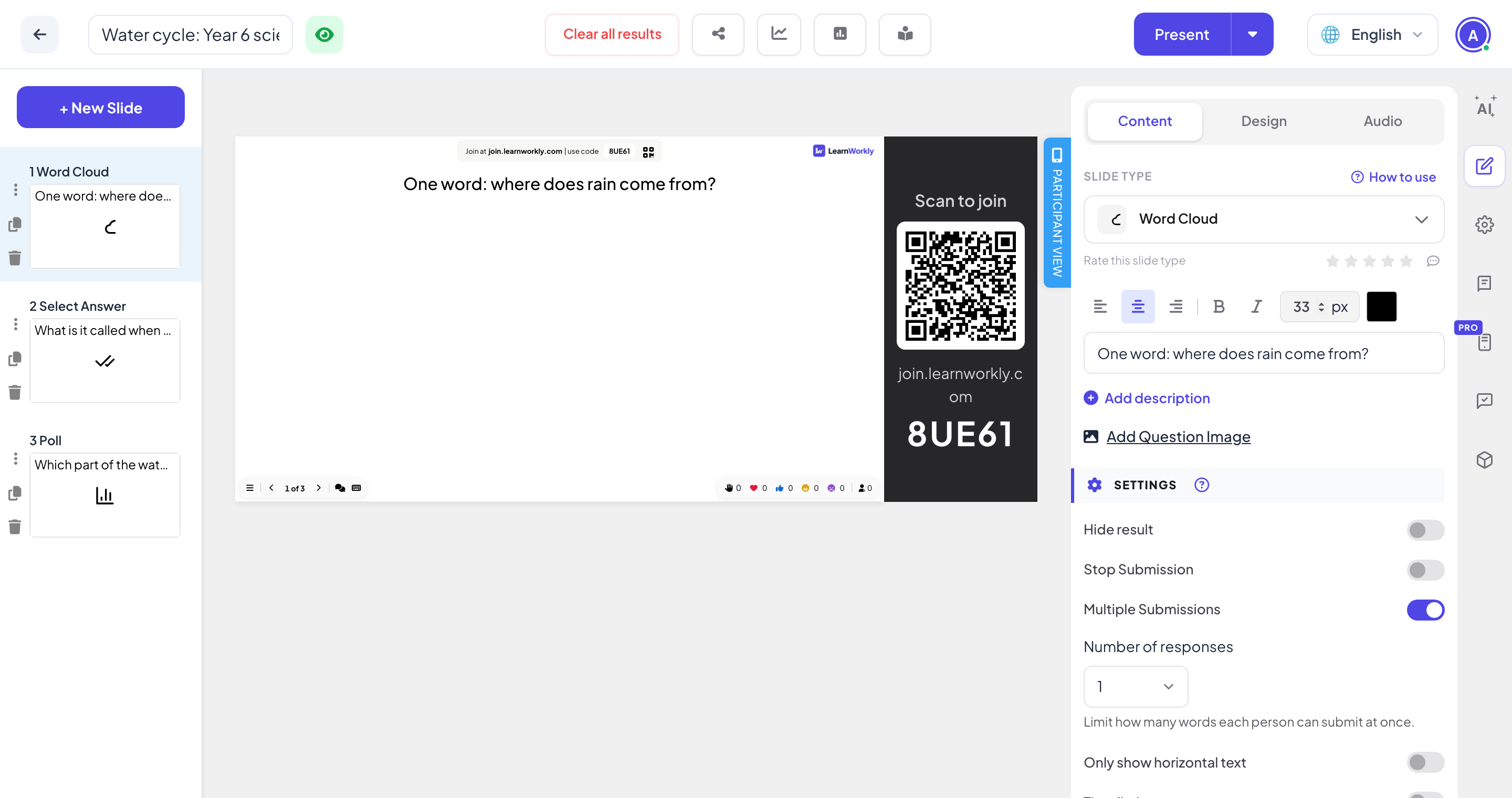
Panelen till höger har tre flikar: Innehåll (frågan, alternativen och inställningarna för den här bildtypen), Design (färger, typsnitt, bakgrund) och Ljud (musik).
- 4
Byt bildtyp senare
Högst upp på fliken Innehåll byter menyn Slide type bilden till en annan typ. Så använder du den bredvid öppnar hjälpartikeln för den typen.
- 5
Organisera dina bilder
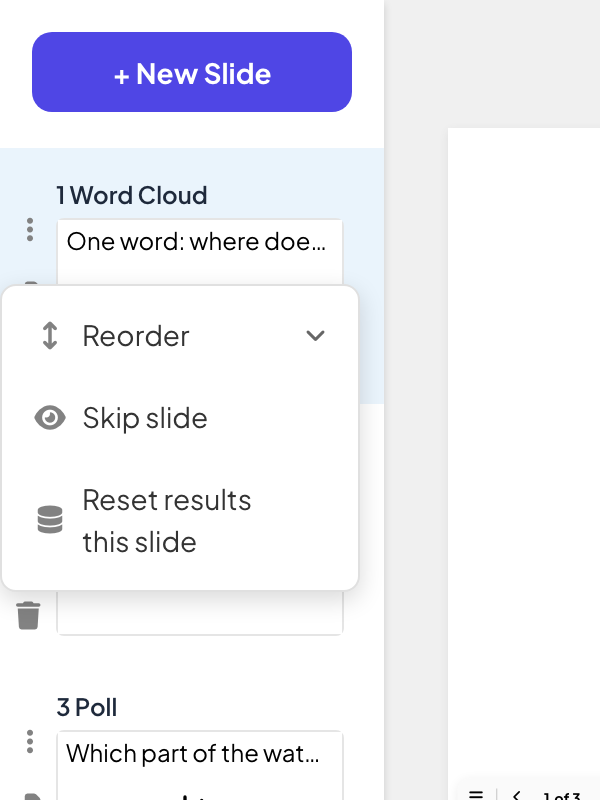
Dra bilder i listan för att ändra ordning. Ikonerna bredvid varje bild duplicerar eller tar bort den, och menyn ⋮ har Ändra ordning, Hoppa över bild (hoppas över när du presenterar) och Återställ resultat för den här bilden.
Kontrollera deltagarvyn
Klicka på Deltagarvy i bildens högra kant för att se bilden som den kommer att se ut på en telefon.
Ikonerna i den högra kanten
Uppifrån: AI-assistent, Edit content slide (flikarna Innehåll, Design och Ljud), Presentationsinställningar (kugghjulet), Frågebibliotek, Remote control (Pro), Audience feedback och Integrationer. Det övre fältet har Clear all results, sedan ikoner för Dela, Report & export data, Enkät och Uppgift, och Presentera.
Vanliga frågor
Sparas mitt arbete?
Ja. Ändringar sparas medan du skriver; det finns ingen spara-knapp.
Hur börjar jag om utan svar?
Klicka på Clear all results i det övre fältet. Svaren hittills ligger kvar i rapporten som ett tidigare pass.
Kan jag dölja en bild utan att ta bort den?
Ja. Välj Hoppa över bild i bildens meny ⋮. Bilden finns kvar i redigeraren men hoppas över när du presenterar. Välj Hoppa inte över den här bilden för att ta tillbaka den.
Var hittar jag alla bildtyper?
Var och en har en egen artikel: se Quizbilder, Spel, Interaktiva frågor, Innehållsbilder och Integrationer.
Senast kontrollerad mot appen 17 november 2026.
Relaterade artiklar
- Så går deltagarna med i din presentationFolk går med på join.learnworkly.com med din kod eller genom att skanna QR-koden, utan app och utan konto. Se vad de gör och hur du byter koden.
- Presentera på storskärmenBörja presentera från redigeraren, gå mellan bilderna med tangentbordet, använd menyn medan du presenterar och avsluta när du är klar.
- Skapa en presentation med AIBeskriv vad du behöver med en mening så bygger AI bilderna åt dig, och förfina dem sedan med AI-assistenten i redigeraren. Gratis under betaperioden.