Slides de Conteúdo são os slides sobre os quais você fala: uma página de título, um cabeçalho de seção, pontos principais, uma foto ou um slide de encerramento. Você posiciona cada elemento livremente em uma tela 16:9, então o slide fica exatamente como você o criou na tela grande e em cada celular.
Use-os entre suas enquetes, quizzes e jogos para que a sessão inteira fique em uma única apresentação.
Adicionar um slide de conteúdo
- 1
Adicionar o slide
No editor, clique em + Novo Slide. Em Escolher Tipo de Slide, abra a aba Conteúdo e escolha Conteúdo. Um slide vazio diz Comece com um título ou escolha um layout à direita.
- 2
Comece com um layout (opcional)
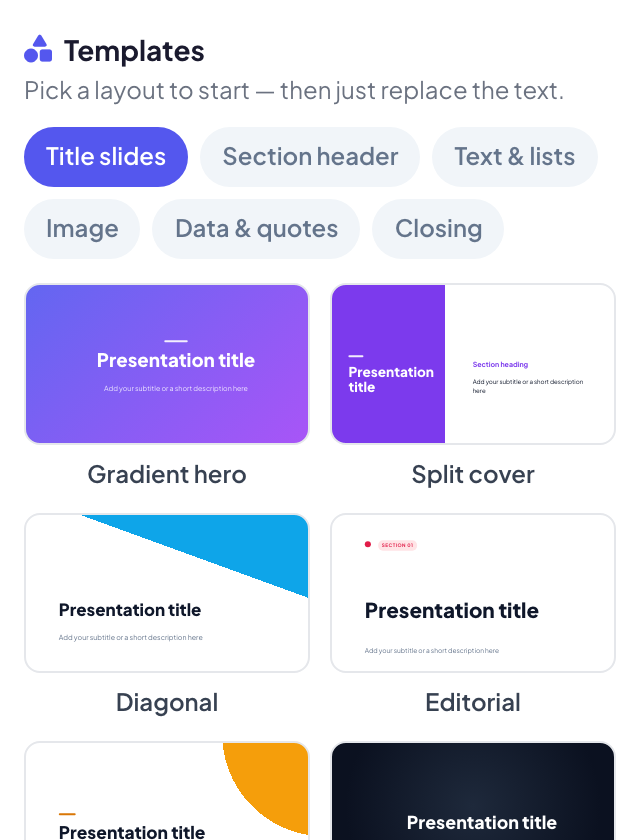
Na coluna da direita, role até Modelos e escolha um layout em uma das abas: Slides de título, Cabeçalho de seção, Texto e listas, Imagem, Dados e citações ou Encerramento. Clique em Substituir para confirmar e digite por cima do texto de exemplo.
- 3
Adicionar elementos
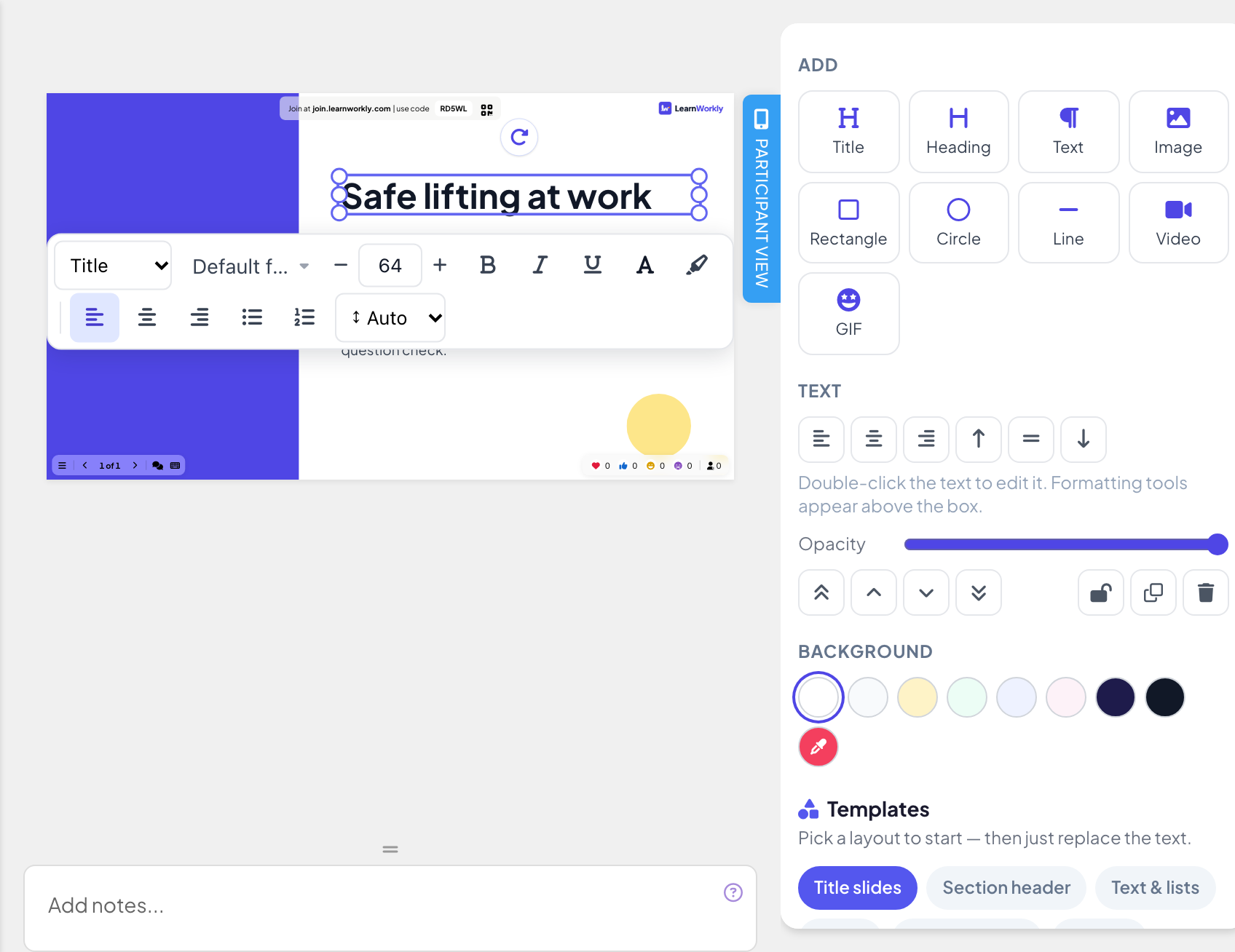
Em Adicionar, escolha Título, Cabeçalho, Texto, Imagem, Retângulo, Círculo, Linha, Vídeo ou GIF. O novo elemento aparece no slide, pronto para mover e redimensionar. Imagem e Vídeo enviam um arquivo do seu computador; GIF abre uma pesquisa.
- 4
Editar e organizar
Arraste um elemento para movê-lo e arraste as alças para redimensioná-lo. Clique duas vezes em uma caixa de texto para editá-la: uma barra de ferramentas aparece acima da caixa com fonte, tamanho, negrito, itálico, sublinhado, cor do texto e de realce, listas com marcadores e numeradas, alinhamento e altura da linha.
- 5
Defina o fundo
Escolha uma cor em Fundo, ou use Cor personalizada para qualquer cor que quiser. Para uma imagem de fundo, use a aba Design: veja Design do slide.
Opções do elemento
- Alinhamento: selecione um ou mais elementos (Shift + clique para adicionar mais) para alinhá-los; com três ou mais selecionados, Distribuir uniformemente os espaça por igual.
- Formas: Preenchimento, Borda (cor e espessura) e, para retângulos, Cantos arredondados.
- Imagens: Cantos arredondados, Ajustar (Preencher a caixa ou Mostrar a imagem inteira) e Substituir imagem.
- Todos os elementos: Opacidade, Trazer para o primeiro plano, Trazer para a frente, Enviar para trás, Enviar para o fundo, Bloquear, Duplicar e Eliminar.
- Desfazer e Refazer ficam no topo do painel, ao lado do indicador Salvo. As alterações são salvas automaticamente.
Atalhos de teclado no editor de slides
| Teclas | O que eles fazem |
|---|---|
| ⌘/Ctrl Z, ⇧ ⌘ Z | Desfazer, refazer |
| ⌘ C, ⌘ V, ⌘ D | Copiar, colar, duplicar |
| Setas do teclado | Mover a seleção um pouco (segure Shift para 10px) |
| Shift | Clique para selecionar vários elementos, arraste para manter uma linha reta |
| Alt | Arrastar sem encaixe |
| Enter, Esc | Editar texto, terminar a edição |
Apresente
Clique em Apresentar. A tela grande mostra o slide em tamanho cheio. Os participantes que entraram veem o mesmo slide, ajustado ao celular, com os mesmos textos, imagens, formas e vídeos. Não há nada para responder em um slide de conteúdo, então nada vai para o relatório.


Perguntas frequentes
Posso usar minhas próprias fontes?
Cada slide pode usar uma fonte diferente da lista de Google Fonts: abra a aba Design e clique em Mudar Fonte do Slide. Dentro de uma caixa de texto, o menu Fonte da barra de texto muda a fonte do texto selecionado. Veja Design do slide.
Já tenho slides no PowerPoint. Preciso refazê-los?
Não. Importe o arquivo com Importar PPT/PDF: os slides do PowerPoint mantêm as animações e continuam editáveis. Veja Slides PowerPoint Animated.
Um elemento não se move.
Provavelmente está bloqueado. Selecione-o e clique no ícone de cadeado (Desbloquear) no painel.
Um modelo vai sobrescrever meu slide?
Sim. Escolher um modelo substitui o conteúdo atual do slide, depois que você confirma com Substituir. Comece um novo slide de Conteúdo antes se quiser manter este.
Conferido com o app pela última vez em 17 de novembro de 2026.
Artigos relacionados
- PowerPoint Animated: slides importados com animaçõesImporte um arquivo .pptx e cada slide mantém suas animações do PowerPoint. Edite texto e layout, adicione ou mude etapas de animação e apresente clique a clique.
- Design do slide: cores, fontes e fundosMude a cor do texto, a fonte, a cor de fundo e a imagem de fundo de um slide na aba Design, e aplique o mesmo visual a todos os slides de uma vez.
- Crie sua primeira apresentaçãoComece uma apresentação em branco, adicione slides de mais de 50 tipos, escreva suas perguntas e confira o que os participantes vão ver antes de apresentar.