Las diapositivas de Contenido son las que acompañan lo que cuentas: una portada, un encabezado de sección, puntos clave, una foto o una diapositiva de cierre. Colocas cada elemento libremente en un lienzo 16:9, así que la diapositiva se ve exactamente como la diseñaste en la pantalla grande y en cada móvil.
Úsalas entre tus votaciones, cuestionarios y juegos para que toda la sesión viva en una sola presentación.
Añadir una diapositiva de contenido
- 1
Añade la diapositiva
En el editor, haz clic en + Nueva diapositiva. En Elegir tipo de diapositiva, abre la pestaña Contenido y elige Contenido. Una diapositiva vacía dice Empiece con un título o elija un diseño a la derecha.
- 2
Empieza desde un diseño (opcional)
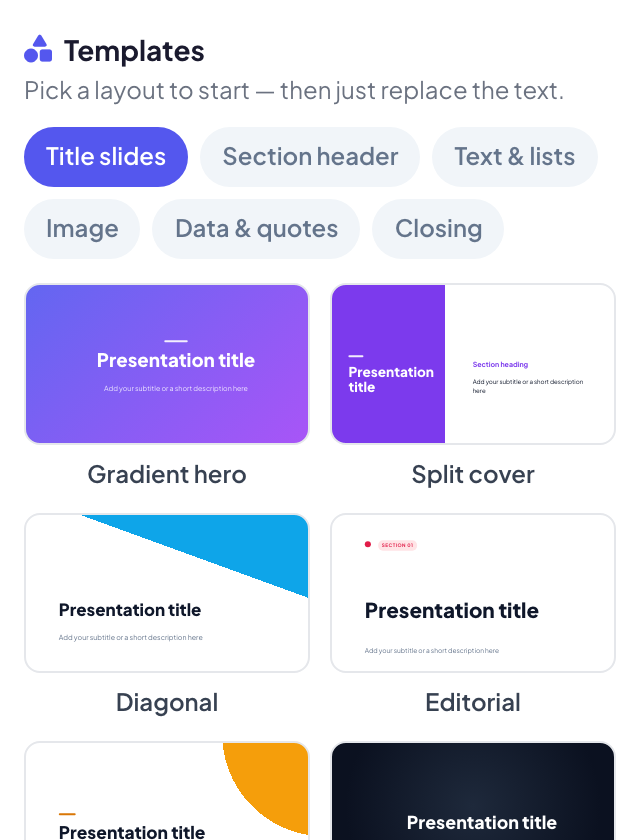
En la columna derecha, baja hasta Plantillas y elige un diseño de una de las pestañas: Diapositivas de título, Encabezado de sección, Texto y listas, Imagen, Datos y citas o Cierre. Haz clic en Reemplazar para confirmar y escribe sobre el texto de ejemplo.
- 3
Añadir elementos
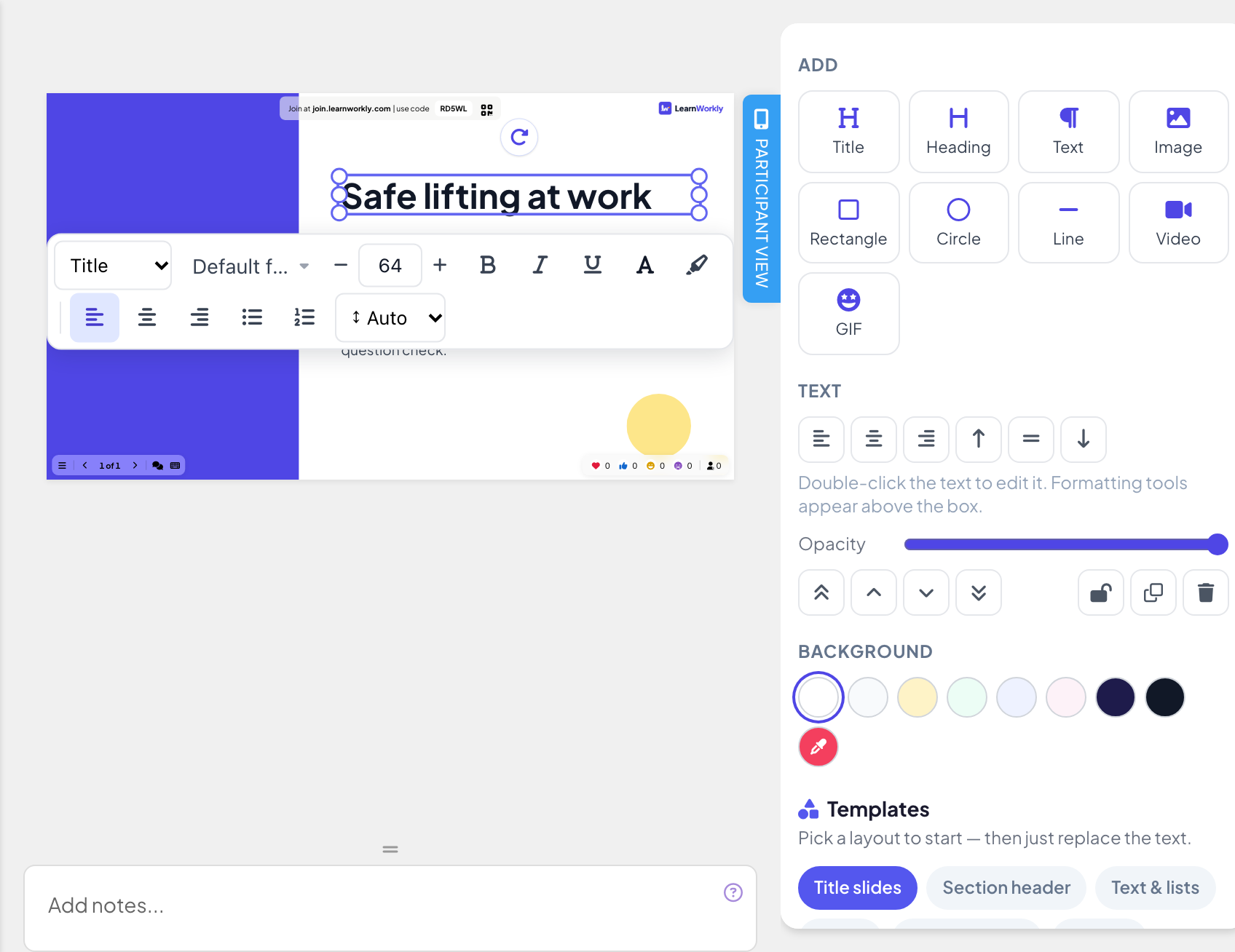
En Añadir, elige Título, Encabezado, Texto, Imagen, Rectángulo, Círculo, Línea, Vídeo o GIF. El nuevo elemento aparece en la diapositiva, listo para mover y cambiar de tamaño. Imagen y Vídeo suben un archivo de tu ordenador; GIF abre un buscador.
- 4
Editar y organizar
Arrastra un elemento para moverlo y sus controladores para cambiar su tamaño. Haz doble clic en un cuadro de texto para editarlo: aparece encima una barra de herramientas con la fuente, el tamaño, negrita, cursiva, subrayado, color de texto y de resaltado, listas con viñetas y numeradas, alineación e interlineado.
- 5
Configura el fondo
Elige un color en Fondo o usa Color personalizado para el color que quieras. Para una imagen de fondo, usa la pestaña Diseño: consulta Diseño de diapositivas.
Opciones del elemento
- Alineación: selecciona uno o varios elementos (Mayús + clic para añadir más) para alinearlos; con tres o más seleccionados, Distribuir uniformemente los reparte.
- Formas: Relleno, Borde (color y grosor) y, para los rectángulos, Esquinas redondeadas.
- Imágenes: Esquinas redondeadas, Ajustar (Rellenar el cuadro o Mostrar la imagen completa) y Reemplazar imagen.
- Cada elemento: Opacidad, Traer al frente, Traer adelante, Enviar atrás, Enviar al fondo, Bloquear, Duplicar y Eliminar.
- Deshacer y Rehacer están en la parte superior del panel, junto al indicador Salvado. Los cambios se guardan automáticamente.
Atajos de teclado en el editor de diapositivas
| Teclas | Qué hacen |
|---|---|
| ⌘/Ctrl Z, ⇧ ⌘ Z | Deshacer, rehacer |
| ⌘ C, ⌘ V, ⌘ D | Copiar, pegar, duplicar |
| Teclas de flecha | Mover un poco la selección (mantén Mayús para 10 px) |
| Shift | Haz clic para seleccionar varios elementos, arrastra para mantener la línea recta |
| Alt | Arrastrar sin ajuste |
| Intro, Esc | Editar texto, terminar de editar |
Preséntalo
Haz clic en Presentar. La pantalla grande muestra la diapositiva a tamaño completo. Los participantes que se han unido ven la misma diapositiva, adaptada a su móvil, con los mismos textos, imágenes, formas y vídeos. En una diapositiva de contenido no hay nada que responder, así que no va nada al informe.


Preguntas frecuentes
¿Puedo usar mis propias fuentes?
Cada diapositiva puede usar una fuente distinta de la lista de Google Fonts: abre la pestaña Diseño y haz clic en Cambiar fuente de la diapositiva. Dentro de un cuadro de texto, el menú Fuente de la barra de texto cambia la fuente del texto seleccionado. Consulta Diseño de diapositivas.
Ya tengo diapositivas en PowerPoint. ¿Tengo que rehacerlas?
No. Importa el archivo con Importar PPT/PDF: las diapositivas de PowerPoint conservan sus animaciones y siguen siendo editables. Consulta Diapositivas de PowerPoint Animated.
Un elemento no se mueve.
Seguramente está bloqueado. Selecciónalo y haz clic en el icono del candado (Desbloquear) en el panel.
¿Una plantilla sobrescribirá mi diapositiva?
Sí. Elegir una plantilla sustituye el contenido actual de la diapositiva, después de confirmar con Reemplazar. Crea primero una diapositiva de Contenido nueva si quieres conservar esta.
Comprobado por última vez con la app el 17 de noviembre de 2026.
Artículos relacionados
- PowerPoint Animated: diapositivas importadas con animacionesImporta un archivo .pptx y cada diapositiva conserva sus animaciones de PowerPoint. Edita el texto y el diseño, añade o cambia pasos de animación y presenta clic a clic.
- Diseño de diapositivas: colores, fuentes y fondosCambia el color del texto, la fuente, el color y la imagen de fondo de una diapositiva en la pestaña Diseño, y aplica el mismo aspecto a todas las diapositivas de una vez.
- Crea tu primera presentaciónEmpieza una presentación en blanco, añade diapositivas de más de 50 tipos, escribe tus preguntas y comprueba lo que verán los participantes antes de presentar.