コンテンツスライドは、話をするときに使うスライドです:タイトルページ、セクション見出し、要点、写真、締めくくりのスライドなど。16:9 のキャンバスに各要素を自由に配置できるので、大画面でもすべてのスマホでもデザインどおりに表示されます。
投票、クイズ、ゲームの間に挟めば、セッション全体を 1 つのプレゼンテーションで進められます。
コンテンツスライドを追加
- 1
スライドを追加する
エディターで+ 新しいスライドをクリックします。スライドタイプを選択でコンテンツタブを開き、コンテンツを選びます。空のスライドにタイトルから始めるか、右側でレイアウトを選んでくださいと表示されます。
- 2
レイアウトから始める(任意)
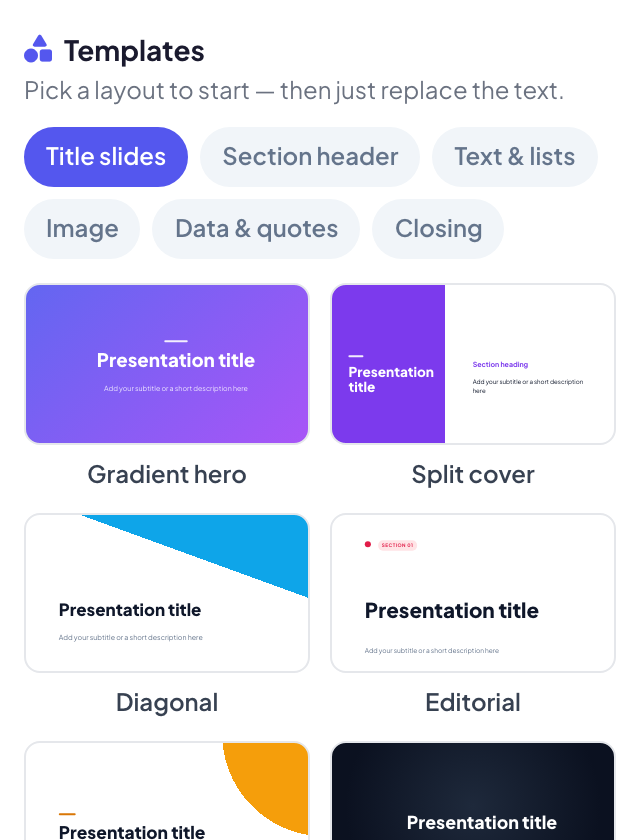
右側の列でテンプレートまでスクロールし、タブのいずれかからレイアウトを選びます:タイトルスライド、セクション見出し、テキストとリスト、画像、データと引用、クロージング。置き換えるをクリックして確定し、サンプルのテキストを上書きします。
- 3
要素を追加
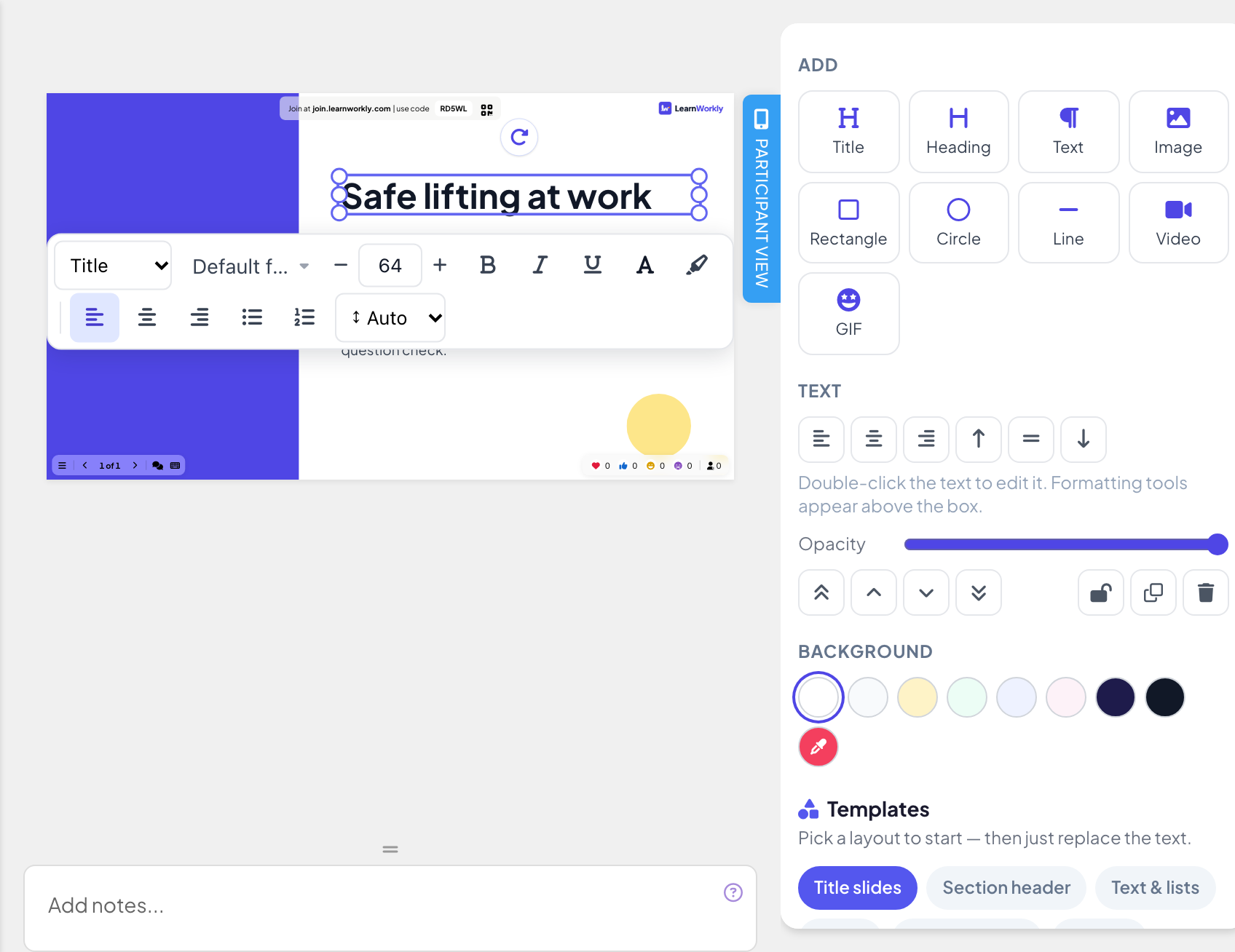
追加から、タイトル、見出し、テキスト、画像、四角形、円、線、動画、GIF を選びます。新しい要素がスライドに表示され、すぐに移動やサイズ変更ができます。画像と動画はパソコンからファイルをアップロードし、GIF は検索が開きます。
- 4
編集と配置
要素をドラッグすると移動、ハンドルをドラッグするとサイズ変更ができます。テキストボックスをダブルクリックすると編集でき、ボックスの上にツールバーが表示されます:フォント、サイズ、太字、斜体、下線、文字色と蛍光ペンの色、箇条書きと番号付きリスト、配置、行の高さ。
- 5
背景を設定する
背景で色を選ぶか、カスタムカラーで好きな色を使います。背景に画像を使うならデザインタブを使います:スライドのデザインを参照してください。
要素のオプション
- 配置: 要素を 1 つ以上選択して(Shift キーを押しながらクリックで追加)揃えます。3 つ以上選択すると、等間隔に配置で均等に並べられます。
- 図形: 塗りつぶし、枠線(色と太さ)、長方形の場合は角丸の角。
- 画像: 角丸の角、枠に合わせる(枠いっぱいに表示または画像全体を表示)、画像を置き換え。
- すべての要素: 不透明度、最前面へ移動、前面へ移動、背面へ移動、最背面へ移動、ロック、コピーを作成、削除。
- 元に戻すとやり直すは、パネル上部の保存済み表示の横にあります。変更は自動で保存されます。
スライドエディターのキーボードショートカット
| キー | 生徒がすること |
|---|---|
| ⌘/Ctrl Z、⇧ ⌘ Z | 元に戻す、やり直す |
| ⌘ C、⌘ V、⌘ D | コピー、貼り付け、複製 |
| 矢印キー | 選択範囲を少しずつ移動(Shift キーで 10px) |
| Shift | クリックで複数の要素を選択、ドラッグでまっすぐ移動 |
| Alt | スナップせずにドラッグ |
| Enter、Esc | テキストの編集、編集の終了 |
発表する
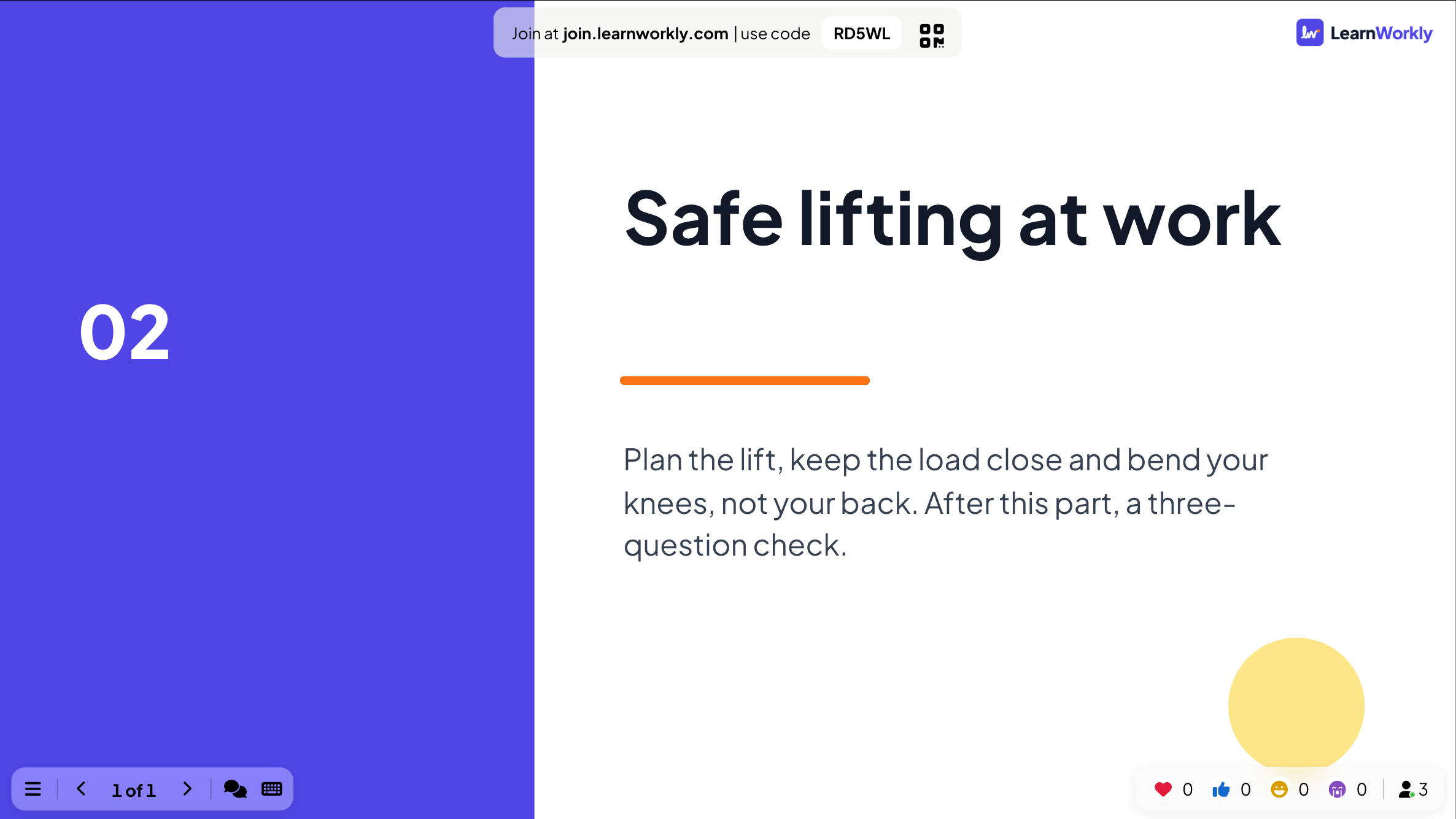
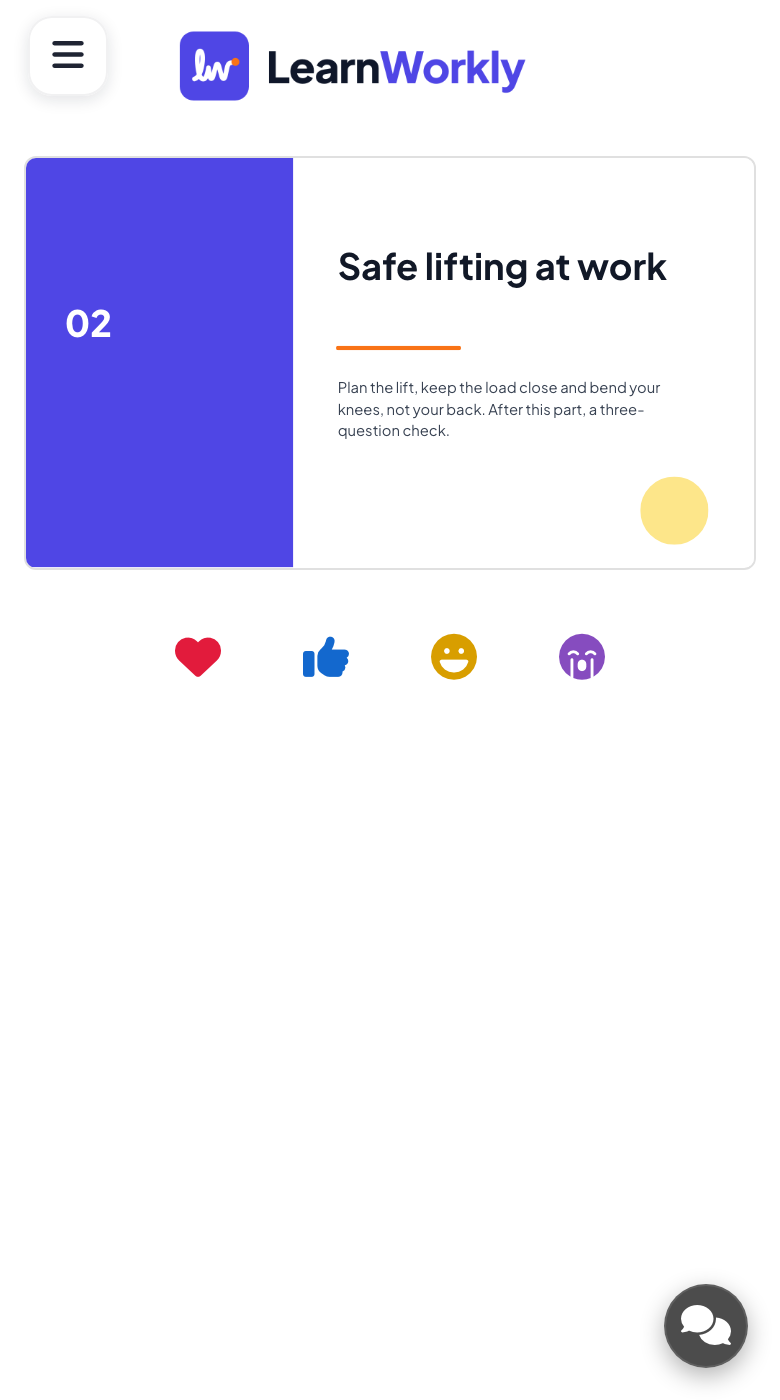
プレゼンするをクリックします。大画面にスライドが全画面で表示されます。参加済みの参加者には、同じスライドがスマホに合わせて縮小され、同じテキスト、画像、図形、動画で表示されます。コンテンツスライドには答えるものがないので、レポートには何も記録されません。
よくある質問
自分のフォントを使えますか?
スライドごとに Google Fonts の一覧から別のフォントを使えます:デザインタブを開いてスライドのフォントを変更をクリックします。テキストボックス内では、テキストツールバーのフォントメニューで選択したテキストのフォントを変えられます。スライドのデザインを参照してください。
PowerPoint のスライドがすでにあります。作り直す必要がありますか?
いいえ。PPT/PDFをインポートでファイルをインポートしてください:PowerPoint のスライドはアニメーションを保持し、編集もできます。PowerPoint Animatedスライドを参照してください。
要素が動かない。
ロックされている可能性があります。選択して、パネルの鍵アイコン(ロック解除)をクリックしてください。
テンプレートでスライドが上書きされますか?
はい。テンプレートを選んで置き換えるで確定すると、スライドの現在の内容が置き換わります。このスライドを残したいなら、先に新しいコンテンツスライドを作りましょう。
2026年11月17日 にアプリと照合して確認済み。
関連する記事
- PowerPoint Animated:アニメーション付きでインポートしたスライド.pptx ファイルをインポートすると、すべてのスライドが PowerPoint のアニメーションを保持します。テキストやレイアウトを編集し、アニメーションの手順を追加・変更して、クリックごとにプレゼンできます。
- スライドのデザイン:色、フォント、背景「デザイン」タブでスライドの文字色、フォント、背景色、背景画像を変更し、同じ見た目をすべてのスライドに一度に適用します。
- 最初のプレゼンテーションを作成空のプレゼンテーションを作り、50 種類以上のスライドタイプからスライドを追加し、問題を書いて、プレゼンの前に参加者に見える画面を確認します。