Le slide di Contenuto sono quelle su cui parli: una pagina del titolo, un'intestazione di sezione, punti chiave, una foto o una slide di chiusura. Posizioni liberamente ogni elemento su una tela 16:9, così la slide appare esattamente come l'hai progettata sul grande schermo e su ogni telefono.
Usale tra sondaggi, quiz e giochi, così l'intera sessione vive in un'unica presentazione.
Aggiungere una slide di contenuto
- 1
Aggiungi la slide
Nell'editor clicca + Nuova diapositiva. In Scegli tipo di diapositiva apri la scheda Contenuto e scegli Contenuto. Una slide vuota dice Inizia con un titolo o scegli un layout a destra.
- 2
Partire da un layout (facoltativo)
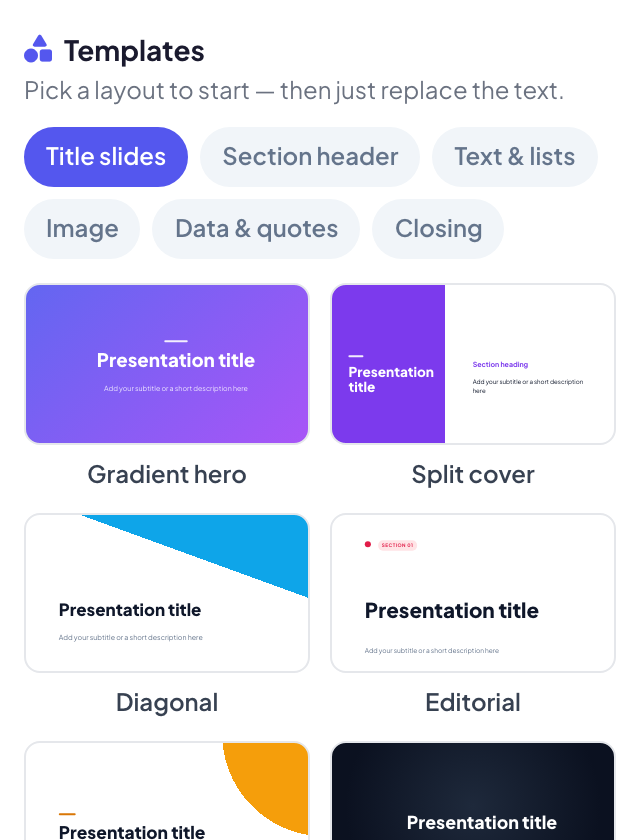
Nella colonna di destra scorri fino a Modelli e scegli un layout da una delle schede: Slide del titolo, Intestazione di sezione, Testo ed elenchi, Immagine, Dati e citazioni o Chiusura. Clicca Sostituisci per confermare, poi scrivi sopra il testo di esempio.
- 3
Aggiungere elementi
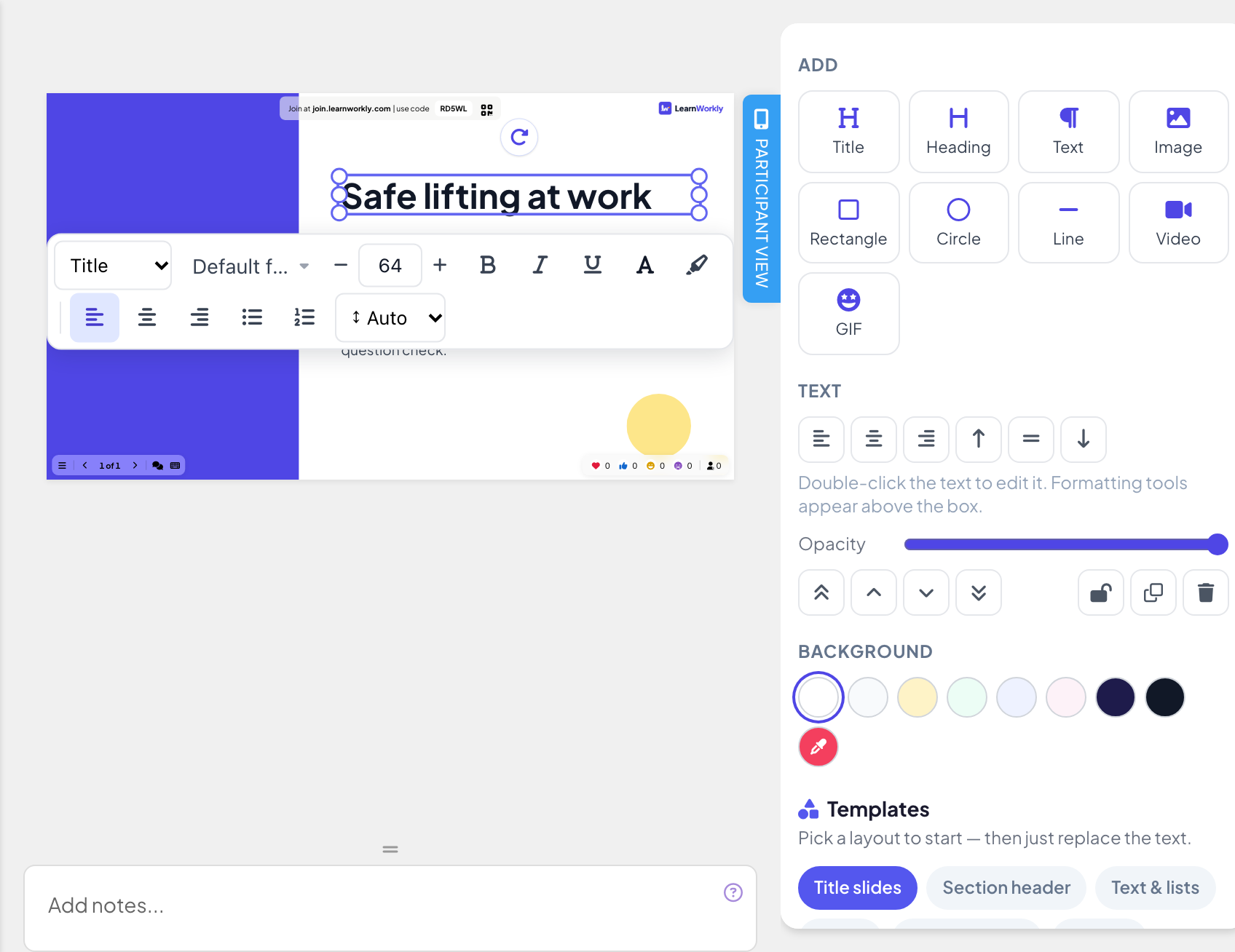
In Aggiungi scegli Titolo, Intestazione, Testo, Immagine, Rettangolo, Cerchio, Linea, Video o GIF. Il nuovo elemento compare sulla slide, pronto da spostare e ridimensionare. Immagine e Video caricano un file dal tuo computer; GIF apre una ricerca.
- 4
Modifica e disponi
Trascina un elemento per spostarlo e trascina le sue maniglie per ridimensionarlo. Fai doppio clic su una casella di testo per modificarla: sopra la casella compare una barra con carattere, dimensione, grassetto, corsivo, sottolineato, colore del testo e di evidenziazione, elenchi puntati e numerati, allineamento e interlinea.
- 5
Impostare lo sfondo
Scegli un colore in Sfondo, oppure usa Colore personalizzato per qualsiasi colore. Per un'immagine di sfondo usa la scheda Design: vedi Design della slide.
Opzioni dell'elemento
- Allineamento: seleziona uno o più elementi (Shift + clic per aggiungerne altri) per allinearli; con tre o più selezionati, Distribuisci uniformemente li distanzia in modo uguale.
- Forme: Riempimento, Bordo (colore e spessore) e, per i rettangoli, Angoli arrotondati.
- Immagini: Angoli arrotondati, Adatta (Riempi il riquadro o Mostra l'immagine intera) e Sostituisci immagine.
- Ogni elemento: Opacità, Porta in primo piano, Porta avanti, Porta indietro, Porta in fondo, Blocca, Duplica ed Elimina.
- Annulla e Ripeti si trovano in cima al pannello, accanto all'indicatore Salvo. Le modifiche vengono salvate automaticamente.
Scorciatoie da tastiera nell'editor delle slide
| Tasti | Cosa fanno |
|---|---|
| ⌘/Ctrl Z, ⇧ ⌘ Z | Annulla, ripeti |
| ⌘ C, ⌘ V, ⌘ D | Copia, incolla, duplica |
| Tasti freccia | Sposta di poco la selezione (tieni premuto Shift per 10px) |
| Shift | Clicca per selezionare più elementi, trascina per mantenere una linea retta |
| Alt | Trascina senza aggancio |
| Invio, Esc | Modifica il testo, termina la modifica |
Presentala
Clicca Presenta. Il grande schermo mostra la slide a tutta dimensione. I partecipanti entrati vedono la stessa slide, adattata al loro telefono, con gli stessi testi, immagini, forme e video. Su una slide di contenuto non c'è nulla a cui rispondere, quindi nulla finisce nel report.


Domande frequenti
Posso usare i miei caratteri?
Ogni slide può usare un carattere diverso dall'elenco di Google Fonts: apri la scheda Design e clicca Cambia carattere diapositiva. Dentro una casella di testo, il menu Carattere della barra del testo cambia il carattere del testo selezionato. Vedi Design della slide.
Ho già le slide in PowerPoint. Devo rifarle?
No. Importa il file con Importa PPT/PDF: le slide di PowerPoint mantengono le animazioni e restano modificabili. Vedi Slide PowerPoint Animated.
Un elemento non si sposta.
Probabilmente è bloccato. Selezionalo e clicca l'icona del lucchetto (Sblocca) nel pannello.
Un modello sovrascriverà la mia slide?
Sì. Scegliere un modello sostituisce il contenuto attuale della slide, dopo che confermi con Sostituisci. Se vuoi tenere questa slide, crea prima una nuova slide Contenuto.
Ultima verifica sull’app: 17 novembre 2026.
Articoli correlati
- PowerPoint Animated: slide importate con le animazioniImporta un file .pptx e ogni slide mantiene le sue animazioni di PowerPoint. Modifica testo e layout, aggiungi o cambia i passaggi di animazione, poi presenta clic dopo clic.
- Design della slide: colori, caratteri e sfondiCambia il colore del testo, il carattere, il colore di sfondo e l'immagine di sfondo di una slide nella scheda Design, poi applica lo stesso aspetto a tutte le slide in una volta.
- Crea la tua prima presentazioneInizia una presentazione vuota, aggiungi slide tra più di 50 tipi, scrivi le tue domande e controlla cosa vedranno i partecipanti prima di presentare.