- 1
Abra o Tipo de Interação
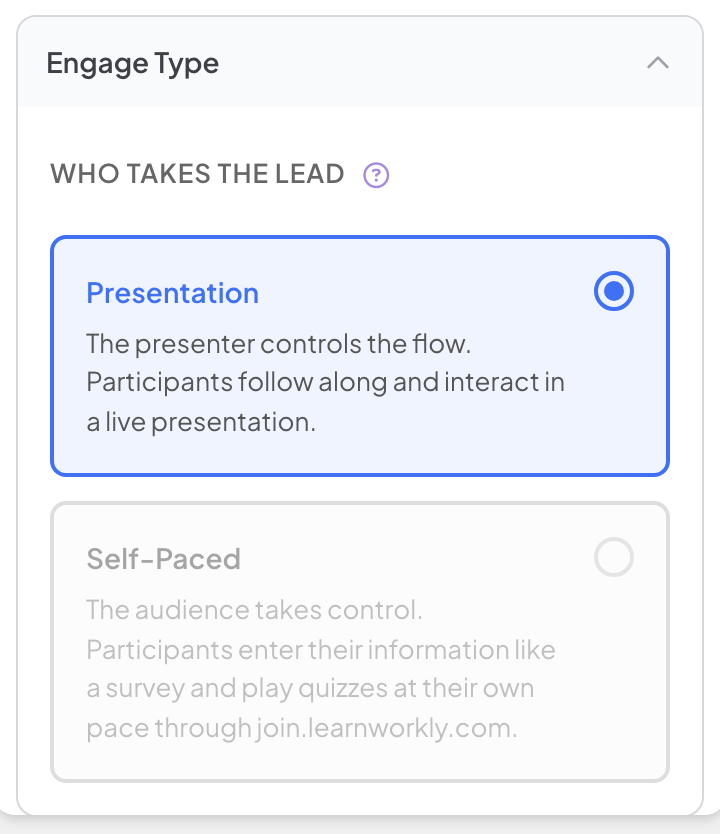
No editor, abra Configurações da apresentação (a engrenagem na borda direita) e expanda Tipo de Interação. Em Quem lidera há duas opções.
- 2
Escolha um
Clique em Apresentação ou Autoguiado. A escolha é salva na hora.
| Opção | Como funciona |
|---|---|
| Apresentação | Você controla o ritmo. Os participantes acompanham e interagem em uma sessão ao vivo. Este é o padrão. |
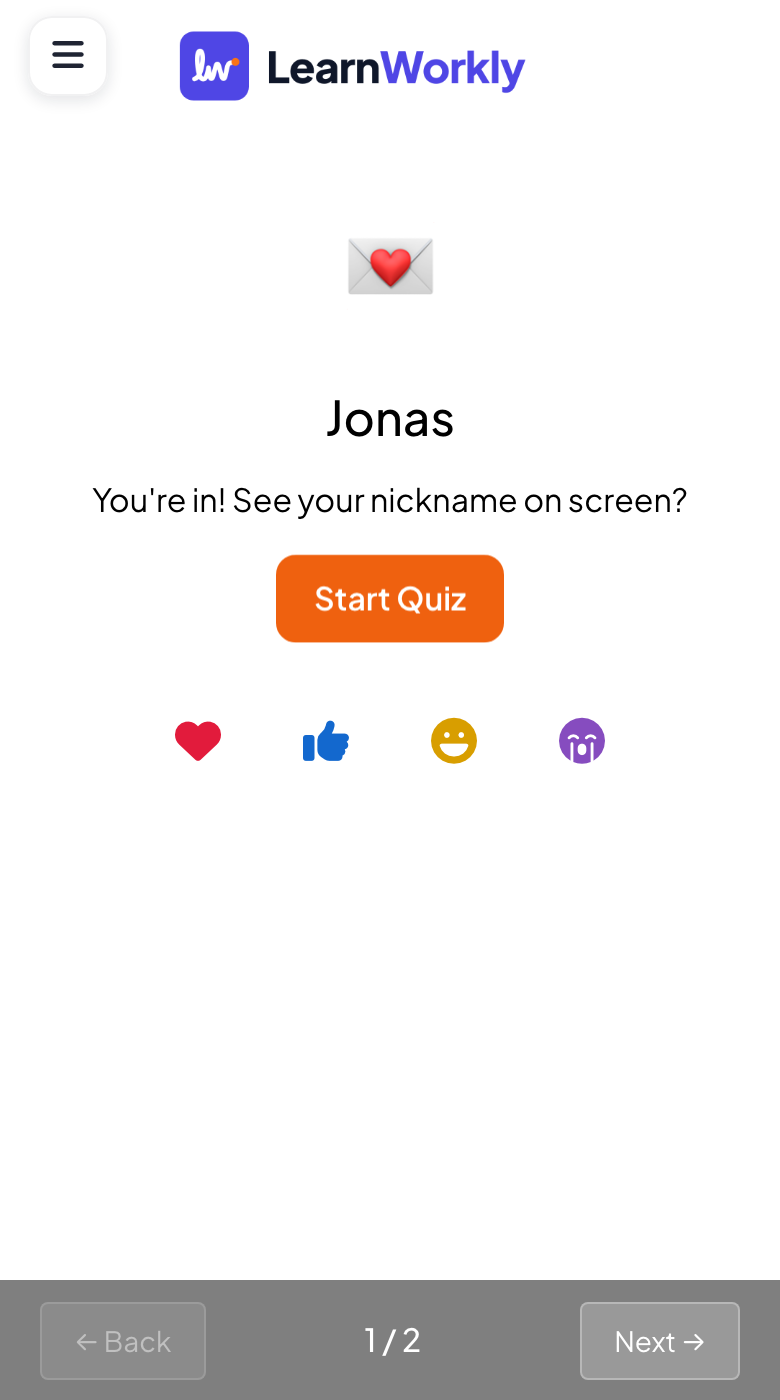
| Autoguiado | Os participantes assumem o controle. Eles informam seus dados como em uma pesquisa e jogam os quizzes no próprio ritmo em join.learnworkly.com. |
Antes de uma sessão ao vivo
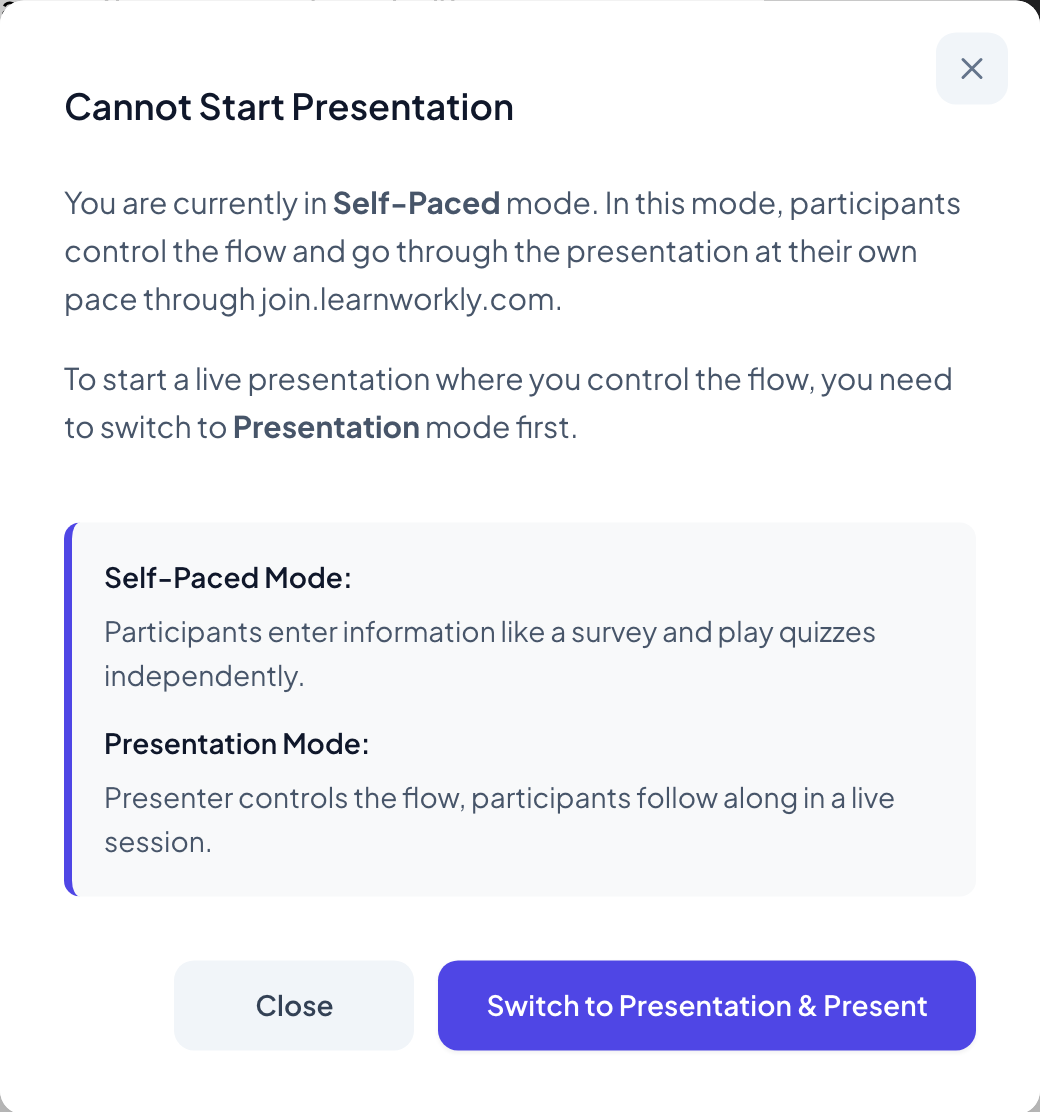
Uma apresentação autoguiada não pode ser apresentada ao vivo. Quando você clica em Apresentar, uma janela diz Não foi possível iniciar a apresentação e oferece Mudar para Apresentação e Apresentar.
Perguntas frequentes
Devo usar Autoguiado, uma pesquisa ou uma tarefa?
O Autoguiado conduz seus slides, quizzes e jogos sem você. Uma pesquisa é um formulário com link e resultados próprios. Uma tarefa acrescenta correção, prazo, tentativas e limite de tempo.
Onde ficam as respostas de uma apresentação no próprio ritmo?
No relatório da apresentação, como em uma sessão ao vivo.
Posso voltar atrás?
Sim, a qualquer momento: escolha Apresentação em Tipo de Interação, ou use Mudar para Apresentação e Apresentar.
Conferido com o app pela última vez em 17 de novembro de 2026.
Artigos relacionados
- Passe uma tarefa no próprio ritmoCrie uma tarefa no estilo dever de casa com perguntas corrigidas automaticamente, prazo, tentativas e limite de tempo, compartilhe com um link e confira as notas.
- Coletar informações dos participantesPeça aos participantes o nome e outros dados de que você precisa, como equipe ou departamento, antes que possam participar da sua apresentação.
- Apresente na tela grandeComece a apresentar pelo editor, avance pelos slides com o teclado, use o menu enquanto apresenta e pare quando terminar.