Uma Lista é uma lista de tópicos em uma ou duas colunas, revelada linha por linha com o teclado. Use para uma agenda, as etapas de um processo ou os pontos que você quer comentar um a um, sem que a sala leia adiante.
Configurar uma lista
- 1
Adicionar o slide
No editor, clique em + Novo Slide. Em Escolher Tipo de Slide, abra a aba Conteúdo e escolha Lista.
- 2
Escreva o título
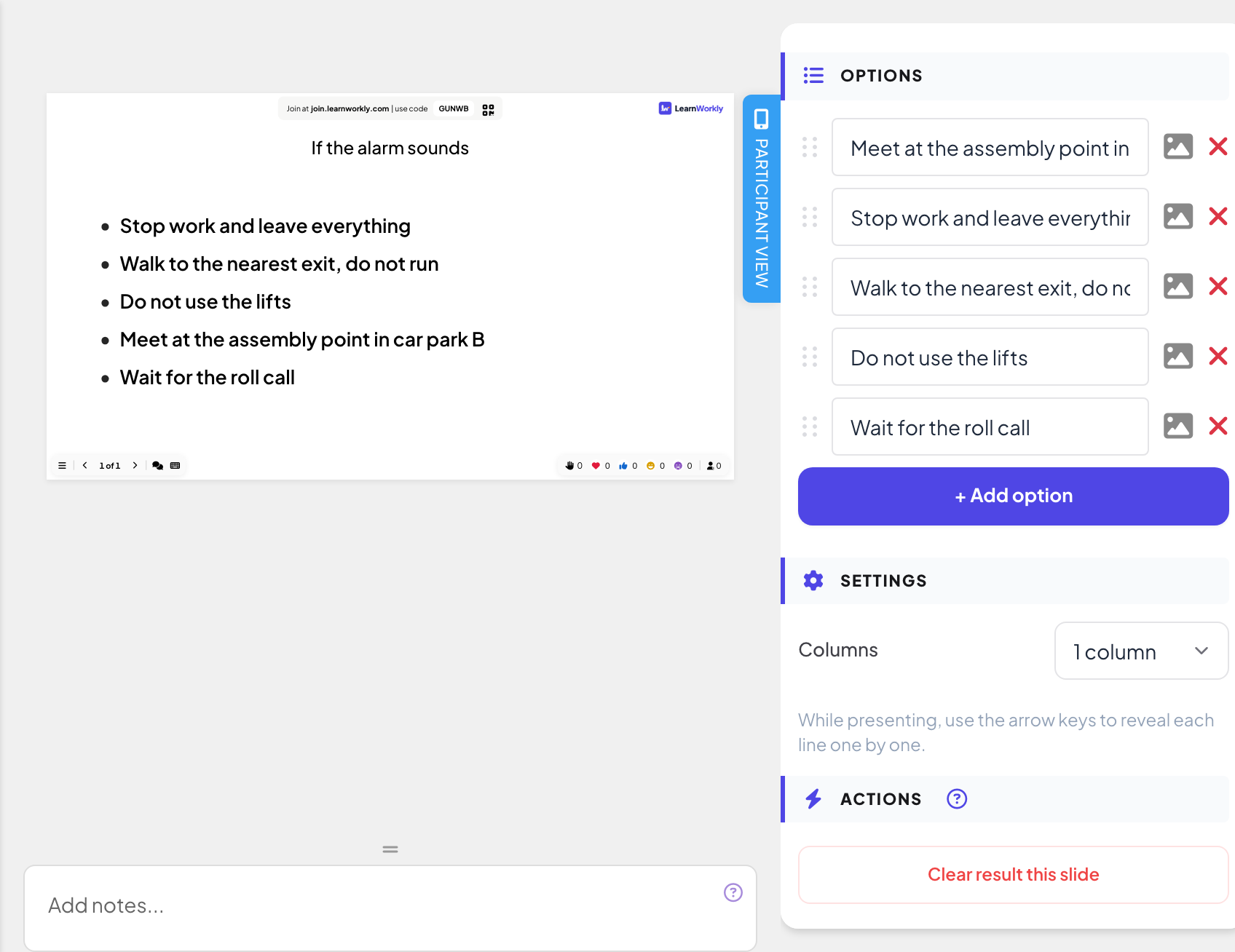
Digite o título da sua lista no campo de título, por exemplo "Se o alarme tocar".
- 3
Adicione seus pontos
Em Opções, digite um tópico por linha e clique em + Adicionar opção para o próximo. Arraste os tópicos para mudar a ordem.
- 4
Escolha as colunas
Em Configurações, defina Colunas como 1 coluna ou 2 colunas. Com duas colunas, a primeira metade dos tópicos fica à esquerda e o resto à direita.
Apresente
- 1
Comece com uma lista vazia
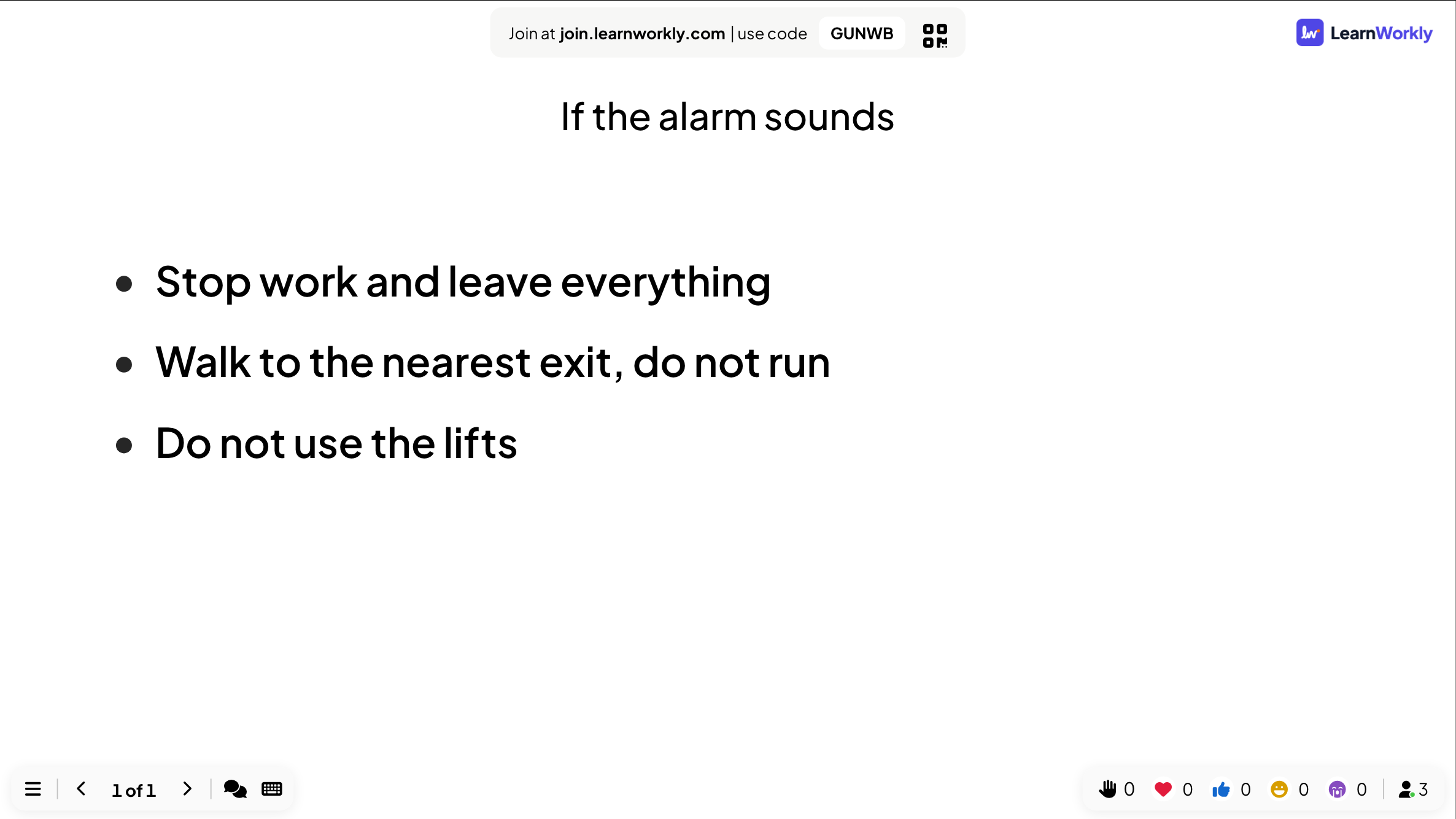
No editor você vê todos os tópicos. Quando apresenta, a lista começa só com o título.
- 2
Revele linha por linha
Aperte a seta para a direita ou para baixo, ou Próximo, para revelar a próxima linha. Quando todas as linhas estiverem visíveis, o próximo toque passa para o próximo slide. A seta para a esquerda ou para cima oculta de novo a última linha.
- 3
Os celulares acompanham
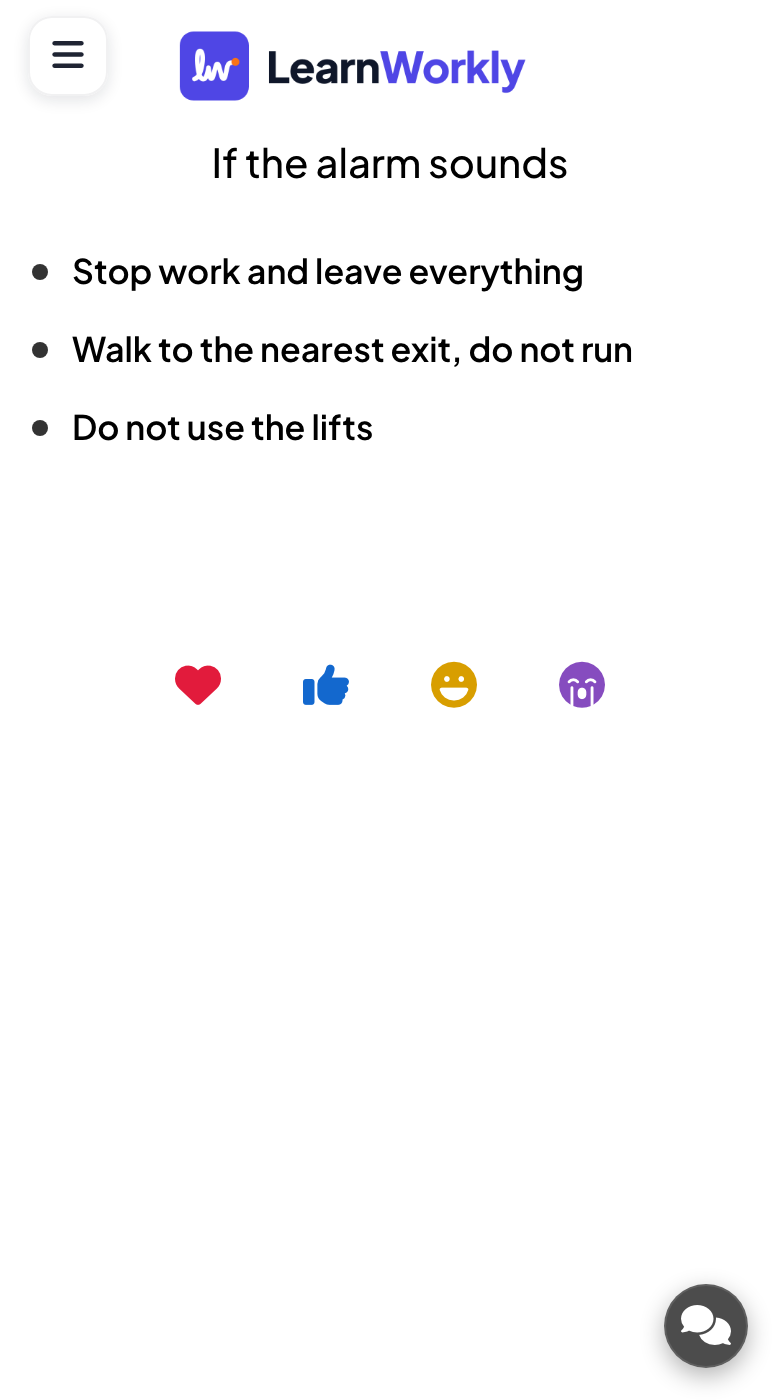
Os participantes veem o título e as mesmas linhas no celular, reveladas no mesmo momento que na tela grande.
Perguntas frequentes
Os celulares mostram todos os tópicos de uma vez.
A apresentação está no ritmo dos participantes, então os celulares não acompanham sua revelação. Veja No ritmo do apresentador ou no próprio ritmo.
Qual o tamanho máximo de um tópico?
Mantenha cada tópico em uma linha. Tópicos longos quebram a linha, o que dificulta a leitura de uma lista em duas colunas.
Posso usar um passador de slides?
Sim. A maioria dos passadores envia as teclas de seta ou Page Down, que revelam a próxima linha.
Conferido com o app pela última vez em 17 de novembro de 2026.
Artigos relacionados
- Slides de conteúdo: crie seus próprios slidesCrie um slide desenhado com títulos, texto, imagens, formas, vídeo e GIFs, ou comece de um layout pronto, e apresente-o entre suas perguntas.
- Apresente na tela grandeComece a apresentar pelo editor, avance pelos slides com o teclado, use o menu enquanto apresenta e pare quando terminar.
- Tipo de interação: ao vivo ou no próprio ritmoEscolha quem conduz: você apresenta ao vivo e todos acompanham, ou os participantes percorrem os slides e quizzes sozinhos no celular.