Essas configurações ficam em Configurações da apresentação (a engrenagem na borda direita do editor) → Definições Gerais → Apresentação. Elas valem para a apresentação inteira.

| Configuração | O que faz |
|---|---|
| Hide Instructions Bar | Oculta a barra de entrada no topo do slide. Ela reaparece quando você move o mouse até a borda superior. Desativado por padrão. |
| Magia do teclado | Efeitos que você aciona com uma tecla durante a apresentação (veja abaixo). Ativado por padrão. |
| Ocultar controles durante a apresentação | Os controles no canto inferior esquerdo somem depois de 3 segundos sem atividade e voltam quando você move o mouse. Desativado por padrão. |
| Transição de slide | A animação entre os slides: Esmaecer (o padrão), Deslizar para cima, Deslizar da direita, um efeito de ampliação ou Nenhuma. |
| Modo quiz em equipes | Joga quizzes em equipes. Veja Modo quiz em equipes. |
Use a Magia do teclado
- 1
Veja os atalhos
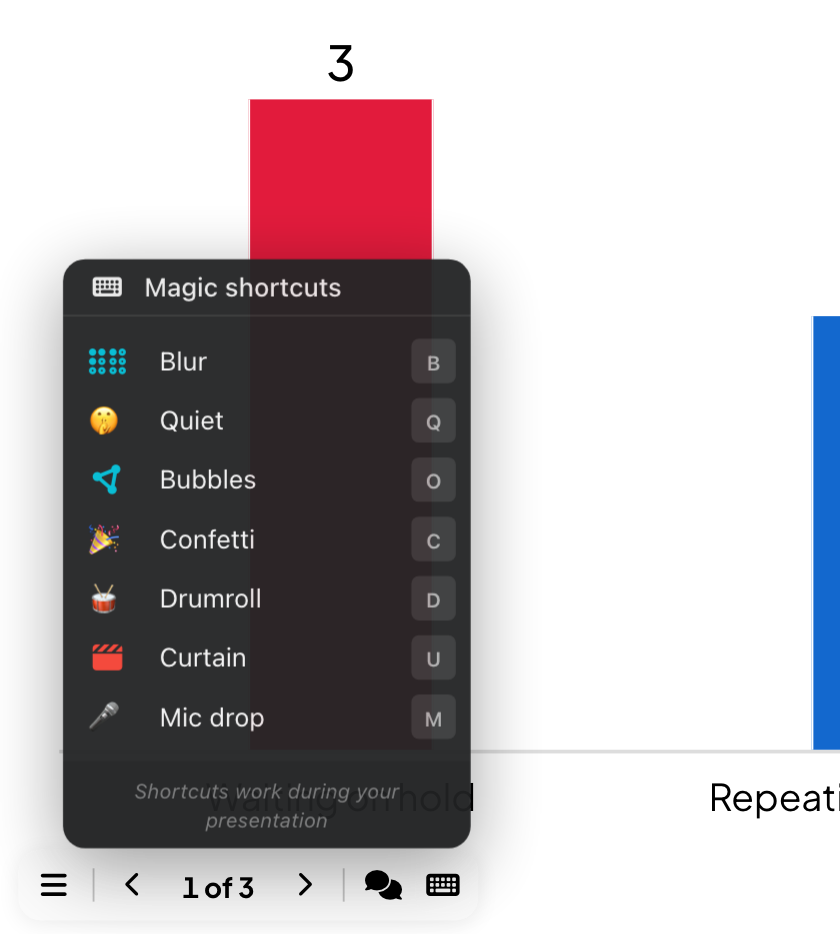
Durante a apresentação, aponte para o botão de teclado na barra inferior. Atalhos mágicos lista cada efeito com sua tecla; clique em um para tocá-lo.
- 2
Aperte uma tecla
Aperte C para confete, D para rufar de tambores e assim por diante (tabela abaixo). X limpa todos os efeitos, e Esc fecha a cortina, o desfoque, o aviso de silêncio e as bolhas.
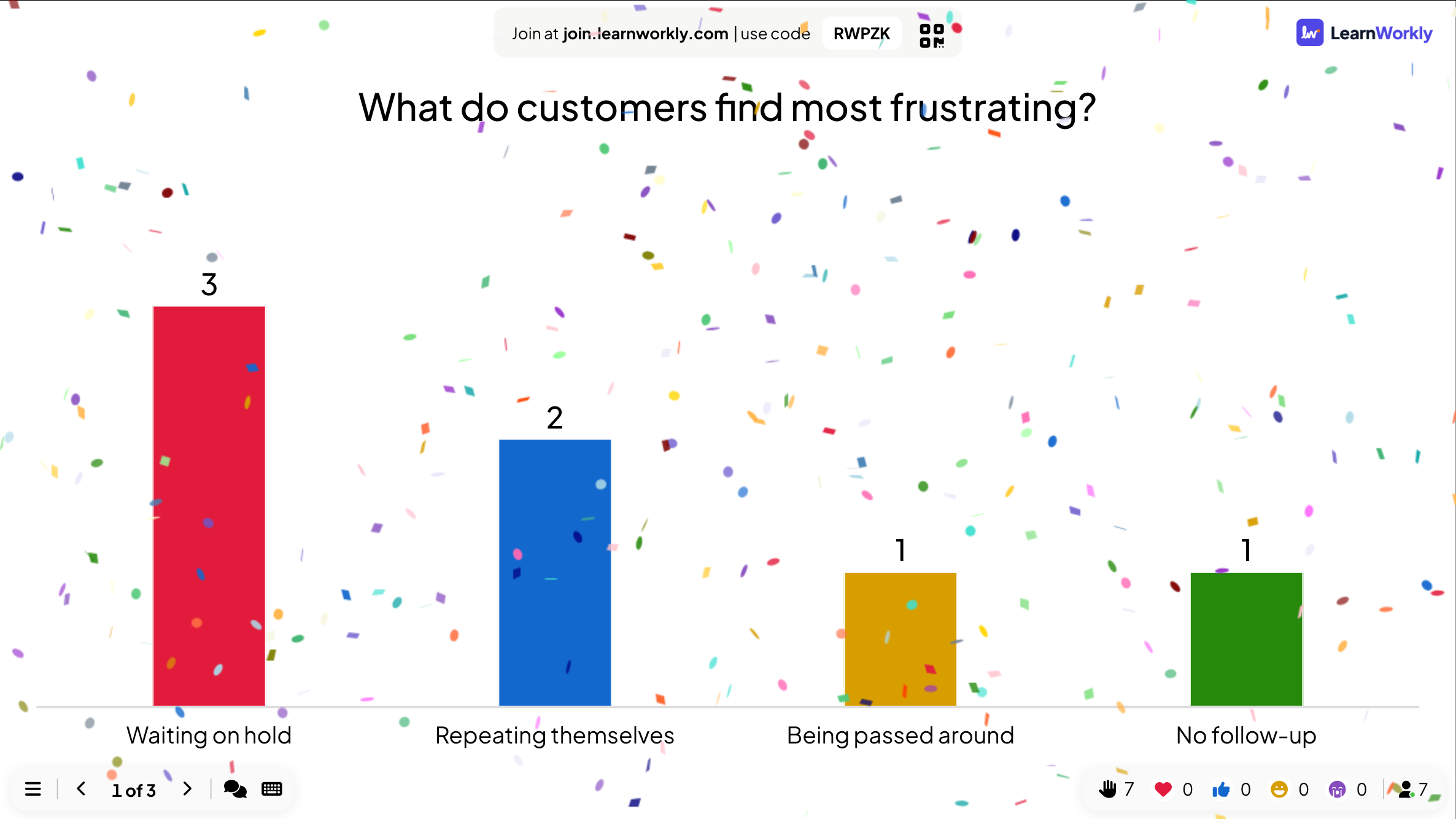
Atalhos da Magia do teclado
| Tecla | Efeito |
|---|---|
| B | Desfocar a tela |
| Q | Silêncio |
| O | Bolhas |
| C | Confete |
| D | Rufar de tambores |
| U | Cortina |
| M | Mic drop |
| X | Limpar todos os efeitos |
Perguntas frequentes
Apertar uma letra não faz nada.
Os atalhos só funcionam enquanto você apresenta e com Magia do teclado ativada. Clique uma vez no slide para que a janela do navegador fique em foco.
Posso desligar o som dos efeitos?
Sim: desative Ativar efeitos sonoros em Reações e áudio. Veja Música, efeitos sonoros, reações e chat ao vivo.
Os participantes veem os efeitos?
Os efeitos aparecem na tela grande, onde todos na sala os veem.
Conferido com o app pela última vez em 17 de novembro de 2026.
Artigos relacionados
- Apresente na tela grandeComece a apresentar pelo editor, avance pelos slides com o teclado, use o menu enquanto apresenta e pare quando terminar.
- Música, efeitos sonoros, reações e chat ao vivoAdicione música de fundo a uma apresentação, silencie os sons próprios, escolha quais reações as pessoas podem enviar e use o chat ao vivo.
- Modo quiz em equipes: jogue um quiz em equipesPermita que os participantes entrem em equipes ao entrar no quiz. Defina o número de equipes, o tamanho das equipes e como os pontos da equipe são contados na classificação por equipes.