Essas configurações ficam em Configurações da apresentação (a engrenagem na borda direita do editor) → Definições Gerais, em Reações e áudio e Q&A.
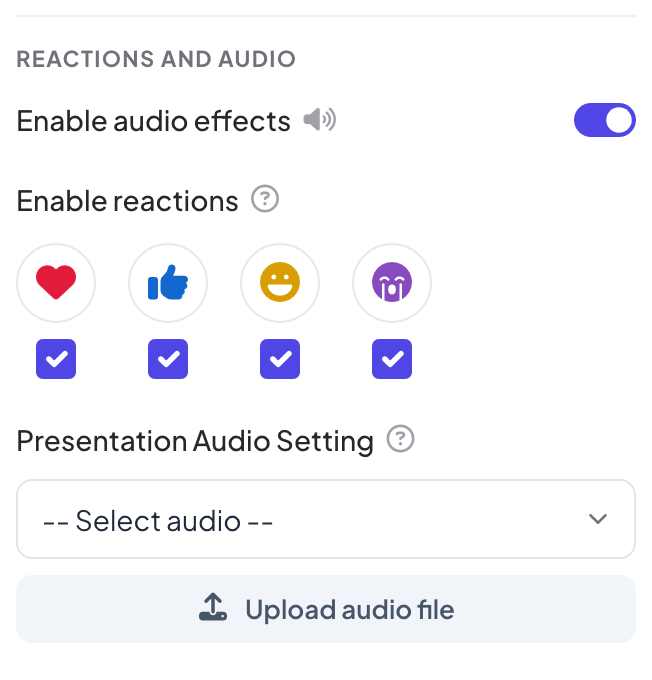
Efeitos sonoros incluídos
Ativar efeitos sonoros vem ativado por padrão. Ele toca os sons próprios dos tipos de slide: música do lobby e das perguntas do quiz, tique-taque da contagem regressiva, o pódio da classificação, sons dos jogos e Magia do teclado. Desative para silenciar todos eles nesta apresentação. A música que você mesmo adicionou não é afetada.
Reações
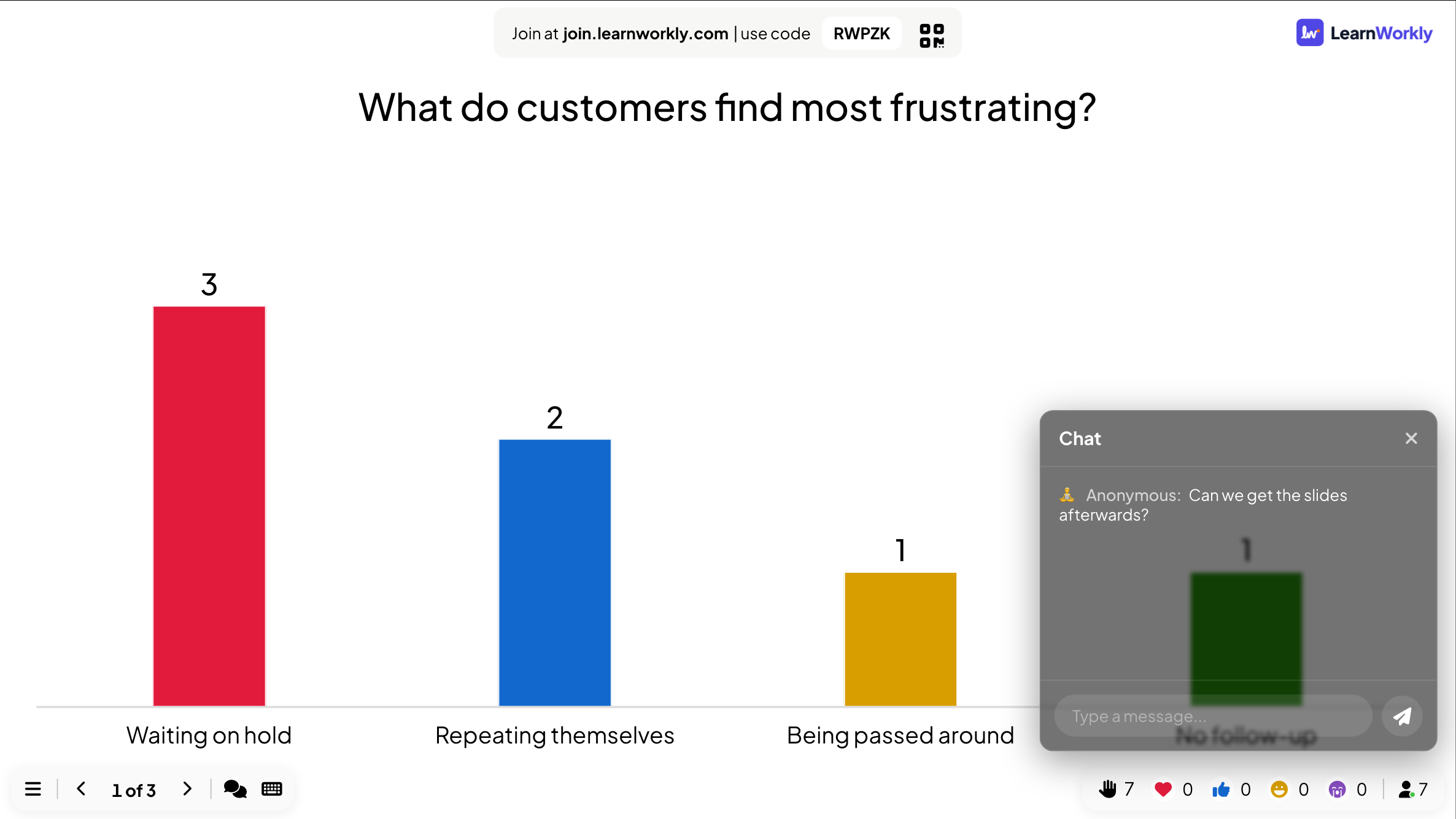
Em Ativar reações, marque as reações que os participantes podem enviar: coração, polegar para cima, risada e triste (todas marcadas por padrão). Elas aparecem na parte de baixo da tela do celular, sobem pela tela grande, e a contagem de cada uma aparece na barra inferior.
Música de fundo para a apresentação inteira
- 1
Escolha uma faixa
Em Definição de Áudio da Apresentação, escolha uma faixa em Select audio, ou clique em Carregar ficheiro de áudio para usar a sua.
- 2
Escolha como se joga
Escolha Reprodução automática e Em Repetição. Ative Ativar nos dispositivos dos participantes para tocar também nos celulares, com Autoplay para participantes e Mostrar controlo de média.
- 3
Remova
Clique em Remover. Cada slide também pode ter sua própria música: veja Áudio do slide.
Chat ao vivo
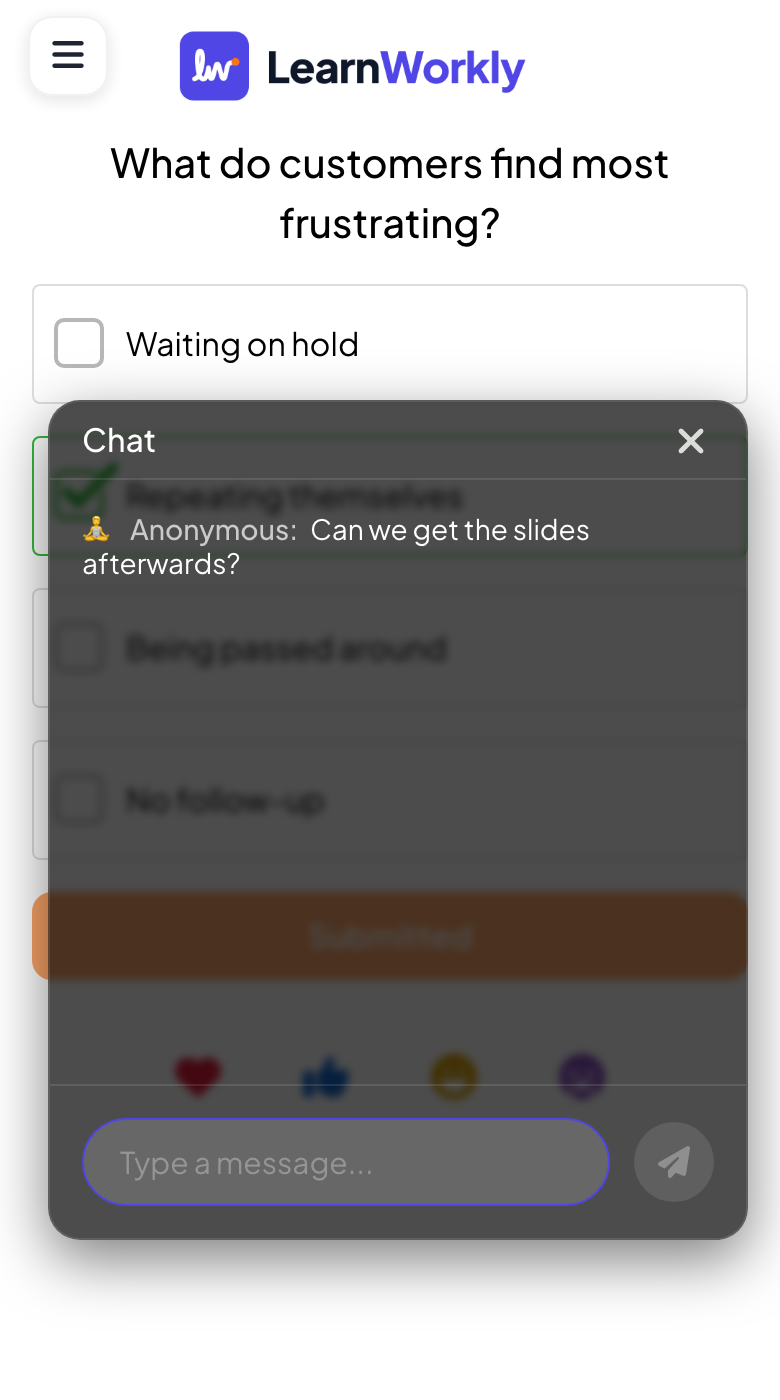
Enable Live Chat fica em Q&A e vem ativado por padrão. Os participantes abrem o chat pelo botão de chat no celular e enviam mensagens para todos. As mensagens aparecem com o nome de quem enviou, ou Anónimo. Você abre o chat pela barra inferior da tela grande, ou o lê no controle remoto.
Perguntas frequentes
Não quero chat durante minha palestra.
Desative Enable Live Chat em Q&A. O botão de chat some dos celulares e da barra inferior.
A música não toca nos celulares.
Os celulares muitas vezes bloqueiam o som até a pessoa tocar na tela. Ative Mostrar controlo de média para que elas mesmas possam iniciá-lo.
Posso ocultar uma reação, como a triste?
Sim. Desmarque-a em Ativar reações.
Conferido com o app pela última vez em 17 de novembro de 2026.
Artigos relacionados
- Áudio do slide: música de fundo e sons do quizAdicione música de fundo a um slide, envie seu próprio áudio, escolha se ela toca nos celulares dos participantes e defina a música do lobby e da partida nos quizzes.
- Ligar para um participante a partir da tela grandeInicie uma chamada de voz ou vídeo com um participante direto da resposta dele, para ele explicar à sala. Integrado, sem precisar de outro app.
- Modere o Q&A e filtre palavrõesAprove perguntas antes de chegarem à tela grande, compartilhe um link de moderação com um colega e oculte palavras ofensivas nas respostas.