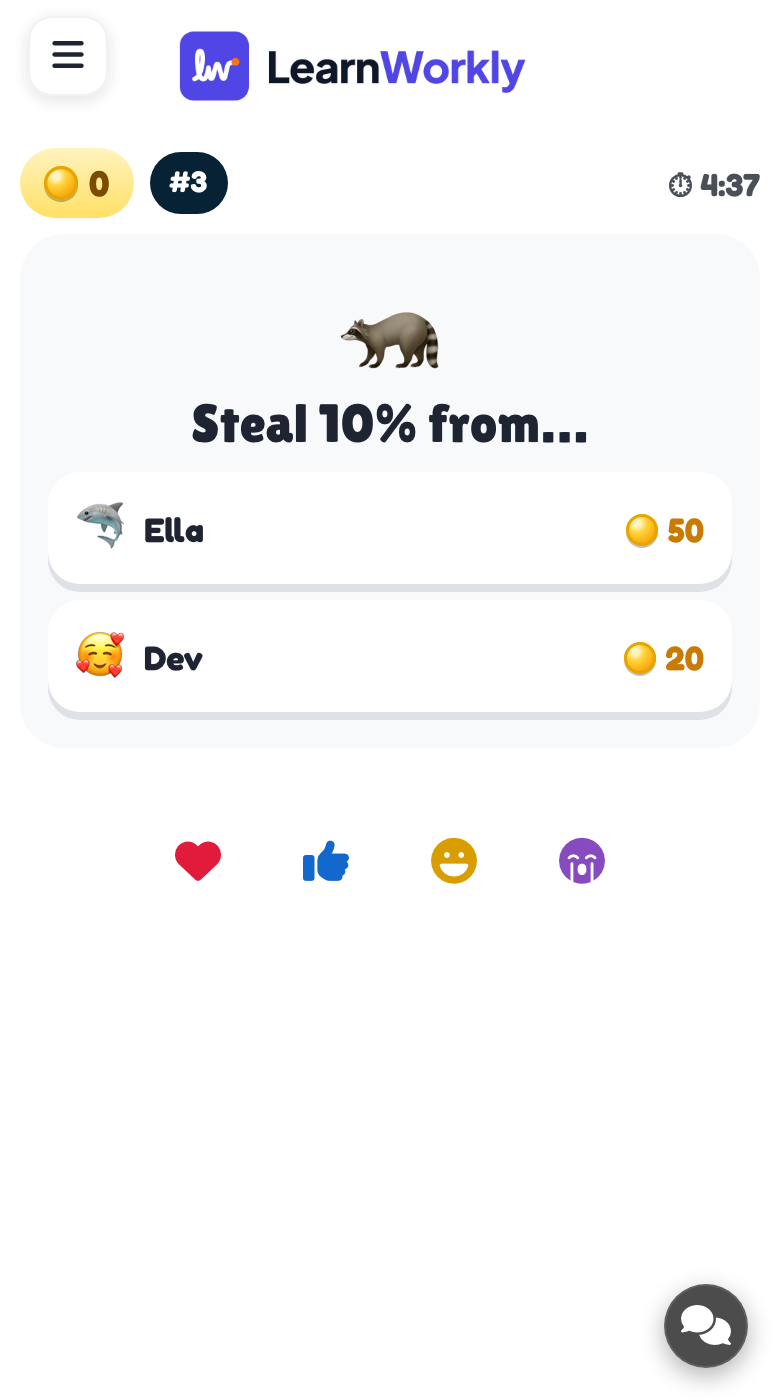
Na Treasure Hunt, cada um responde às suas perguntas no celular, no próprio ritmo, até o tempo acabar. Cada resposta certa deixa o jogador abrir um de três baús do tesouro: ouro, ×2 ou ×3, um roubo ou uma troca com outro jogador, um baú vazio ou um dragão que come parte do ouro. Vence o jogador mais rico. A sorte mantém todos na disputa, e uma pergunta errada volta algumas perguntas depois.
Configure
- 1
Adicionar o slide
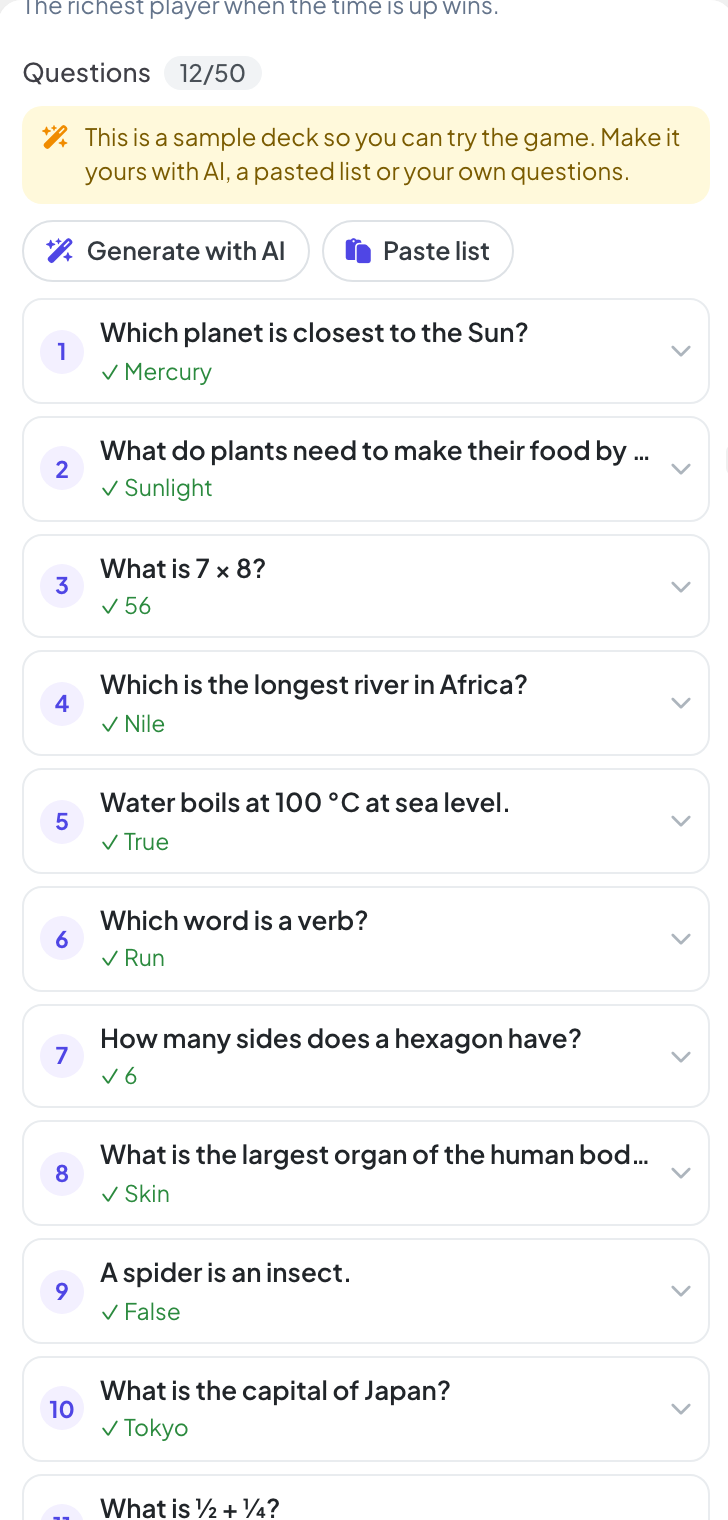
No editor, clique em + Novo Slide. Em Escolher Tipo de Slide, abra a aba Jogos e clique em Treasure Hunt. O conteúdo do jogo e suas Configurações ficam na aba Conteúdo da coluna à direita. Ele começa com perguntas de exemplo para você experimentar o jogo.
- 2
Escreva as perguntas com IA
Clique em Gerar com IA, digite um Tema, escolha o Nível e Quantas perguntas (5, 10, 15 ou 20) e clique em Gerar. Confira as perguntas antes de jogar.
- 3
Ou adicione-os você mesmo
Use Colar lista (um por linha: Pergunta | *Resposta correta | Errada | Errada), Dos slides de quiz para adicionar as perguntas de múltipla escolha que já estão na apresentação, ou Adicionar pergunta. Verdadeiro / falso transforma uma pergunta em uma de verdadeiro ou falso.
Configurações
| Configuração | O que faz | Padrão |
|---|---|---|
| Duração | 3, 5, 8 ou 10 minutos. Você pode adicionar um minuto ou encerrar antes durante o jogo. | 5 min |
| Modo gentil | Ativado: os baús só dão ouro, ×2 ou ×3, então ninguém pode roubar, trocar ou perder ouro. Bom para turmas mais novas. Desativado: os baús também podem roubar, trocar ou fazer perder ouro, então a disputa fica aberta até o fim. | Desativado |
Jogue ao vivo
- 1
Abra o lobby
Clique em Apresentar. A tela grande mostra o lobby do jogo. As pessoas entram pelo celular com o código ou o QR code, sem app nem conta, e digitam um apelido. O lobby vai enchendo à medida que entram. Aperte INICIAR.
- 2
Responder e abrir baús
Cada celular mostra uma pergunta. Depois de uma resposta certa, o celular diz Certo! Escolha um baú e mostra três baús. O jogador toca em um para ver o que tem dentro e depois em Próxima pergunta.
- 3
Assista à corrida
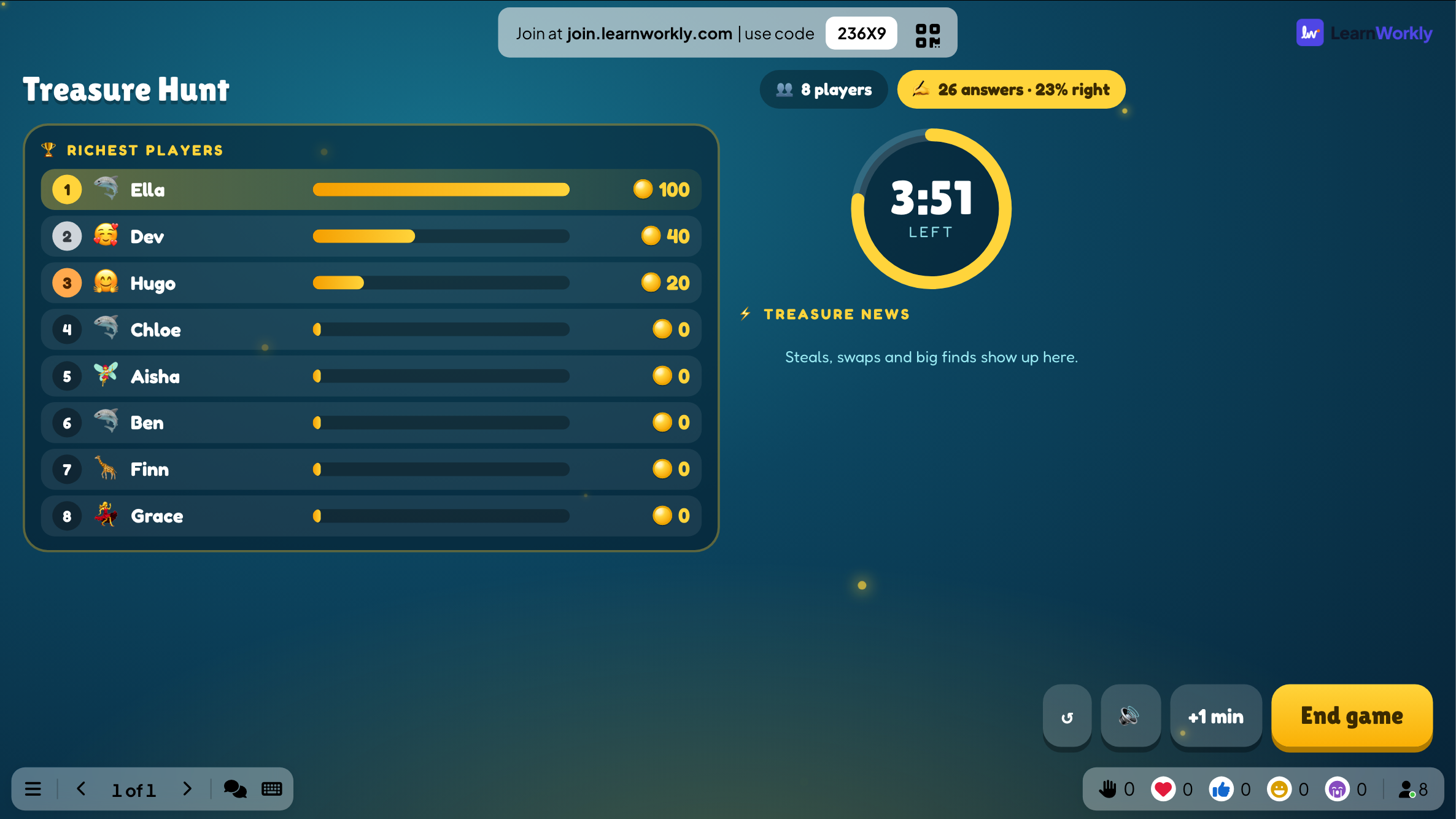
A tela grande mostra o tempo restante, Os mais ricos e as Notícias do tesouro (roubos, trocas e grandes achados). Aperte Encerrar para parar antes.
- 4
O fim
A tela grande mostra o Tesouro final e um Relatório da turma com as perguntas para revisar.
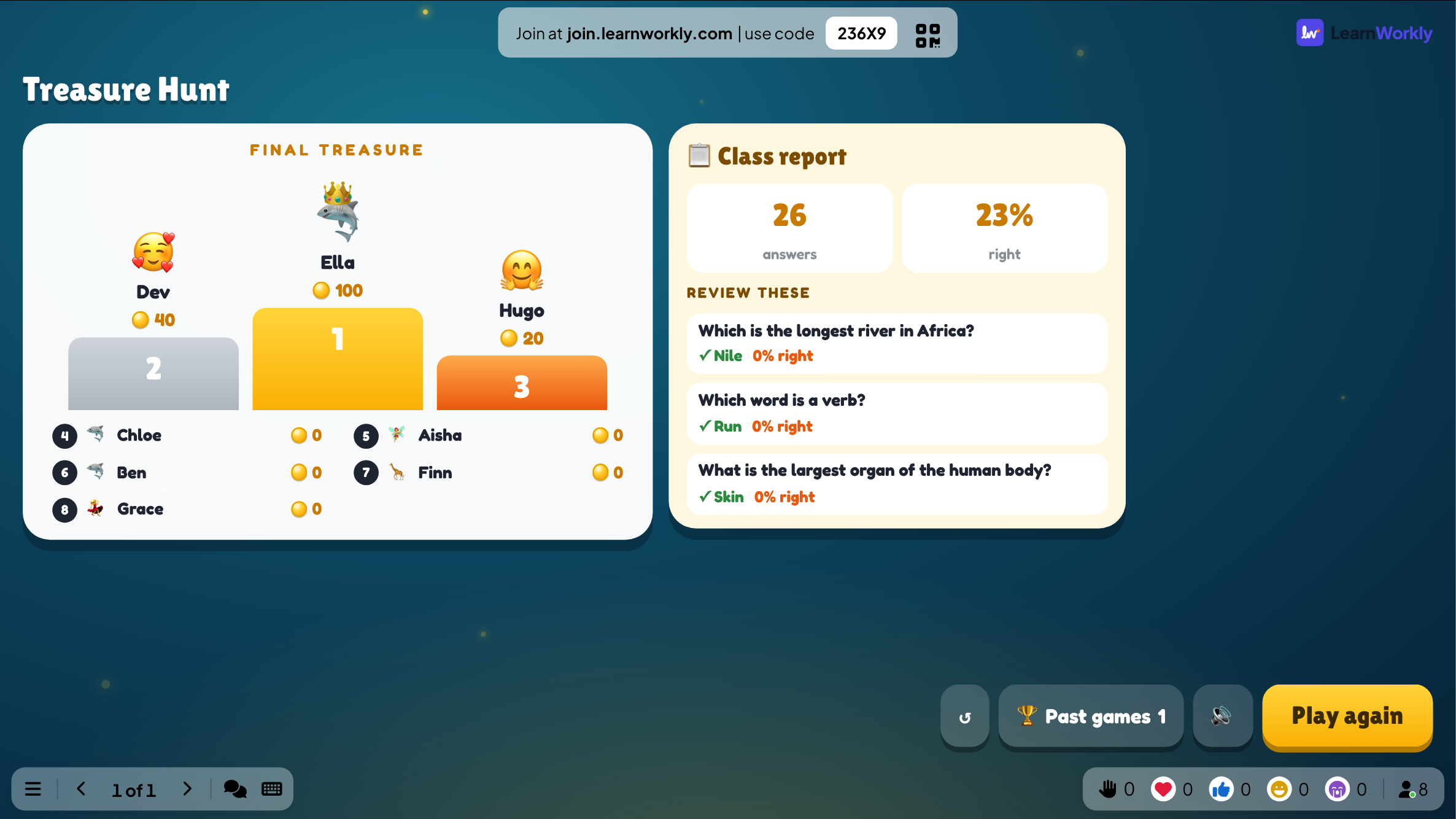
Cada jogo concluído é salvo com seus resultados. Clique em Jogos anteriores no slide (ou no topo da aba Conteúdo) para ver partidas anteriores, e encontre-as no relatório da apresentação.
Perguntas frequentes
Alguém entrou depois do INICIAR.
O jogo é no próprio ritmo: eles começam a responder na hora.
Os jogadores ficam chateados quando têm o ouro roubado.
Ative o Modo gentil: os baús passam a dar só ouro, ×2 ou ×3.
Posso usar as perguntas dos meus slides de quiz?
Sim. Clique em Dos slides de quiz para adicionar as perguntas de múltipla escolha que já estão na apresentação.
Como jogo de novo?
Aperte Jogar de novo na tela final, ou Reiniciar enquanto o jogo está rodando. O jogo concluído fica em Jogos anteriores.
Conferido com o app pela última vez em 17 de novembro de 2026.
Artigos relacionados
- Escape Room: abra os cadeados para sairAs equipes abrem uma sequência de cadeados no celular: cada resposta é um código que abre a próxima porta. A primeira equipe a sair vence.
- Criar uma apresentação com IADescreva o que você precisa em uma frase e a IA cria os slides para você; depois refine-os com o Assistente de IA dentro do editor. Grátis enquanto estiver em beta.
- Apresente na tela grandeComece a apresentar pelo editor, avance pelos slides com o teclado, use o menu enquanto apresenta e pare quando terminar.
- Como os participantes entram na sua apresentaçãoAs pessoas entram em join.learnworkly.com com seu código ou lendo o QR code, sem app e sem conta. Veja o que elas fazem e como mudar o código.