Duck Race é uma corrida visual na tela grande. Cada participante escolhe um pato no celular e os patos descem um rio até a linha de chegada. Use para sortear um prêmio, escolher quem começa ou como uma dinâmica rápida para animar o grupo.
Configure
- 1
Adicionar o slide
No editor, clique em + Novo Slide. Em Escolher Tipo de Slide, abra a aba Jogos e clique em Duck Race. O conteúdo do jogo e suas Configurações ficam na aba Conteúdo da coluna à direita.
- 2
Escreva o título
Digite para que é a corrida, por exemplo "Quem escolhe o filme de sexta?". Isso aparece acima da corrida.
- 3
Confira as configurações
Defina a Duração da corrida (segundos), escolha se as pessoas podem acelerar o pato e escolha um Tema (veja a tabela).
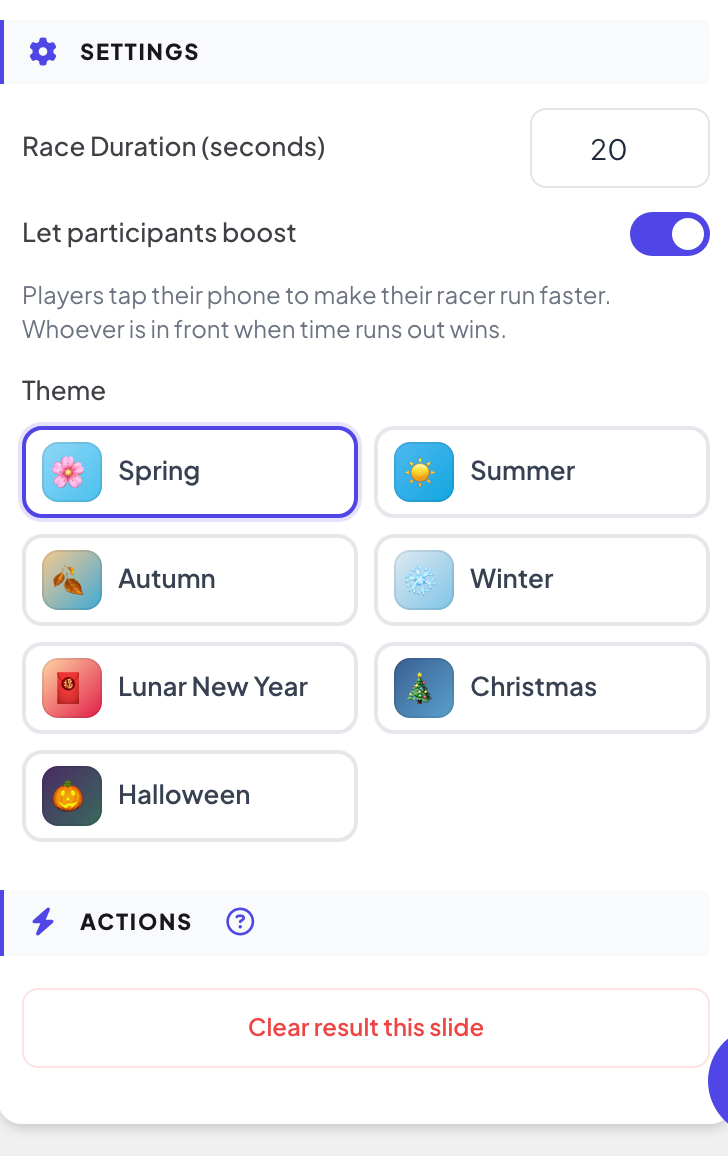
Configurações
| Configuração | O que faz | Padrão |
|---|---|---|
| Duração da corrida (segundos) | Quanto dura a corrida. A corrida mais curta tem 5 segundos. | 45 |
| Os participantes podem acelerar | Ativado: os jogadores tocam no celular para fazer o pato nadar mais rápido, e vence quem estiver na frente quando o tempo acabar. Desativado: o vencedor é sorteado e os celulares só mostram o andamento da corrida, o que serve para um sorteio de prêmios. | Ativado |
| Tema | O cenário: Primavera, Verão, Outono, Inverno, Ano Novo Lunar, Natal ou Halloween. | Primavera |
Faça a corrida
- 1
Abra o lobby
Clique em Apresentar. A tela grande mostra o lobby do jogo. As pessoas entram pelo celular com o código ou o QR code, sem app nem conta, e digitam um apelido. O lobby vai enchendo à medida que entram. O lobby conta os corredores que estão prontos.
- 2
As pessoas escolhem um pato
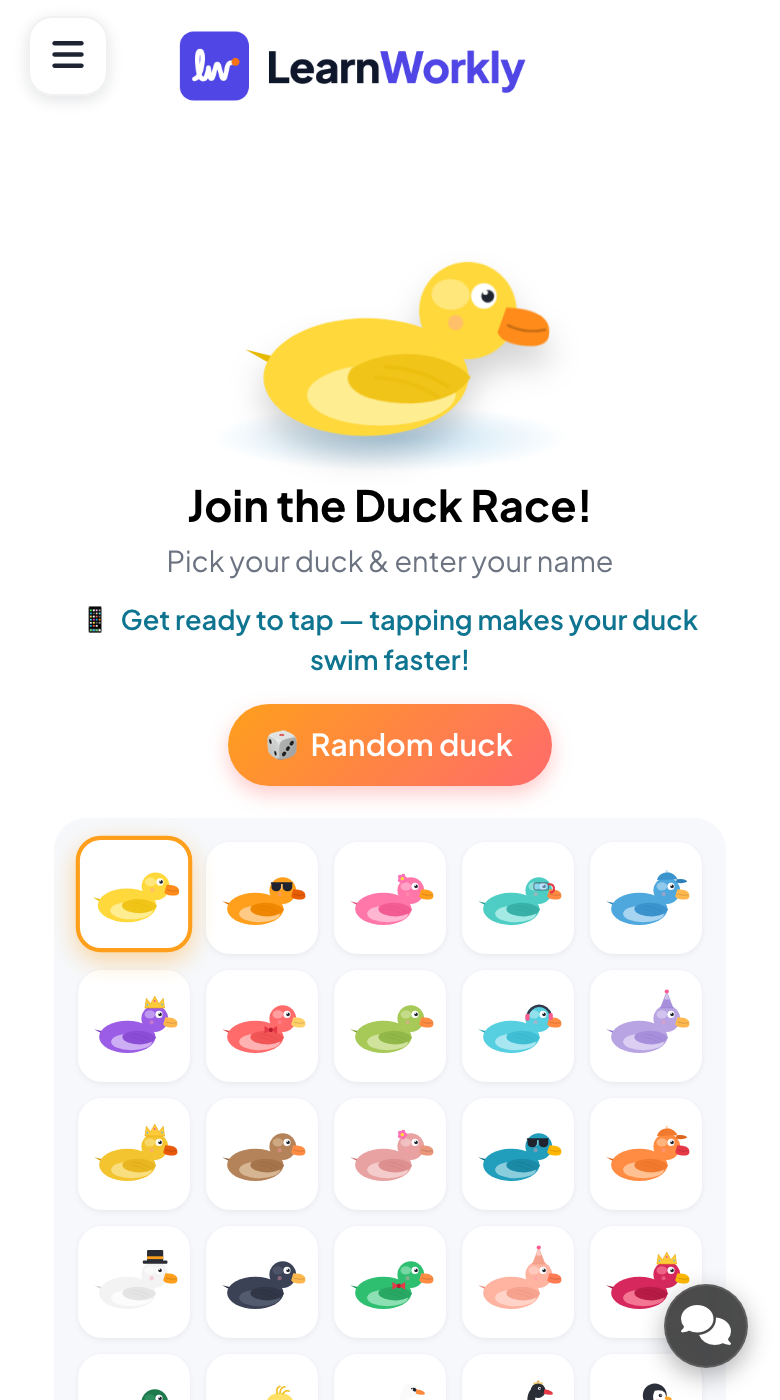
Os celulares mostram Participe do Duck Race!. As pessoas tocam em um pato (ou em Pato aleatório) e digitam o nome.
- 3
Começar
Aperte VAI!. Com a aceleração ativada, cada celular mostra um grande botão TOQUE PARA NADAR! e conta os toques, com a posição do jogador no topo. A tela grande acompanha os patos e desacelera para a chegada.
- 4
O vencedor
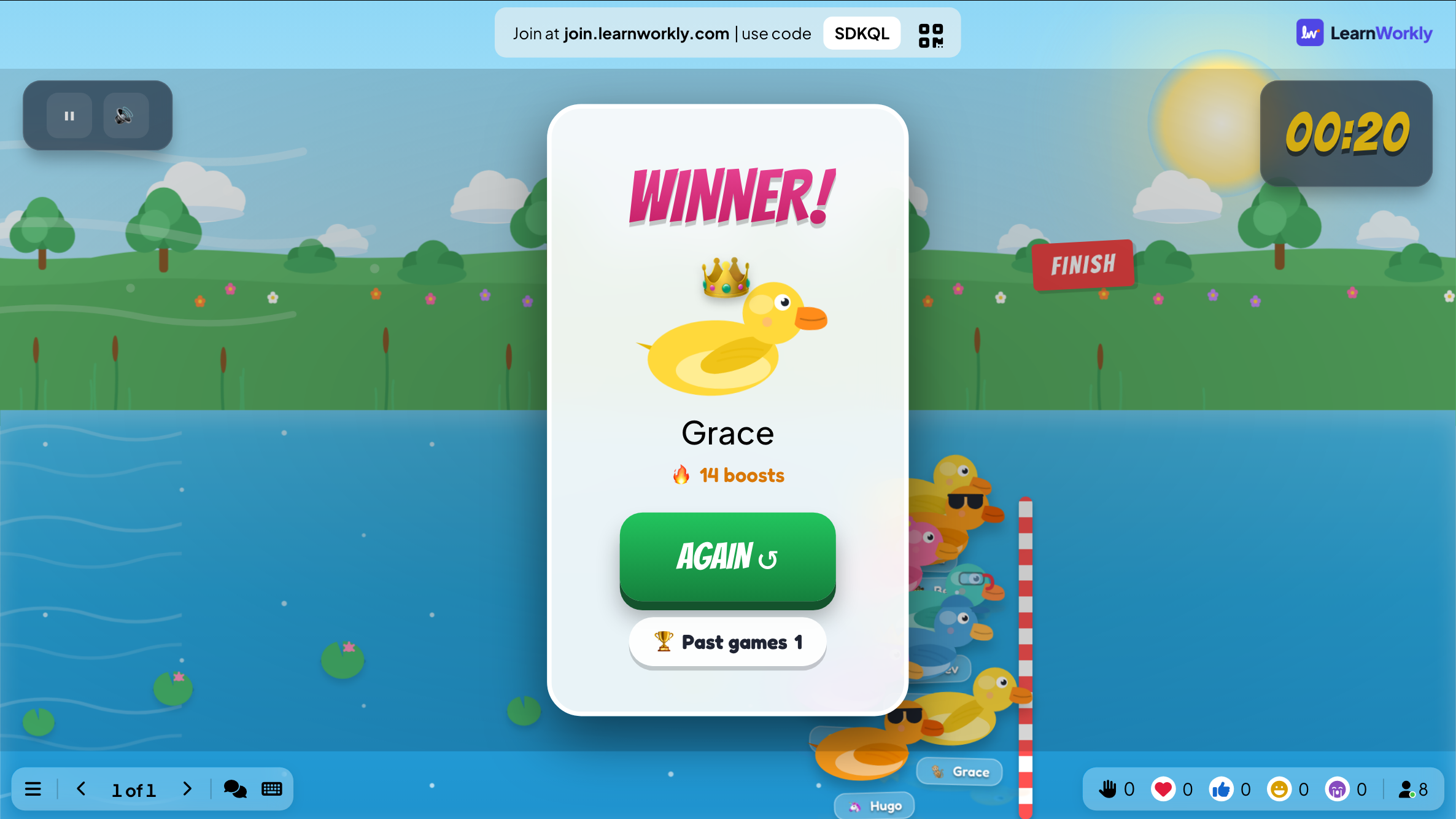
O vencedor aparece com seu pato e o número de acelerações. Cada celular mostra a posição do jogador, por exemplo "Você terminou em #3 de 24". Aperte DE NOVO ↺ para voltar ao lobby e depois VAI! para outra corrida.

Veja os resultados depois
Cada jogo concluído é salvo com seus resultados. Clique em Jogos anteriores no slide (ou no topo da aba Conteúdo) para ver partidas anteriores, e encontre-as no relatório da apresentação.
Perguntas frequentes
É justo como sorteio de prêmios?
Desative Os participantes podem acelerar. O vencedor passa a ser sorteado, e tocar não faz nada.
Alguém entrou depois do VAI!
Aperte DE NOVO ↺ quando a corrida terminar. O lobby abre de novo com todos que entraram; aperte VAI! para correr.
Posso pausar a corrida?
Sim. Use o botão de pausa no canto superior esquerdo da corrida. Os celulares mostram Pausado.
As pessoas podem jogar sem usar o nome verdadeiro?
Sim. Eles escolhem qualquer apelido no celular. Peça apelidos em vez de nomes completos se for mostrar a tela para um público maior.
Conferido com o app pela última vez em 17 de novembro de 2026.
Artigos relacionados
- Zombie Race: uma corrida assustadora até os cérebrosUma corrida assustadora: cada um escolhe um zumbi no celular e toca para cambalear mais rápido até os cérebros. O primeiro zumbi a cruzar a linha de chegada vence.
- Spinner Wheel: sorteie um nome ou um prêmioUma roleta da sorte que sorteia um nome, prêmio ou tema aleatório. Digite as participações, envie um arquivo CSV ou deixe os participantes adicionarem os próprios nomes.
- Apresente na tela grandeComece a apresentar pelo editor, avance pelos slides com o teclado, use o menu enquanto apresenta e pare quando terminar.
- Como os participantes entram na sua apresentaçãoAs pessoas entram em join.learnworkly.com com seu código ou lendo o QR code, sem app e sem conta. Veja o que elas fazem e como mudar o código.