No Last One Standing, cada jogador fica sobre um bloco do chão na tela grande. Uma resposta errada ou ausente derruba o bloco e o jogador cai. Se todos que ainda estão de pé errarem uma pergunta, ninguém cai. Vence o último que ficar de pé.
Configure
- 1
Adicionar o slide
No editor, clique em + Novo Slide. Em Escolher Tipo de Slide, abra a aba Jogos e clique em Last One Standing. O conteúdo do jogo e suas Configurações ficam na aba Conteúdo da coluna à direita. Um novo slide começa com perguntas de exemplo para você experimentar.
- 2
Escreva as perguntas
Clique em Adicionar pergunta, digite a pergunta e de duas a quatro respostas, e clique na letra ao lado da resposta certa (Marcar como certa). Use Colar lista para adicionar muitas perguntas de uma vez, uma por linha: a pergunta e depois as respostas separadas por uma barra vertical, com um asterisco antes da certa. Por exemplo: Qual é a capital da Espanha? | *Madri | Barcelona | Sevilha.
- 3
Adicione perguntas suficientes
Adicione 10 ou mais perguntas para dar tempo de o chão esvaziar: o jogo termina quando as perguntas acabam, e os jogadores ainda de pé dividem a vitória.
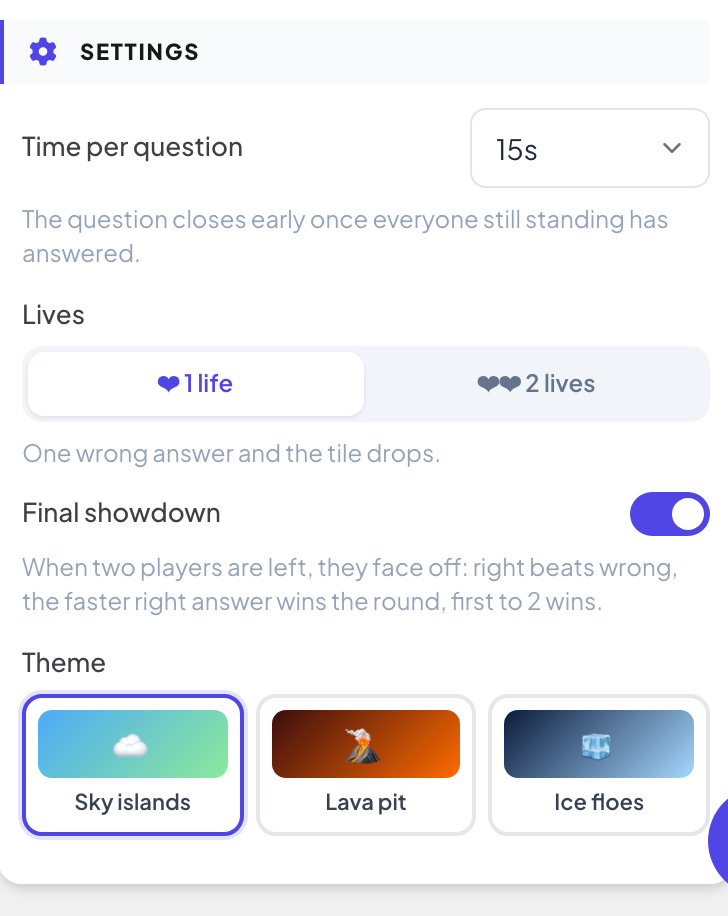
Configurações
| Configuração | O que faz | Padrão |
|---|---|---|
| Tempo por pergunta | 10, 15, 20 ou 30 segundos. A pergunta fecha antes se todos que ainda estão no jogo já responderam. | 15 s |
| Vidas | 1 vida: uma resposta errada e o bloco cai. 2 vidas: a primeira resposta errada racha o bloco, a segunda o derruba. | 1 vida |
| Duelo final | Quando restam dois jogadores, eles se enfrentam: certo vence errado, a resposta certa mais rápida vence a rodada, e quem fizer 2 primeiro vence. | Ativado |
| Tema | Ilhas no céu, Poço de lava ou Blocos de gelo. | Ilhas no céu |
Jogue ao vivo
- 1
Abra o lobby
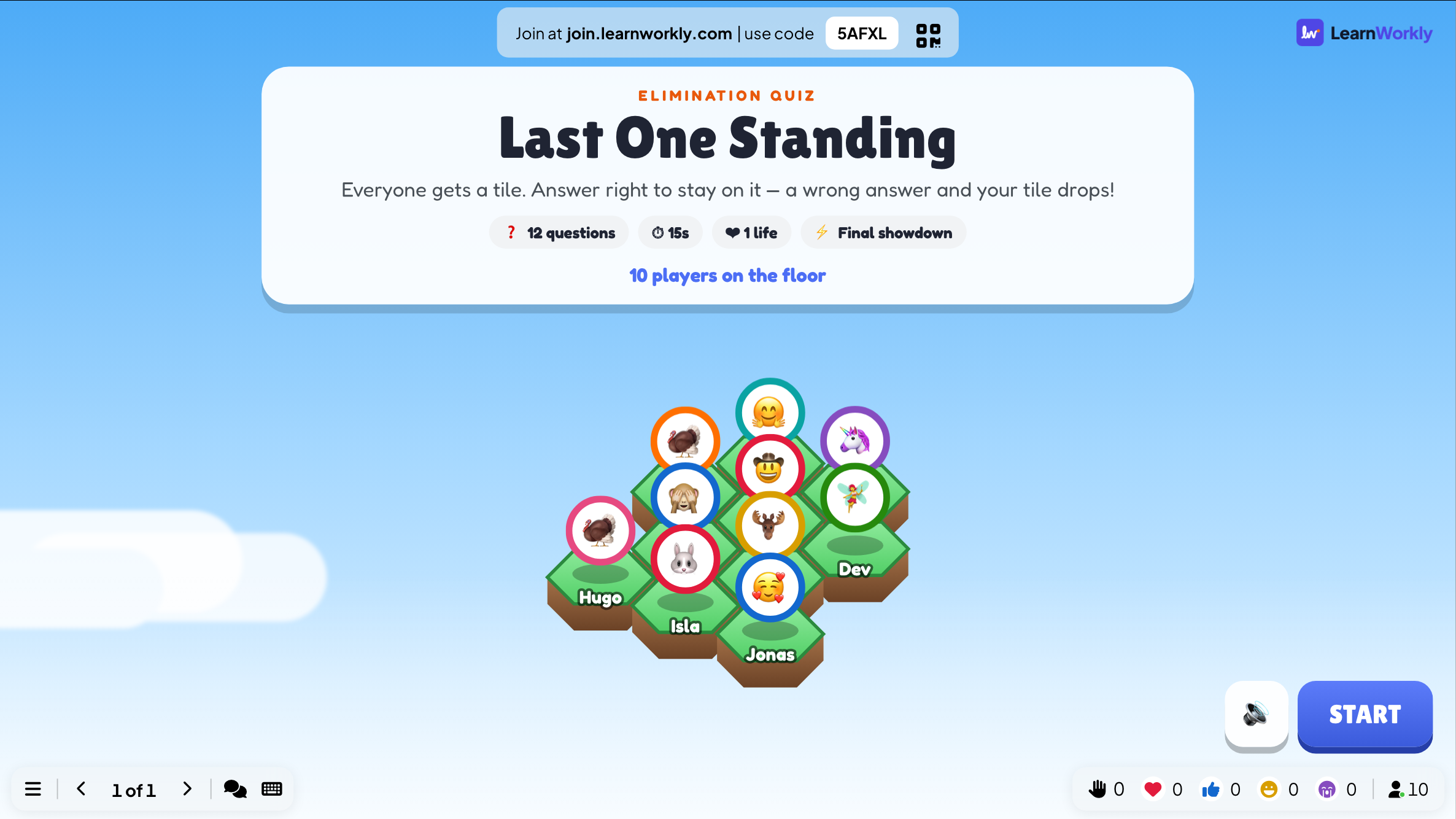
Clique em Apresentar. A tela grande mostra o lobby do jogo. As pessoas entram pelo celular com o código ou o QR code, sem app nem conta, e digitam um apelido. O lobby vai enchendo à medida que entram. Cada jogador ganha um bloco no chão. O lobby mostra o número de perguntas, o tempo, as vidas e se o duelo final está ativado. Aperte INICIAR.
- 2
Resposta
Cada pergunta aparece na tela grande e nos celulares, com quantos já responderam. Os jogadores tocam em uma resposta e veem Resposta travada!. Aperte Revelar agora para encerrar uma pergunta antes.
- 3
A revelação
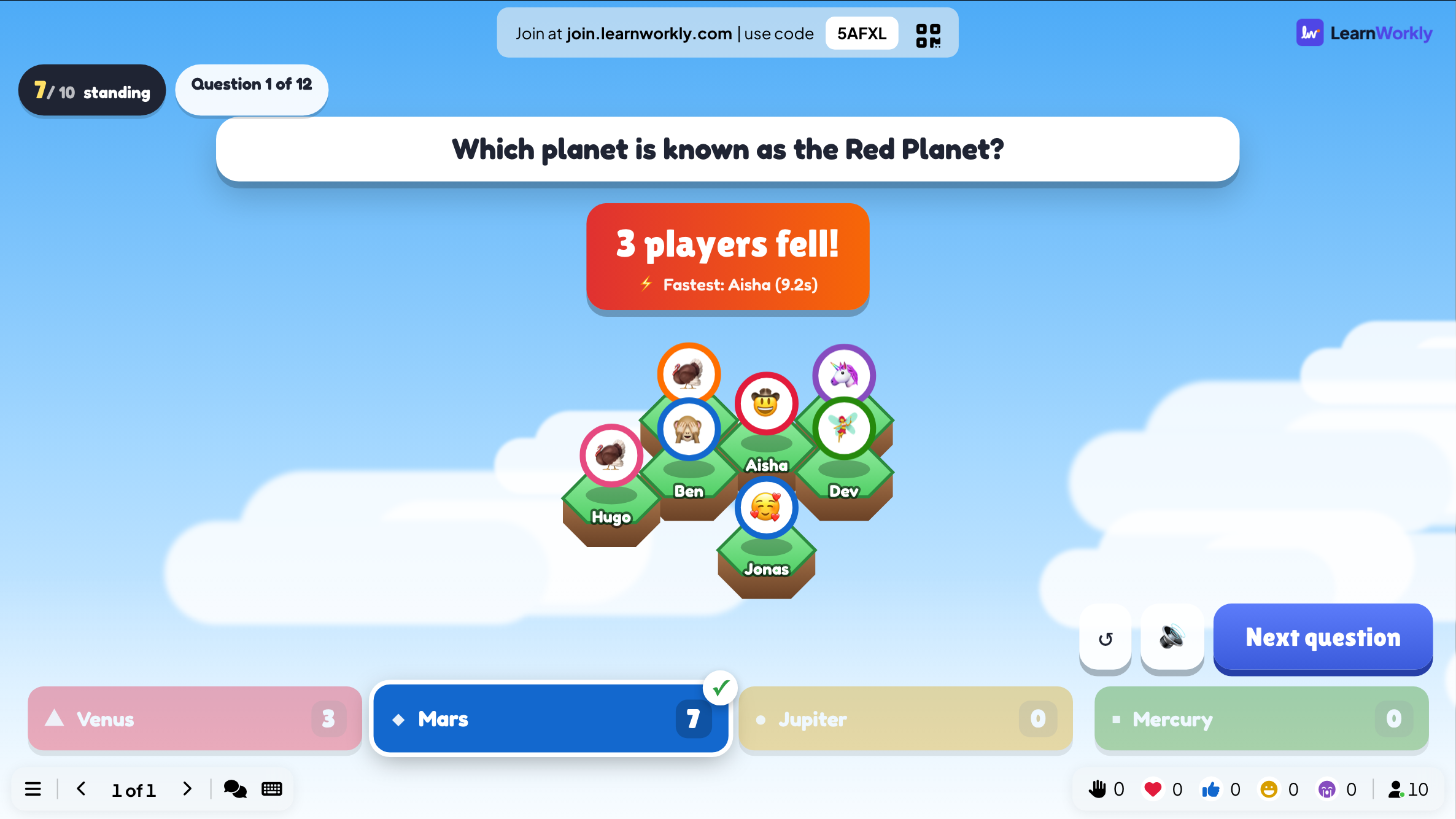
A tela grande mostra quem caiu, quantos escolheram cada resposta e a resposta certa mais rápida. Aperte Próxima pergunta.
- 4
O vencedor
No final, a tela grande mostra o vencedor e qual pergunta fez mais jogadores caírem.
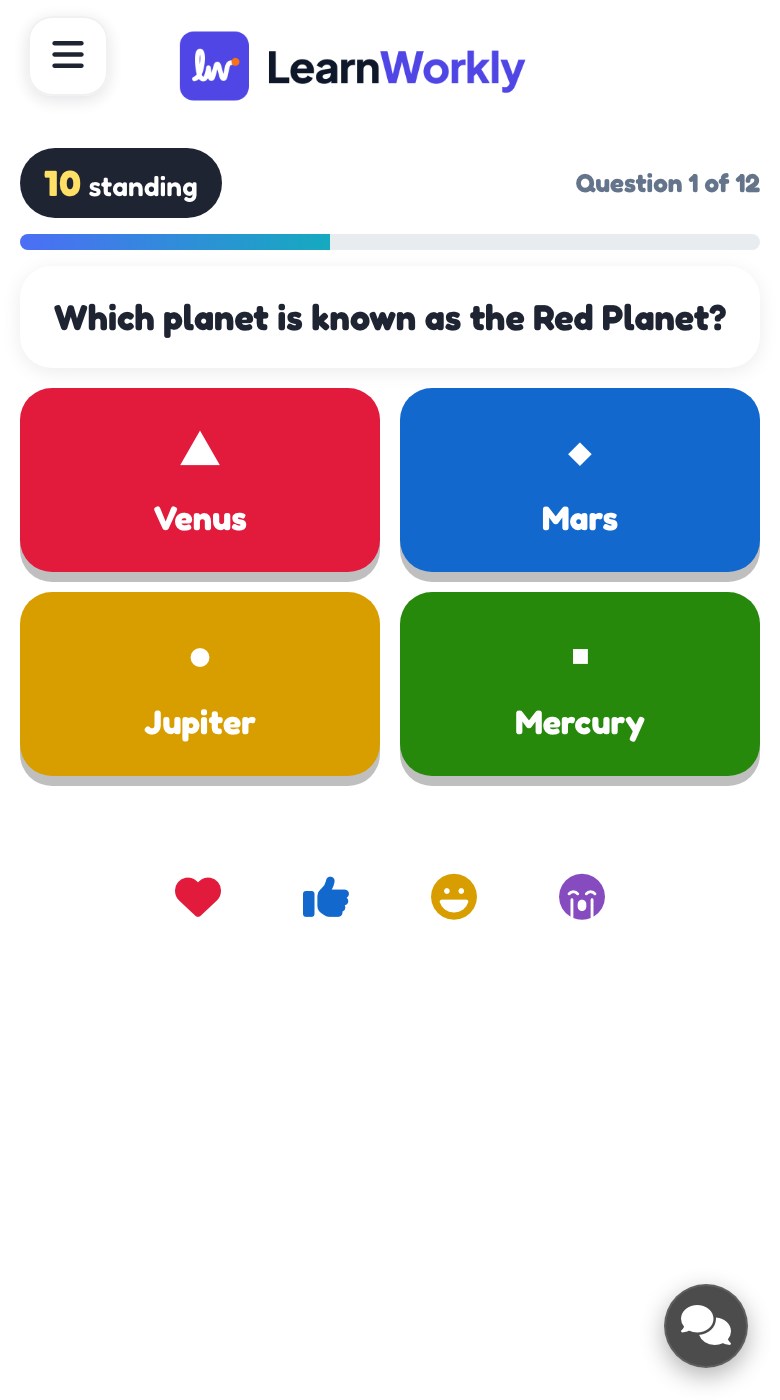
Nos celulares dos participantes
Depois da revelação, os jogadores veem se estão Ainda de pé!, se o bloco rachou ou se caiu. Quem cai assiste ao resto do jogo na tela grande.
Cada jogo concluído é salvo com seus resultados. Clique em Jogos anteriores no slide (ou no topo da aba Conteúdo) para ver partidas anteriores, e encontre-as no relatório da apresentação.
Perguntas frequentes
Alguém entrou depois do INICIAR.
Assistem a este jogo na tela grande e podem jogar o próximo.
Todos erraram a pergunta.
Ninguém cai: a tela grande diz Ninguém acertou — todos sobrevivem!
As perguntas acabaram antes de restar um jogador.
Os jogadores ainda de pé dividem a vitória. Adicione mais perguntas, ou use 1 vida, para o chão esvaziar mais rápido.
Como jogo de novo?
Aperte Jogar de novo na tela final, ou Reiniciar enquanto o jogo está rodando. O jogo concluído fica em Jogos anteriores.
Conferido com o app pela última vez em 17 de novembro de 2026.
Artigos relacionados
- Select Answer: perguntas de quiz de múltipla escolhaFaça uma pergunta de múltipla escolha com até seis opções, marque as respostas certas, defina o tempo e os pontos, e jogue ao vivo com contagem regressiva e revelação.
- Tug of War: duas equipes em uma cordaDuas equipes em uma corda: responda certo e rápido para puxar, depois toque para jogar a outra equipe na lama. Jogue como batalha de quiz ou como pura batalha de toques.
- Apresente na tela grandeComece a apresentar pelo editor, avance pelos slides com o teclado, use o menu enquanto apresenta e pare quando terminar.
- Como os participantes entram na sua apresentaçãoAs pessoas entram em join.learnworkly.com com seu código ou lendo o QR code, sem app e sem conta. Veja o que elas fazem e como mudar o código.