Cada apresentação tem seu próprio código. Os participantes usam celular, tablet ou notebook: nenhum app para instalar e nenhuma conta, a menos que você decida exigir uma.
O que os participantes fazem
- 1
Abra a página de entrada
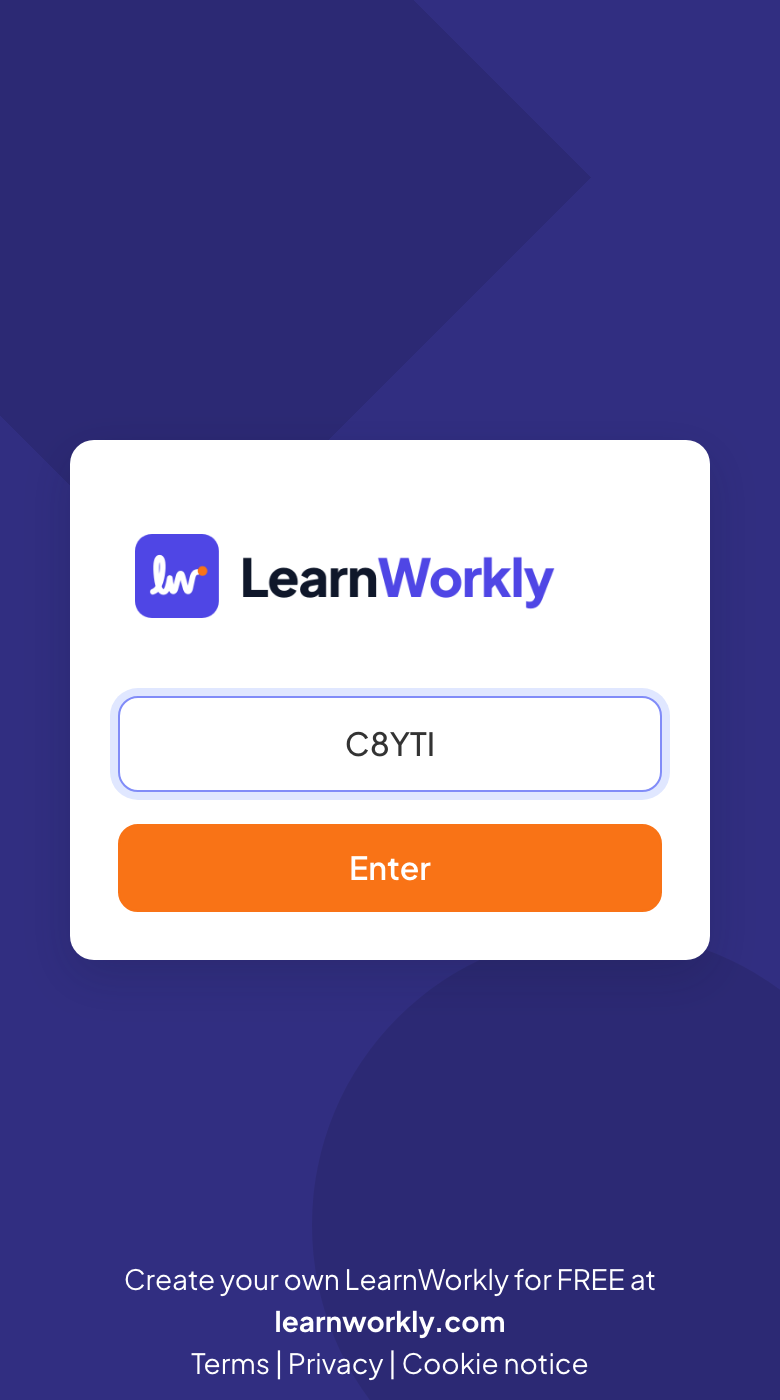
Eles acessam join.learnworkly.com, digitam o código em Código da apresentação e tocam em Entrar. Ler o QR code na sua tela, ou abrir join.learnworkly.com/ seguido do código, leva direto para dentro.
- 2
Escolha um apelido quando for pedido
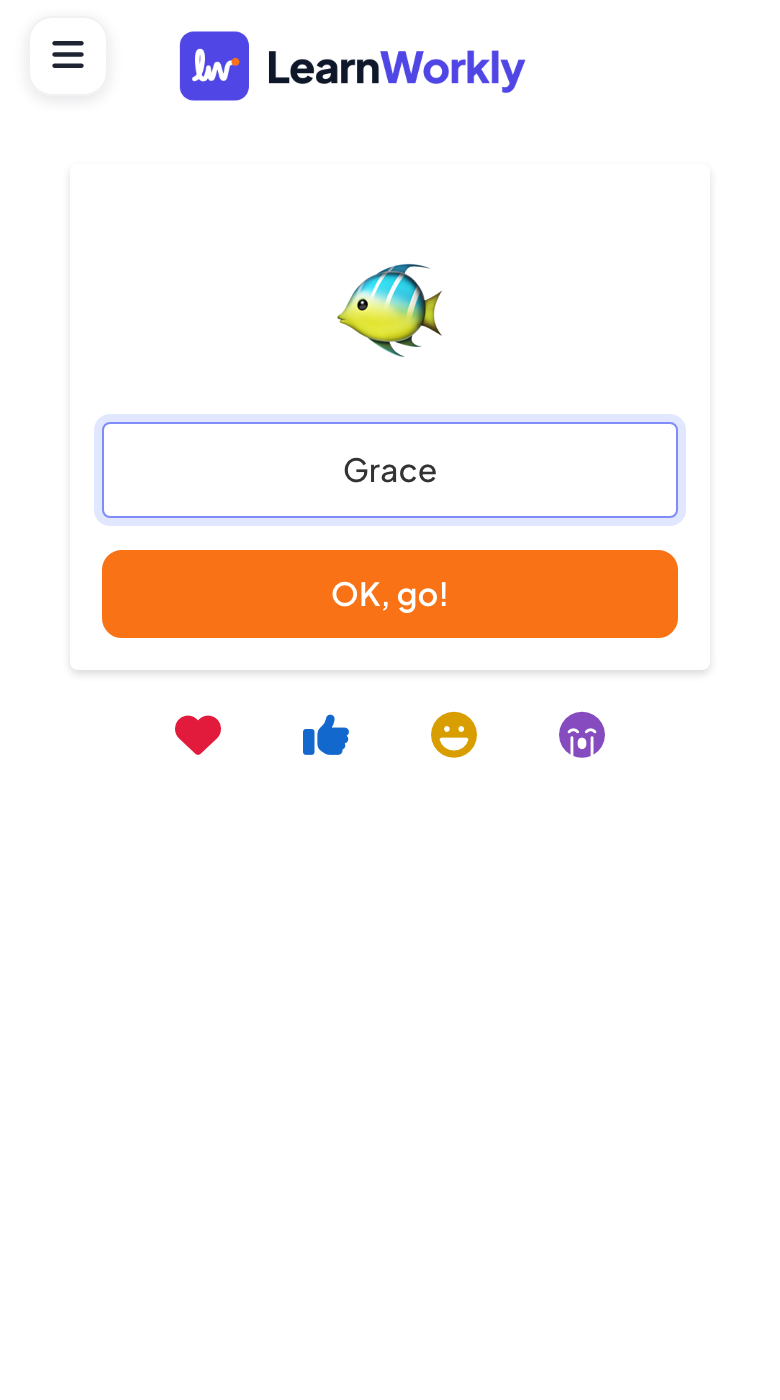
Slides de quiz e de jogo pedem um apelido (com um avatar aleatório) antes de jogar: a pessoa digita e toca em OK, vamos!.
- 3
Participar
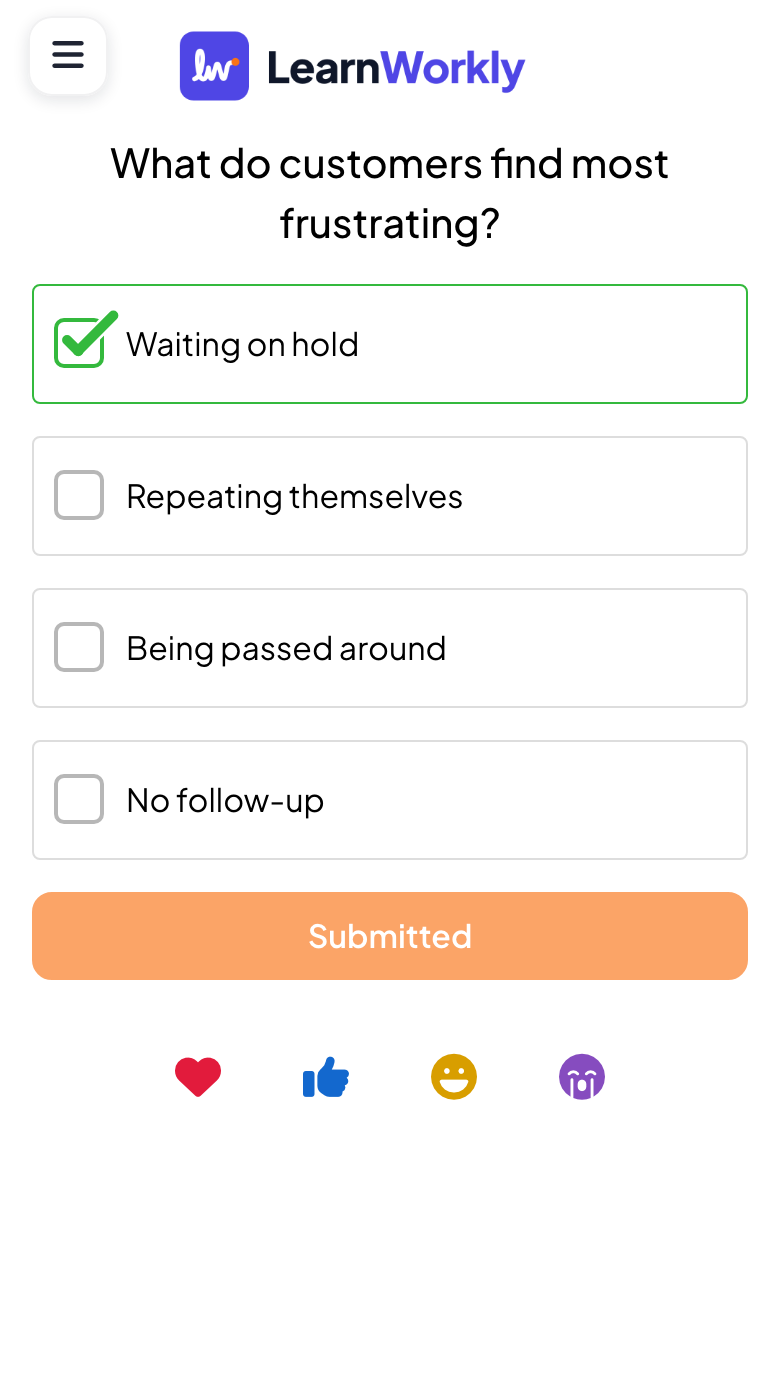
A tela deles acompanha seus slides: eles respondem, votam, jogam e enviam reações com os botões da parte de baixo.
Onde encontrar o código
Enquanto você apresenta, a barra no topo do slide mostra Join at join.learnworkly.com | use code e seu código, e a coluna Leia para participar ao lado do slide mostra o QR code. Veja A barra de entrada e o QR code.
Compartilhe o link ou escolha seu próprio código
- 1
Abra o Audience Link
No editor, clique no ícone de compartilhar na barra superior e depois em Audience Link. Ele mostra o link de entrada, o QR code e Download QR Code para imprimi-lo ou colocá-lo em um material.

- 2
Mudar o código
Clique no lápis ao lado do link para digitar um código fácil de lembrar e salve. Ele não pode ter espaços nem estar em uso por outra apresentação.
Perguntas frequentes
Os participantes veem "Esta apresentação é privada".
A apresentação está definida como privada. Clique no ícone de olho ao lado do nome da apresentação no editor para torná-la pública de novo.
Um participante vê “Apresentação não encontrada.”
Confira o código na sua tela: maiúsculas e minúsculas não importam, mas cada letra e dígito precisa coincidir. Se você mudou o código com o lápis em Audience Link, o código antigo deixa de funcionar.
Posso pedir nomes ou e-mails quando as pessoas entram?
Sim. Veja Coletar informações dos participantes.
Posso limitar quem pode entrar?
Sim, com login ou um código de acesso pessoal para cada participante. Veja Sessões privadas, login e códigos de acesso.
Conferido com o app pela última vez em 17 de novembro de 2026.
Artigos relacionados
- A barra de entrada e o QR codeA barra no topo de cada slide e a coluna do QR code ao lado mostram às pessoas como entrar. Saiba como mostrá-las, ocultá-las, compartilhá-las e imprimi-las.
- Coletar informações dos participantesPeça aos participantes o nome e outros dados de que você precisa, como equipe ou departamento, antes que possam participar da sua apresentação.
- Sessões privadas, login e códigos de acessoLimite quem pode entrar na sua apresentação: torne-a privada, peça que os participantes entrem com uma conta ou dê a cada pessoa um código de acesso único.