A Spinner Wheel escolhe uma participação ao acaso: um nome, um prêmio, um tema, uma pergunta para discutir. Use para escolher quem responde em seguida, fazer um sorteio de prêmios ou escolher a próxima atividade.
Configure
- 1
Adicionar o slide
No editor, clique em + Novo Slide. Em Escolher Tipo de Slide, abra a aba Jogos e clique em Spinner Wheel. O conteúdo do jogo e suas Configurações ficam na aba Conteúdo da coluna à direita.
- 2
Adicionar as participações
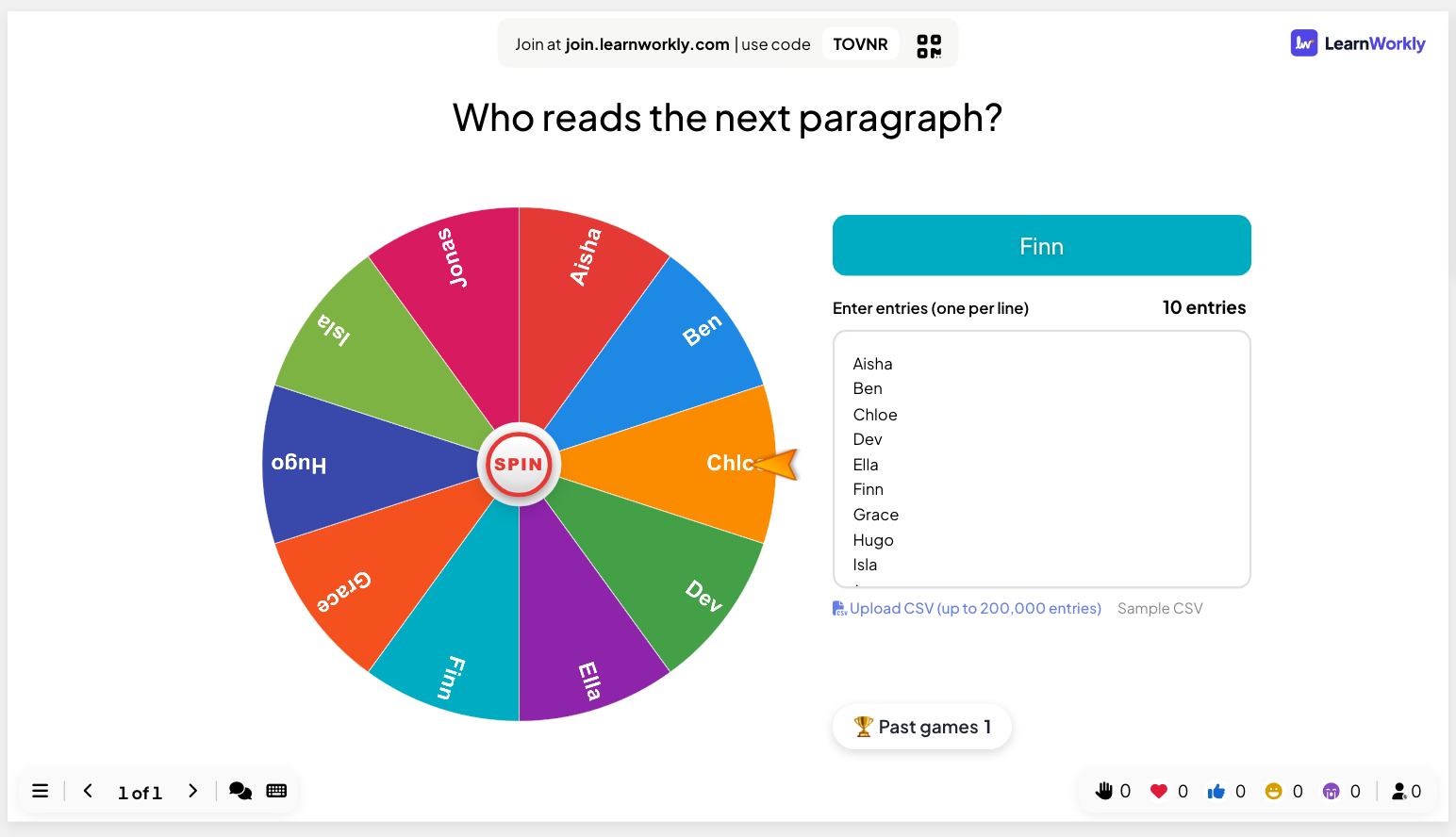
Digite as participações no slide, em Insira os itens (um por linha). A contagem aparece acima da lista e a roleta se atualiza enquanto você digita.
- 3
Ou envie um arquivo CSV
Clique em Enviar CSV (até 200.000 participações). CSV de exemplo baixa um arquivo de exemplo. Uma lista em CSV é só leitura: use Substituir arquivo para mudá-la ou Remover arquivo para voltar às participações digitadas.
- 4
Deixe os participantes entrarem na roleta (opcional)
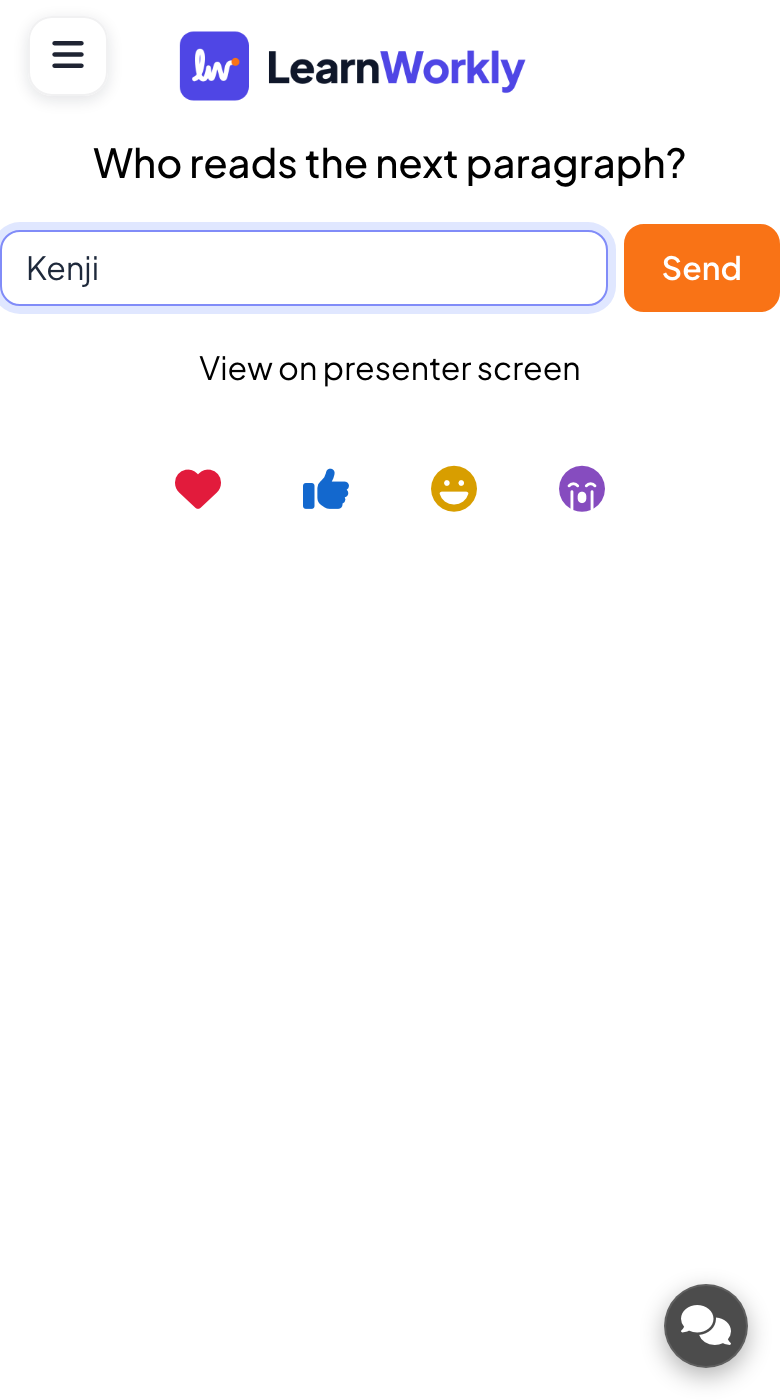
Em Configurações, ative Permitir que os participantes participem. Cada participante pode então enviar o próprio nome pelo celular, e ele é adicionado à roleta.
Gire
- 1
Apresente o slide
Clique em Apresentar. A roleta mostra Pressione GIRAR para começar.
- 2
Girar
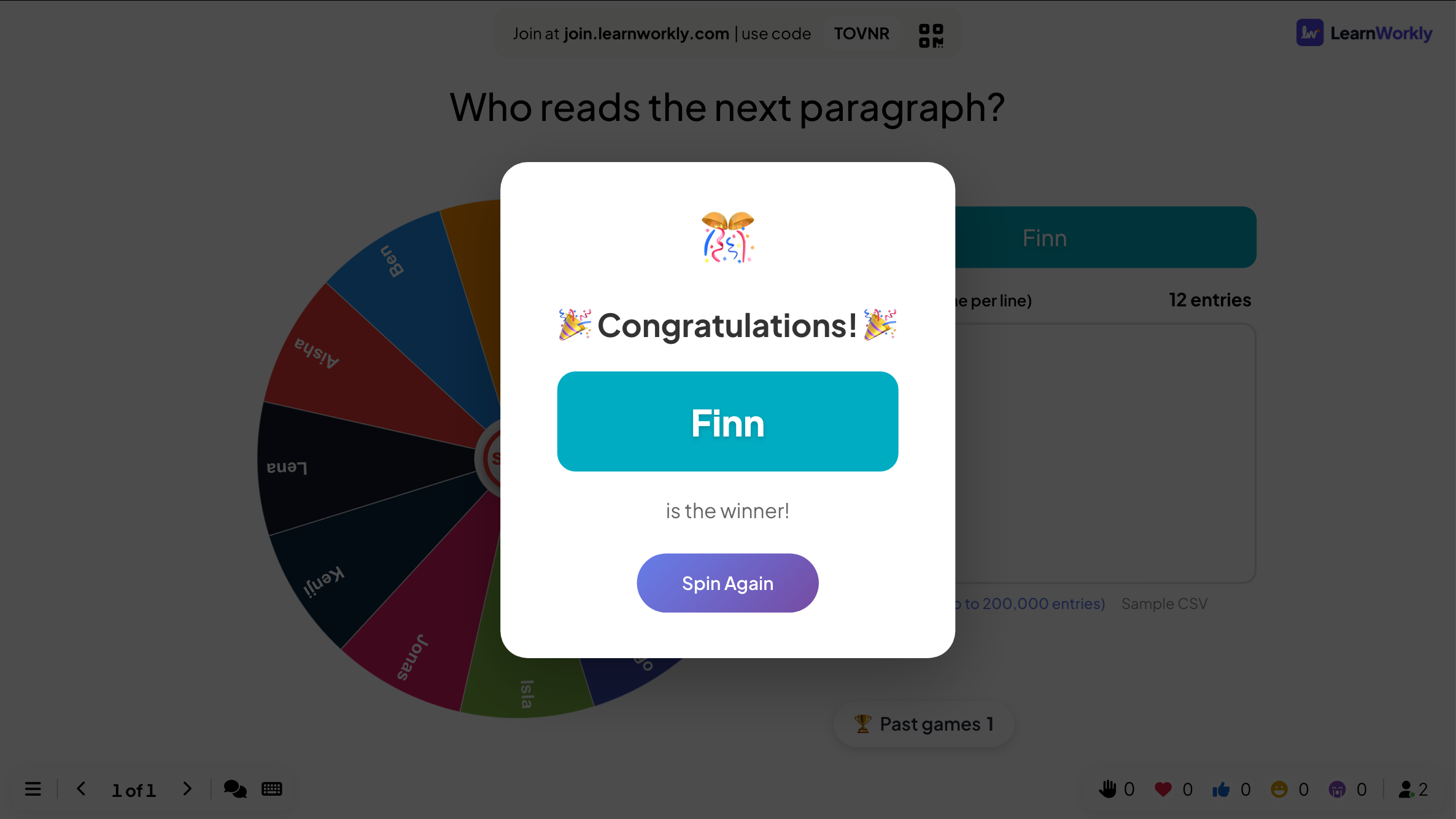
Aperte GIRAR no meio da roleta. Ela desacelera e para no vencedor, e uma janela mostra a participação vencedora.
- 3
Girar de novo
Aperte Girar de novo para girar outra vez.

Nos celulares dos participantes
Com Permitir que os participantes participem ativado, os celulares mostram um campo Seu nome e um botão Enviar; cada nome enviado é adicionado à roleta. Caso contrário, mostram Ver na tela do apresentador.
Listas muito longas
Com mais de 30 participações, cada fatia da roleta é um bloco de números de participação e a roleta para no bloco que contém o vencedor. Cada participação continua com a mesma chance, e o número da participação vencedora aparece, por exemplo “Participação nº 1.204 de 5.000”.
Cada jogo concluído é salvo com seus resultados. Clique em Jogos anteriores no slide (ou no topo da aba Conteúdo) para ver partidas anteriores, e encontre-as no relatório da apresentação.
Perguntas frequentes
A mesma participação pode ganhar duas vezes?
Sim. Cada giro sorteia a partir da lista inteira. Exclua o vencedor da lista antes do próximo giro se cada participação só deve ganhar uma vez.
Como deixo uma participação mais provável?
Digite em mais de uma linha. Cada linha é uma fatia da roleta.
Os participantes veem os nomes deles na tela grande?
Só se você ativar Permitir que os participantes participem e eles enviarem um nome. Use apelidos em uma tela pública.
Conferido com o app pela última vez em 17 de novembro de 2026.
Artigos relacionados
- Duck Race: uma corrida na tela grandeCada um escolhe um pato no celular e desce o rio na tela grande. Deixe as pessoas tocarem para nadar mais rápido, ou deixe a sorte escolher o vencedor.
- Heads or Tails: escolha um lado da moedaTodos escolhem cara ou coroa no celular, a tela grande joga a moeda e quem erra sai, até restar o número de vencedores que você escolheu.
- Apresente na tela grandeComece a apresentar pelo editor, avance pelos slides com o teclado, use o menu enquanto apresenta e pare quando terminar.
- Como os participantes entram na sua apresentaçãoAs pessoas entram em join.learnworkly.com com seu código ou lendo o QR code, sem app e sem conta. Veja o que elas fazem e como mudar o código.