PowerPoint-tillegg
Et quiz-gameshow inne i PowerPoint
Quizspillmaler for PowerPoint, som game show-brett, bygger på hyperkoblinger og en poengtavle du oppdaterer for hånd. Med det gratis LearnWorkly-tillegget ligger quizlysbildene mellom dine egne lysbilder: alle svarer på mobilen før nedtellingen er slutt, raske riktige svar gir flere poeng, og et Leaderboard-lysbilde rangerer rommet og hyller vinneren til slutt.
Gratis på alle planer. Slik installerer og bruker du det
Steg for steg
Quiz i PowerPoint, steg for steg
- 1
Legg til et quizspørsmål
Velg et lysbilde, klikk på LearnWorkly på Hjem-fanen og søk etter Select Answer, det klassiske flervalgsspørsmålet. Flere quiztyper finner du i Quizer-gruppen: True or False, Type Answer, Match Pair, Puzzle og andre.
LearnWorkly-panelet i PowerPoint 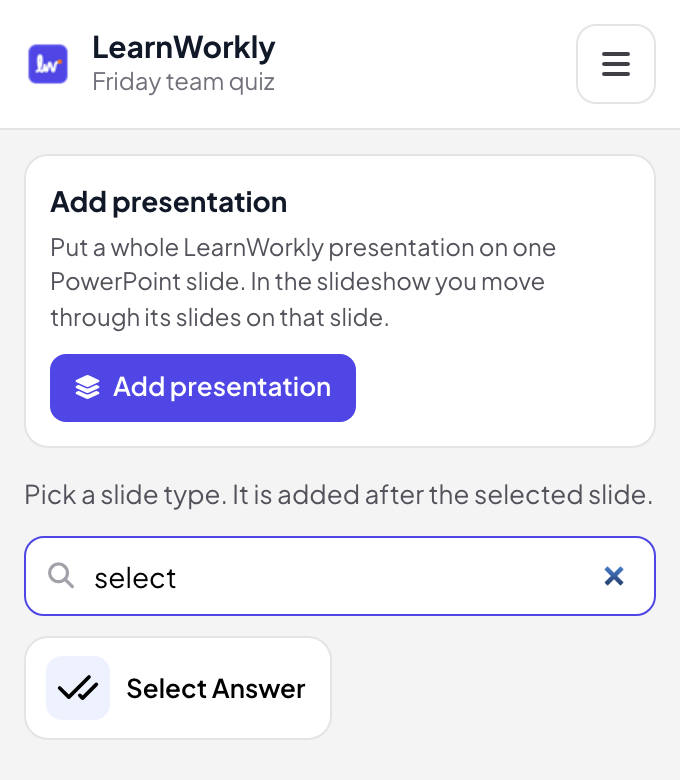
- 2
Skriv spørsmålet og alternativene
I redigeringsvisningen skriver du spørsmålet og opptil 6 alternativer og krysser av for de riktige. Under Innstillinger angir du sekunder til å svare og poengene: som standard gir et raskt riktig svar opptil 100.
Tips: Legg et Leaderboard-lysbilde etter hver spørsmålsrunde, og ett til på slutten av presentasjonen.
PowerPoints redigeringsvisning 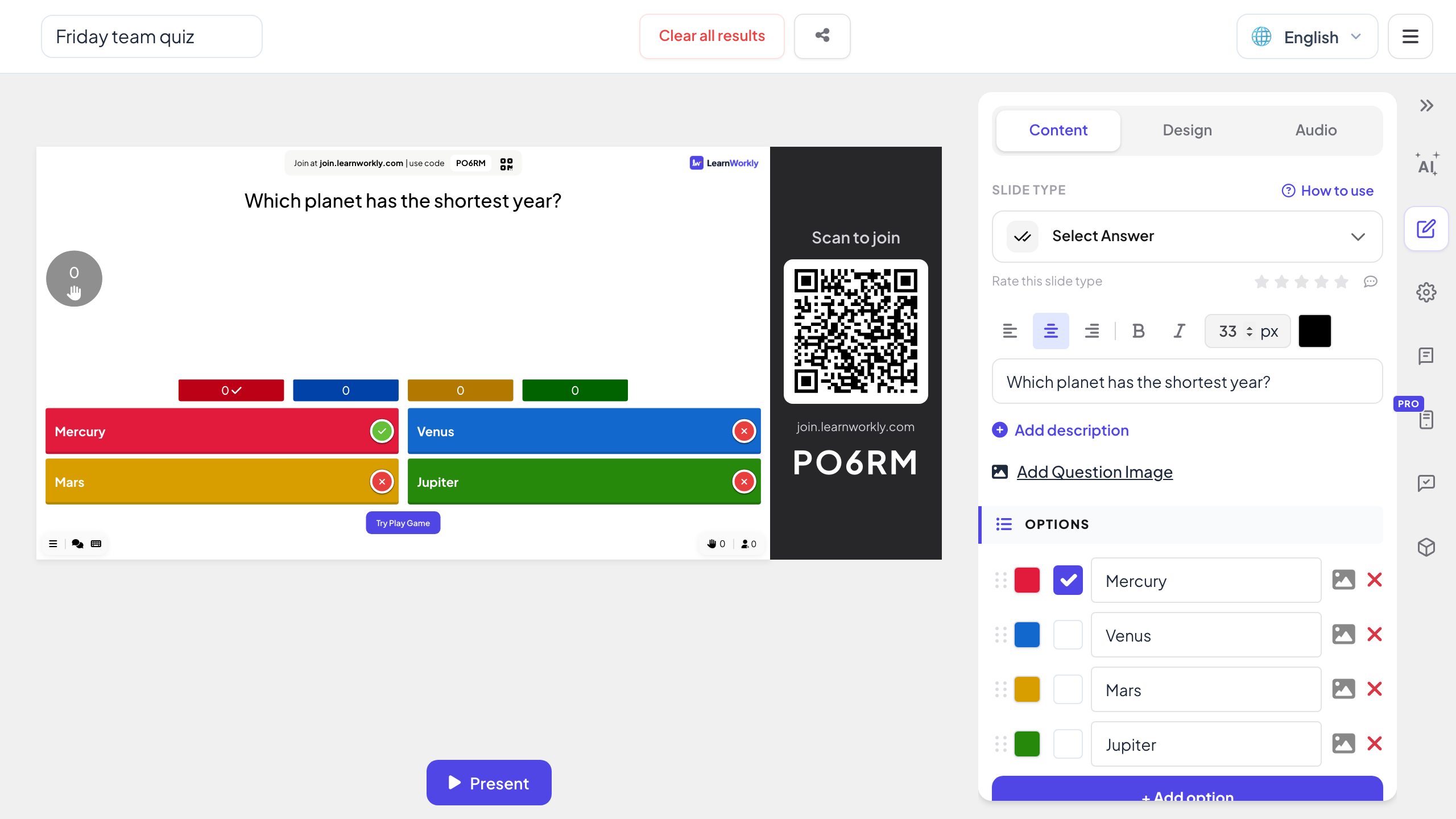
- 3
Spill det i lysbildefremvisningen
Ved første spørsmål viser lysbildet lobbyen med alle som har blitt med. Klikk på Start spill: nedtellingen går på lysbildet og på hver mobil, og deretter markerer lysbildet det riktige svaret og viser hvor mange som valgte hvert alternativ.
PowerPoint-lysbildefremvisning 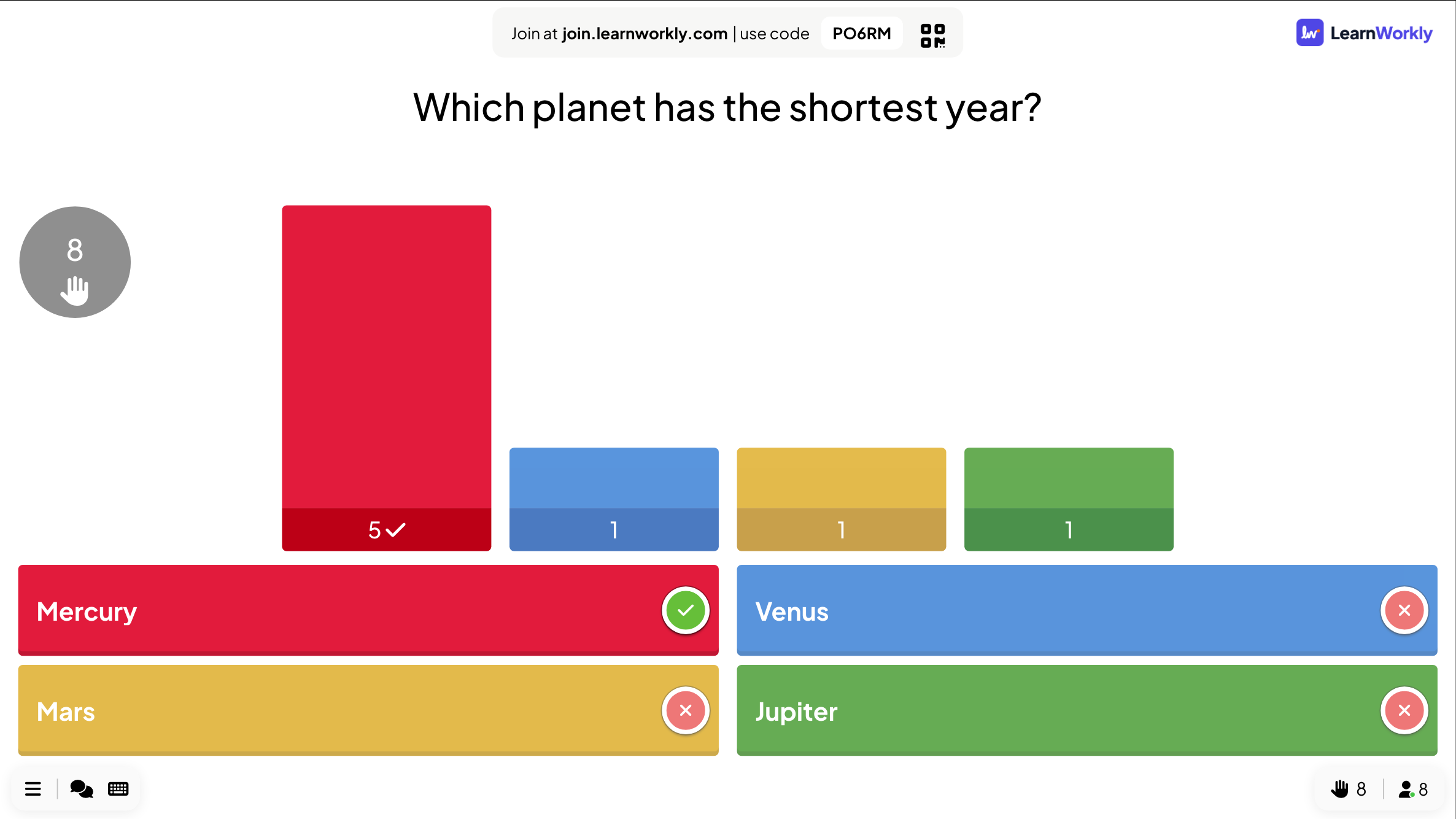
- 4
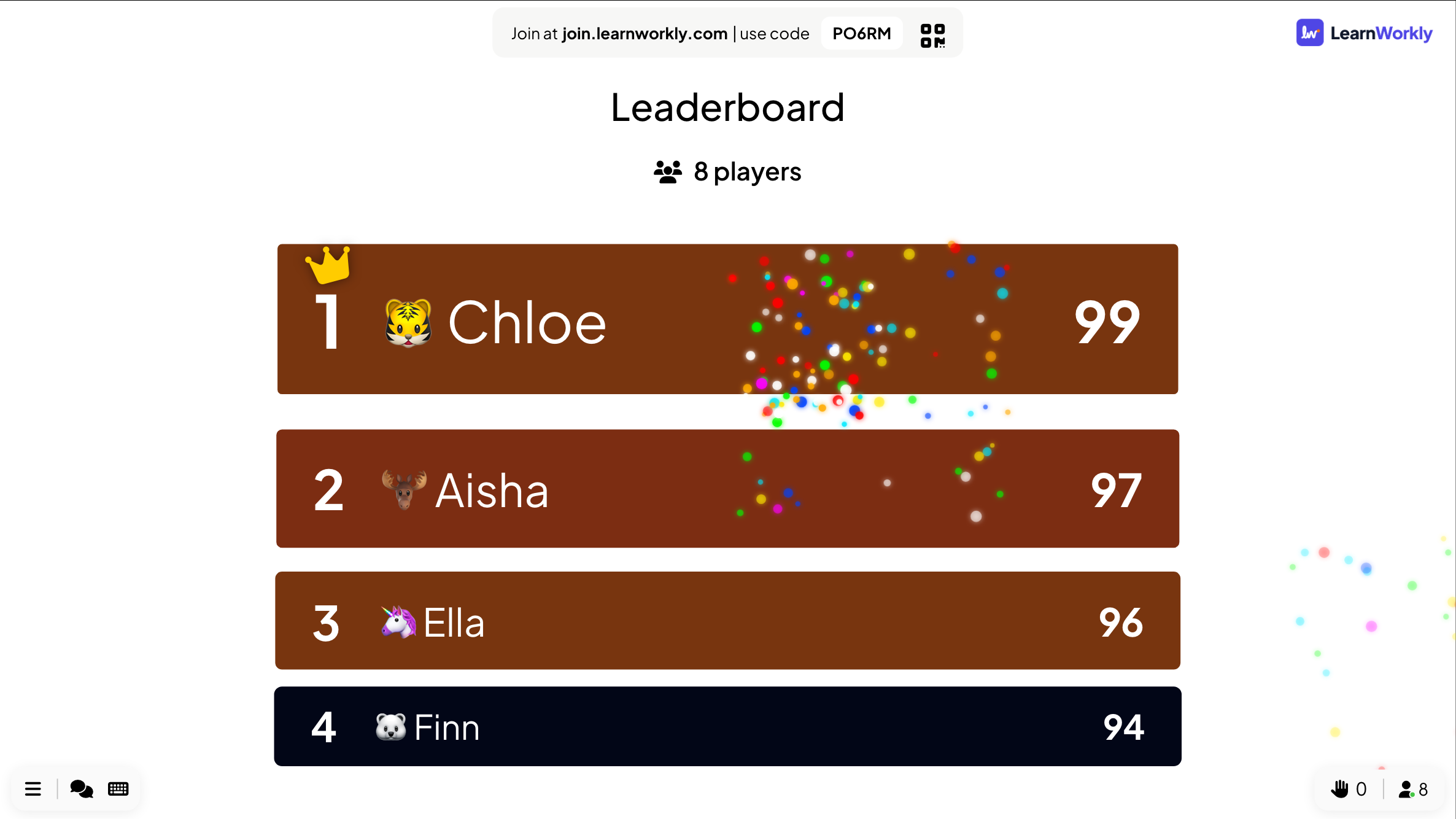
Vis resultattavlen
Leaderboard-lysbildet viser alle spillerne med plassering og poeng, og går fra poengene før siste spørsmål til de nye totalsummene. Når det ikke kommer noe quizlysbilde etter det, får vinneren en GRATULERER!-popup med fyrverkeri.
Tips: Slå på Lagquiz for en lagrangering ved siden av den individuelle.
PowerPoint-lysbildefremvisning
En game show-mal eller en livequiz?
Quizspillmaler for PowerPoint er brett med hyperkoblede spørsmål og en poengtavle du oppdaterer underveis, og ett lag svarer om gangen. Dette er forskjellen når hver spiller svarer på mobilen.
| Funksjon | Malfil | LearnWorkly-tillegg |
|---|---|---|
| Hvem svarer | Ett lag eller én frivillig om gangen | Alle samtidig, på sin egen mobil |
| Poeng | Du legger sammen poengene for hånd | Poeng for hvert riktige svar, flere for raske svar |
| Poengtavle | Skrevet inn på et lysbilde | Et Leaderboard-lysbilde med plasseringer, lag og vinneren |
| Timer | En egen nedtelling, om noen | Sekunder til å svare på hvert spørsmål, på lysbildet og mobilene |
| Spørsmålstyper | Flervalg via hyperkoblinger | Select Answer, True or False, Type Answer, Match Pair, Puzzle og flere |
| Resultater | Borte når du lukker filen | Alle svar lagres i rapporten |
Quizspill å kjøre fra PowerPoint
Oppstart med repetisjon
Tre spørsmål om forrige ukes time i starten, med resultattavlen til slutt.
Quizkveld
Runder med fem spørsmål, med en resultattavle etter hver runde og en endelig vinner.
Teambygging
Lagquiz med gjennomsnittspoeng, så det ikke er størrelsen på laget som avgjør hvem som vinner.
Opplæringssjekk
En kort kunnskapssjekk etter hver modul, med alle svar i rapporten.
Eksamenstrening
Spørsmål fra tidligere eksamener med delpoeng når mer enn ett svar er riktig.
Konferansequiz
Spørsmål om foredragene så langt, spilt før det avsluttende hovedinnlegget.
Last ned tillegget
Lukk PowerPoint, kjør installasjonsprogrammet, og klikk deretter LearnWorkly på Hjem-fanen.
Windows
Windows 10 eller 11, PowerPoint fra Microsoft 365 eller Office 2016 og nyere
Versjon 1.0.1
Last ned for WindowsMac
macOS, PowerPoint fra Microsoft 365 eller Office 2019 og nyere
Versjon 1.0.2
Last ned for Mac
Ofte stilte spørsmål
Trenger spillerne en app?
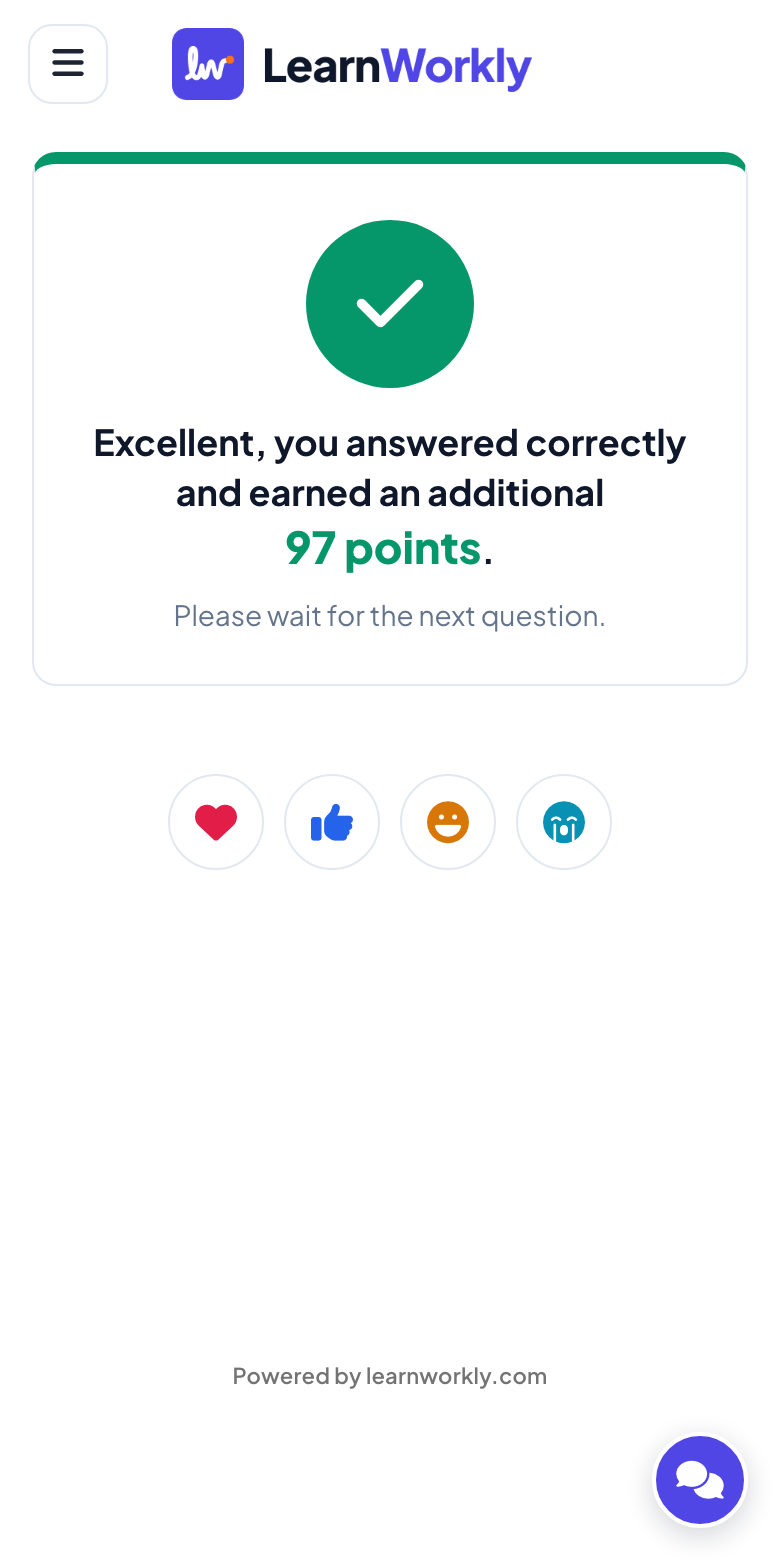
Nei. De blir med fra nettleseren på mobilen med koden eller QR-koden på lysbildet, og skriver inn et kallenavn som vises på resultattavlen.
Hvordan telles poengene?
Som standard gir et riktig svar mellom 0 og 100 poeng, flere for et raskt svar. Slå av Flere poeng for raske riktige svar for å gi alle riktige svar like mange poeng.
Kan vi spille i lag?
Ja. Med Lagquiz velger spillerne ett av 2 til 50 lag når de blir med, og resultattavlen åpner med lagrangeringen.
Hvordan kjører jeg quizen igjen med en ny gruppe?
Klikk på Fjern alle resultater i redigeringsprogrammet. Poengene starter på null, og de tidligere svarene blir liggende i rapporten.
Fungerer det i PowerPoint for Mac?
Ja. Tillegget kan installeres i PowerPoint for Windows (Microsoft 365, eller Office 2016 og nyere) og PowerPoint for Mac (Microsoft 365, eller Office 2019 og nyere). PowerPoint på nettet støttes ikke ennå.
Hvor mange spillere kan bli med?
Det avhenger av planen din: opptil 10 personer samtidig på Free, flere på de betalte planene. Selve tillegget er gratis på alle planer.
Les mer
Flere aktiviteter for PowerPoint
Prøv det i neste økt
Gratis for opptil 10 livedeltakere, med alle lysbildetyper og spill. Lag din første presentasjon på få minutter.
Gratis for opptil 10 deltakere · Ingen kredittkort